

Word怎么快速制作一份中英双语简历?
百度经验 发布时间:2018-08-02 08:32:45 作者:木子筱米  我要评论
我要评论
我要评论Word怎么快速制作一份中英双语简历?Word中想要设计一份双语简历,该怎么制作中英文简历呢?下面我们就来看看详细的教程,需要的朋友可以参考下
简历是工作中经常使用的文件,想要做一份中英双语简历,该怎么创建呢?下面我们就来看看详细的教程。
1、首先以下图简历为例,我们来制作下次模板简历。word中插入表格先选择1行*1列


2、选中表格,右击鼠标选择-拆分单元格,弹出框选择拆分成3列1行,下面可以继续多插入几行单元格,方便后续操作。


3、接下来选中最右边的单元格拆分为2行,并打上你的文字信息


4、接着在下方插入几行单元格,选择一行后再次进行拆分2行7列,输入文字信息


5、接着选中下一行继续拆分单元格为5列3行,输入文字信息,调整单元格大小,并拆分“薪金要求”后单元格为1行2列,合并粘帖照片处单元格,见下图:


6、下一行继续选中单元格拆分为2列1行,输入文字,然后合并下一行单元格,输入文字信息


7、继续拆分单元格为6行4列,输入文字信息,下一行输入文字信息,并合并后面2列

8、继续拆分单元格为2行3列,输入文字信息,下滑一行的最后两列合并单元格

9、 接下来继续插入2行3列单元格,或者拆分已有单元格为2行3列,输入文字信息,至此,简历表已完成,接着我们可以适当的调整单元格的大小,文字等

以上就是Word快速制作一份中英双语简历的教程,希望大家喜欢,请继续关注脚本之家。
相关推荐:
相关文章
 Word2016怎么设计繁体邀请函?Word2016中需要制作港、澳、台和海外学者可以看懂的繁体邀请函,该怎么制作呢?下面我们就来看看详细的教程,需要的朋友可以参考下2018-07-27
 word怎么画小雪人?word中想要画简笔画雪人,该怎么画雪人呢?下面我们就来看看word设计雪人的教程,很简单,需要的朋友可以参考下2018-07-19
 word怎么设计国内信封?国内经常使用信封,想要设计一款常见的信封,该怎么设计呢?下面我们就来看看word信封设计方法,需要的朋友可以参考下2018-06-21
word怎么设计透明背景的淘宝主图? word商品图背景变透明的教程
word怎么设计透明背景的淘宝主图?word中想要让图片的背景变透明,该怎么设计透明背景效果的淘宝主图呢?下面我们就来看看word商品图背景变透明的教程,需要的朋友可以参考2018-04-04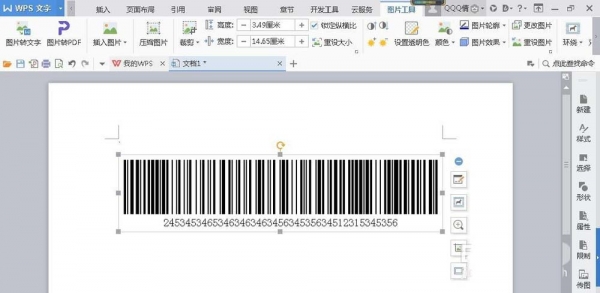 word怎怎么设计条形码?word中想要设计一款条形码,该怎么设计呢?下面我们就来看看word设计条形码的教程,很简单,需要的朋友可以参考下2018-04-04
 word怎么设计名片?word中设计名片很简单的,之前我们也介绍过想过的教程,今天我们就来看看word名片的制作方法,需要的朋友可以参考下2018-03-26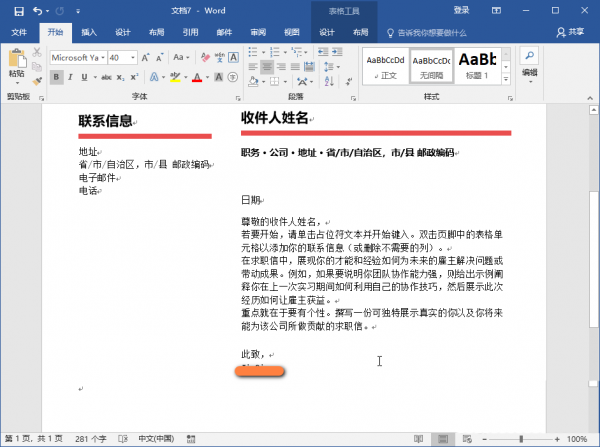
word2016怎么设计简历? word2016简历的制作方法
word2016怎么设计简历?word2016中想要设计一款简历,该怎么制作简历呢?下面我们就来看看word2016简历的制作方法,需要的朋友可以参考下2018-03-23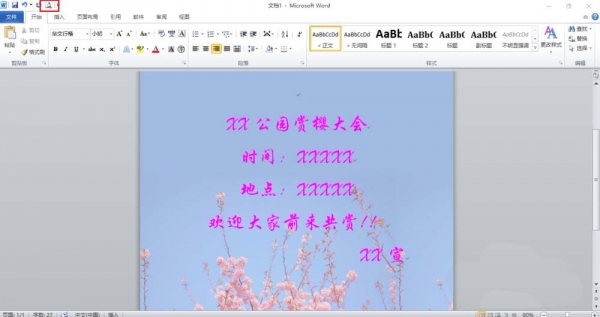 word怎么设计一款简单的海报效果?word中想要设计一款简单的文字海报,该怎么设计呢?下面我们就来看看word海报的设计方法,需要的朋友可以参考下2018-03-08
 word怎么设计简洁素雅的封面?word中想要设计一款简单的封面,该怎么设计呢呢?下面我们就来看看word封面的设计方法,需要的朋友可以参考下2018-02-01
 Word2010怎么设计论文封面?word想要设计一款封面,该怎么设计呢?下面我们就来看看使用word设计带有图片的封面的教程,需要的朋友可以参考下2018-01-30


最新评论