

Word怎么设计简洁的日历年历?
百度经验 发布时间:2019-08-15 17:05:26 作者:杀手球  我要评论
我要评论
我要评论Word怎么设计简洁的日历年历?word2016中想要绘制日历,该怎么绘制日历样式呢?下面我们就来看看word设计日历的教程,需要的朋友可以参考下
6、2019年1月份的1号是从星期二开始的,那么,我们就需要从星期二下方的单元格开始选中,直到后面所有的单元格,然后进入「开始」-「段落」-「编号」,我们选择「1.2.3.」这种样式,再进入「定义新编号格式」-将「编号格式」中1后面的「.」点删除掉。该月有31天,那么我们需要将31后面的单元格全部选中,点击一下「编号」按钮,即可取消后面的数字。
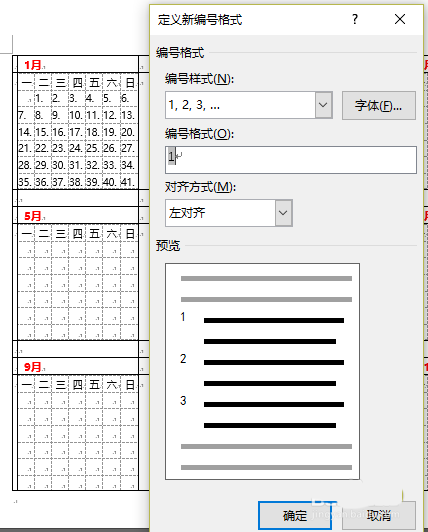
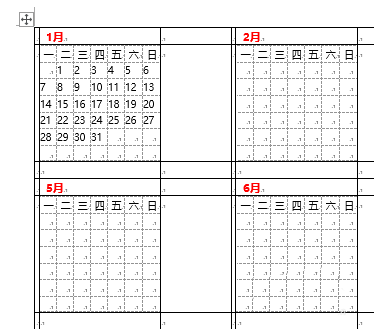
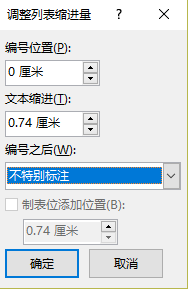
7、任意选中一个日期,「右键」-「调整列表缩进」-「编号之后」-「不特别标注」确定即可。然后我们使用同样的方法,将后面的所有日期,全部填满。
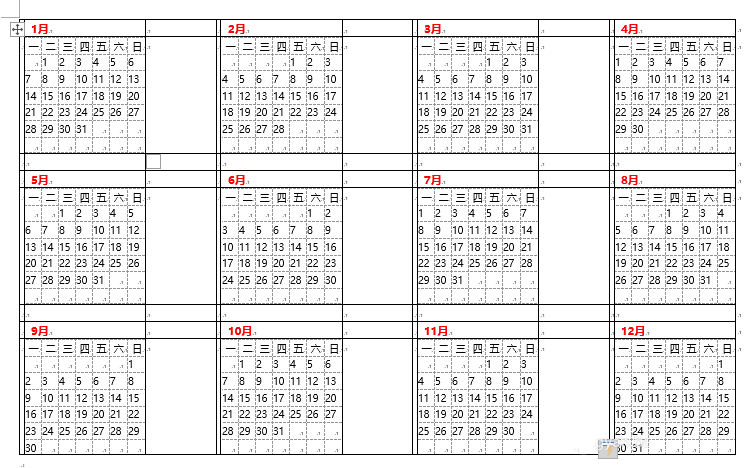
8、将光标定位到月份前面的小单元格中,然后加上底纹颜色。
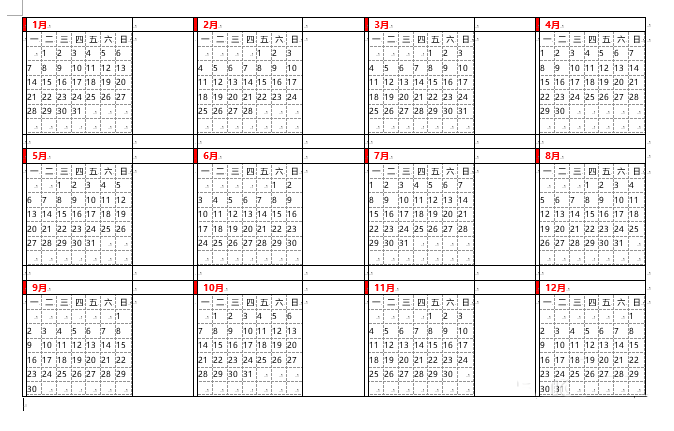
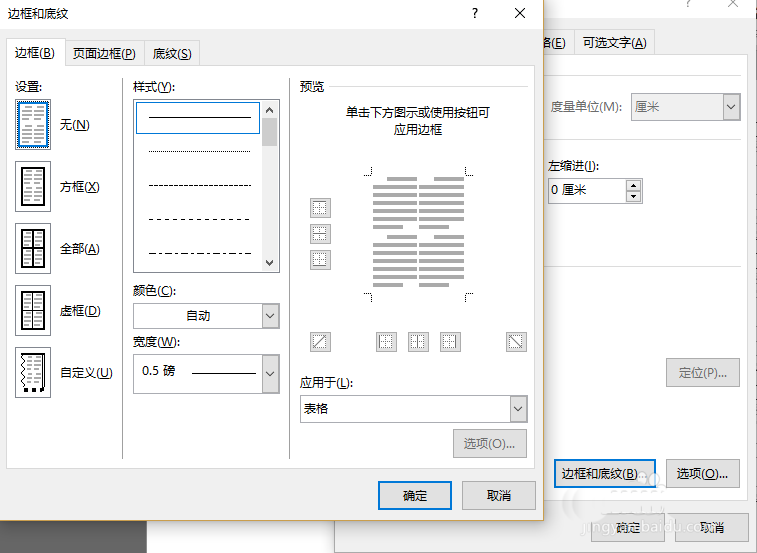
8、选中整个大表格,「右键」-「表格属性」-「边框和底纹」-「边框」中设为「无」,取消所有的表格线条。
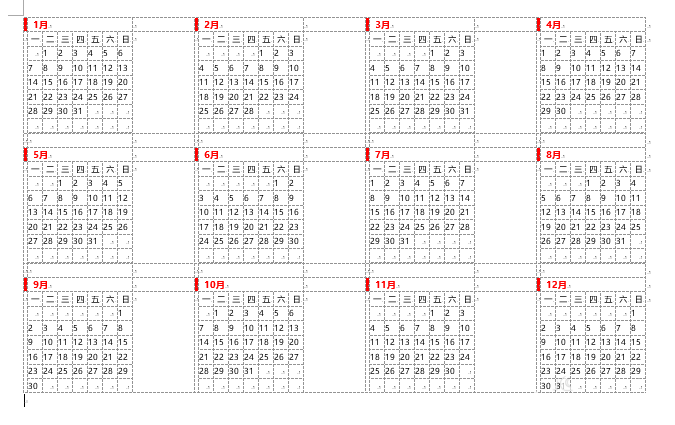
9、进入「表格工具」-「设计」-「边框」-「边框」-取消「查看网格线」。
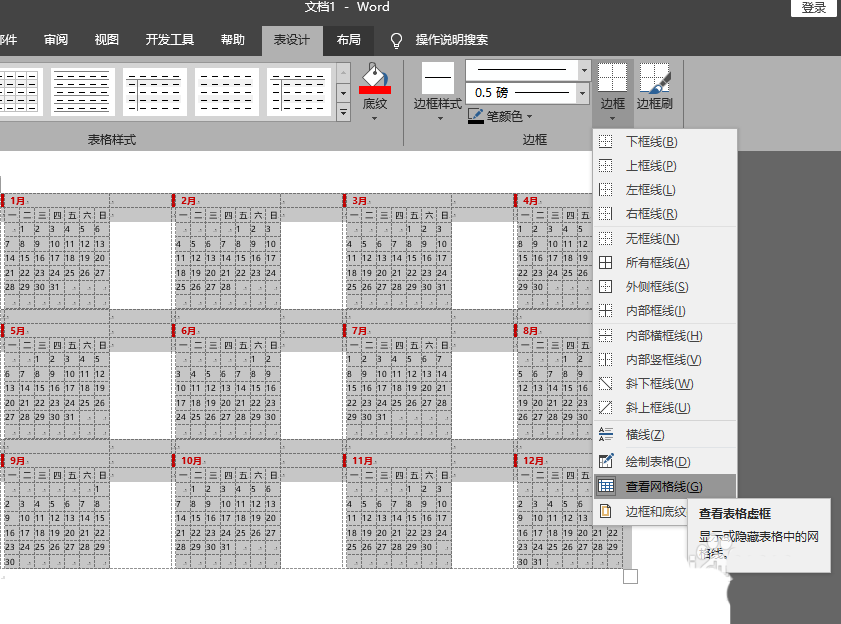
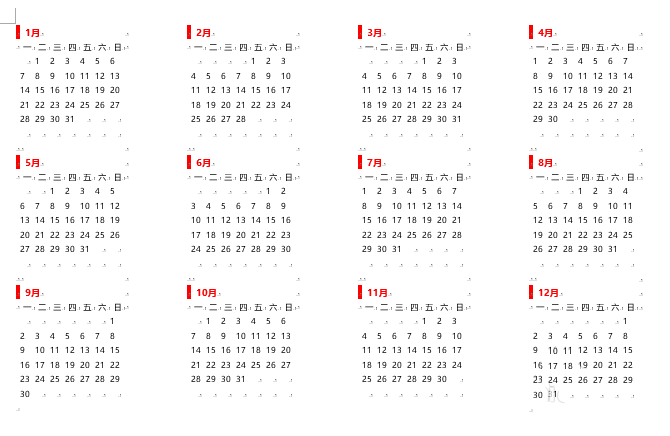
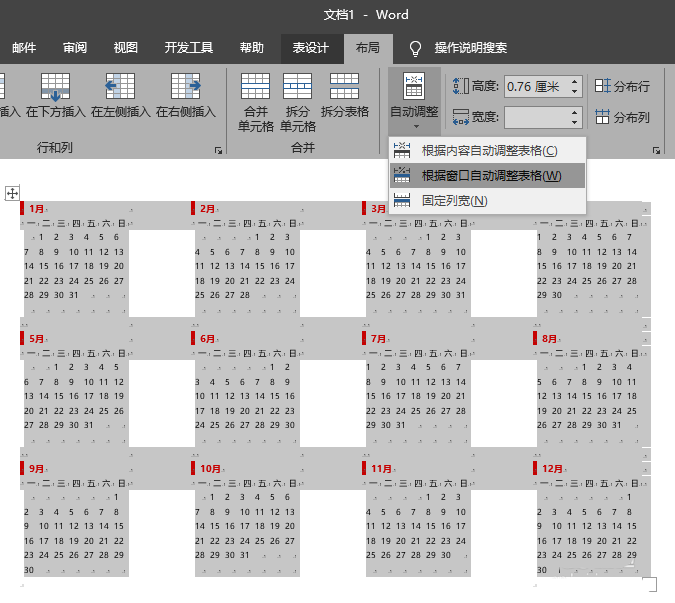
10、再次选中整个大表格,进入「表格工具」-「布局」-「单元格大小」-「自动调整」-「根据窗口自动调整表格」。
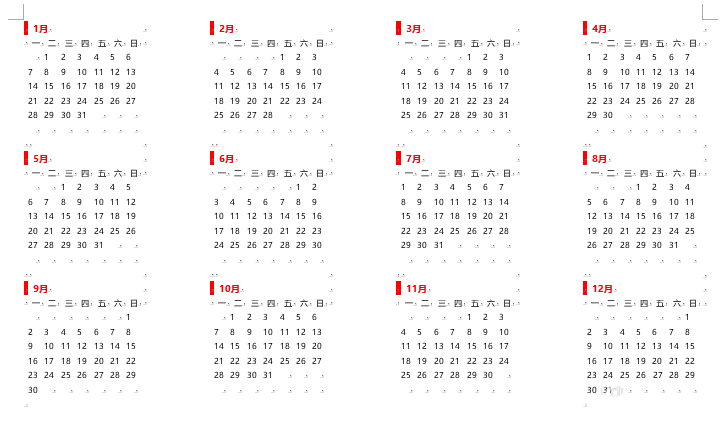
11到这里,我们的日历就已经算是完成了。
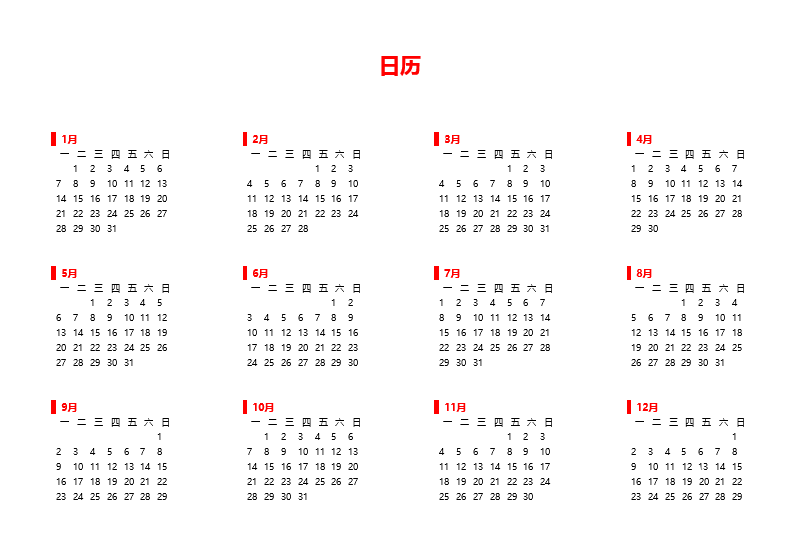
以上就是word绘制日历年里的教程,希望大家喜欢,请继续关注脚本之家。
相关推荐:
相关文章
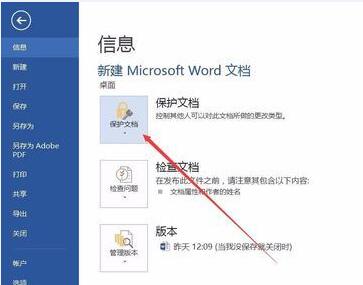
word2016如何设置密码保护?word2016加密文档教程
Word2016文档有没有固定的加密方法呢?其实是有的。为了方便对自己的文集及文件进行保护,word2016自带了加密文件的功能,今天小编就来跟大家说一下2017-06-26 很多朋友在使用Word,特别是做海报,简历的时候,会遇到这种状况:插入一个色块,往里头打字,字有些部分没办法显示,改了段落间距也没办法,很是头疼。下面小编给大家带来2017-06-15
Word2016空白页无法删除怎么办?Word2016删除空白页教程
Word2016空白页无法删除怎么办?你是否在写文档的时候遇到过一些删除不掉的空白页?或者自己刚刚插入的分页符不知道怎么取消?下面小编给大家带来Word2016删除空白页教程,2017-06-15 Word2016怎么批量调整图片大小?word2016文档中的图片有很多,想要快速的调整图片的大小,该怎么调整呢?下面我们就来看看使用word中的宏批量调整图片大小的教程,需要的朋2017-06-13
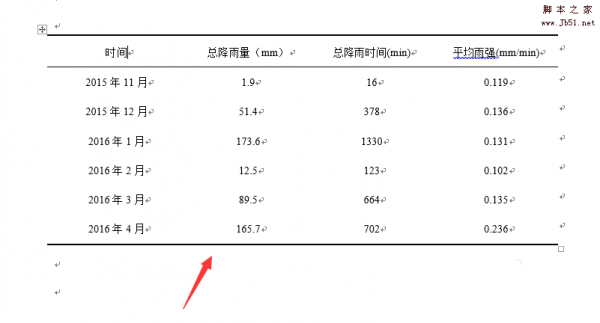 word2016怎么加粗表格边框?word2016表格中想要设计一个漂亮的边框,该怎么加粗边框呢?下面我们就来看看详细的教程,很简单,需要的朋友可以参考下2017-06-06
Word2016图片大小怎么设置?Word2016精确编辑图片尺寸教程
Word2016图片大小怎么设置?下面小编给大家带来Word2016精确编辑图片尺寸教程,需要的朋友可以参考下2017-05-25 Word2016怎么保存界面布局?很多朋友不太清楚Word2016如何存界面布局?下面小编给大家带来Word2016保存界面布局教程,一起来看吧2017-05-22
 word2016启动时的开始屏幕页面怎么取消?word2016中启动的是偶总是线显示,开始屏幕页面,怎么取消显示开始屏幕页面呢?下面我们就来看看详细的教程,需要的朋友可以参考下2017-05-16
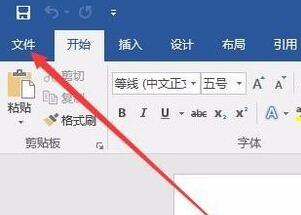 很多朋友问小编word2016默认保存格式及保存位置怎么设置?下面小编给大家一一解答,一起来看吧2017-05-12
 很多朋友问小编Word 2016公式编辑器的字体如何修改?下面小编给大家带来 Word 2016公式编辑器的字体修改教程,一起来看吧2017-05-12


最新评论