

word文档怎么做索引? Word文档建立多份索引的技巧
发布时间:2022-05-11 09:19:20 作者:佚名  我要评论
我要评论
我要评论word文档怎么做索引?word文档中想要添加多份索引,该怎么添加多份索引呢?下面我们就来看看Word文档建立多份索引的技巧,详细请看下文介绍
怎样在Word文档中制作多份索引?在同一个Word文档中,可以制作多份索引,通过同时存在的多份索引,可以根据自己的需要快速在不同的索引中查找到需要的索引项,该怎么创建多个索引呢?下面我们就来看看详细的教程。


打开Word文档。

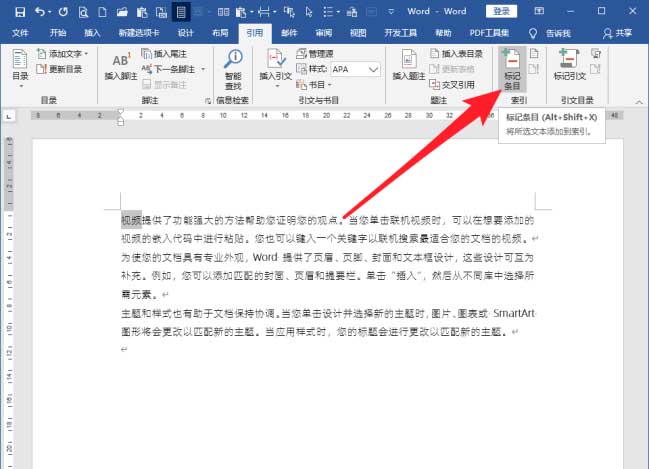
选中索引项,执行【标记条目】。
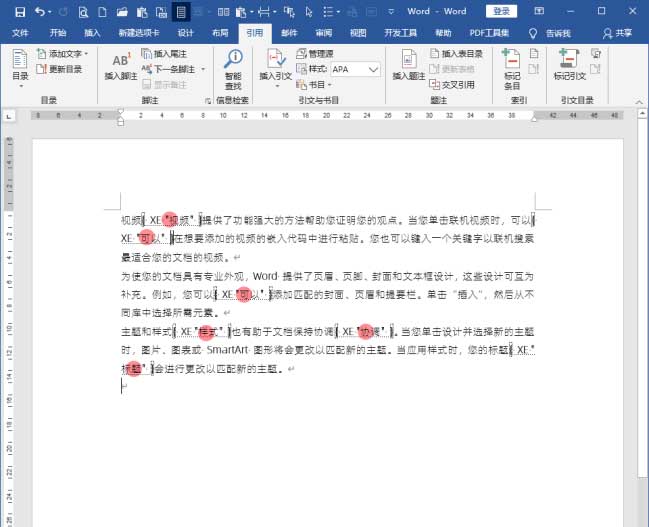
同样,将其他索引项也进行标记。
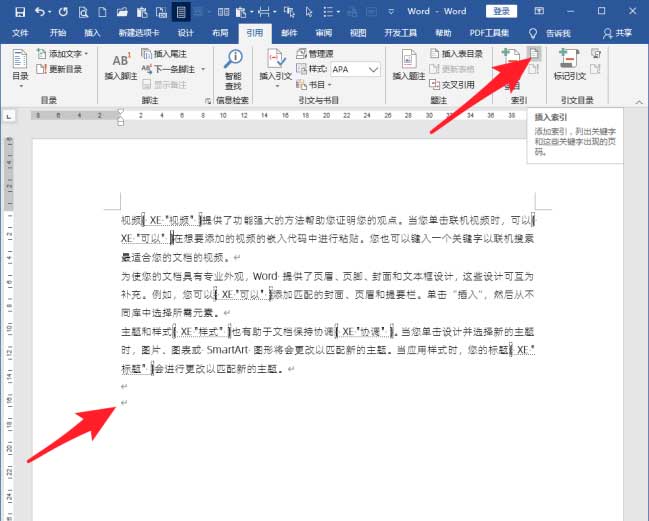
接着,在新的段落,执行【插入索引】。
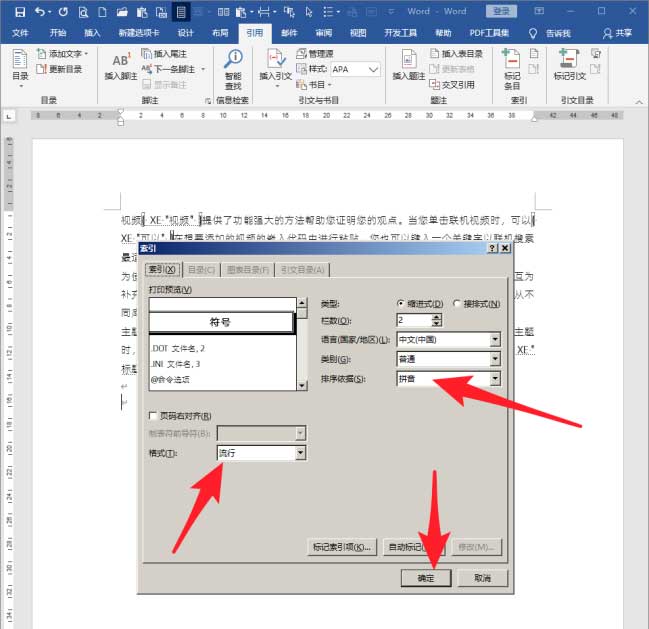
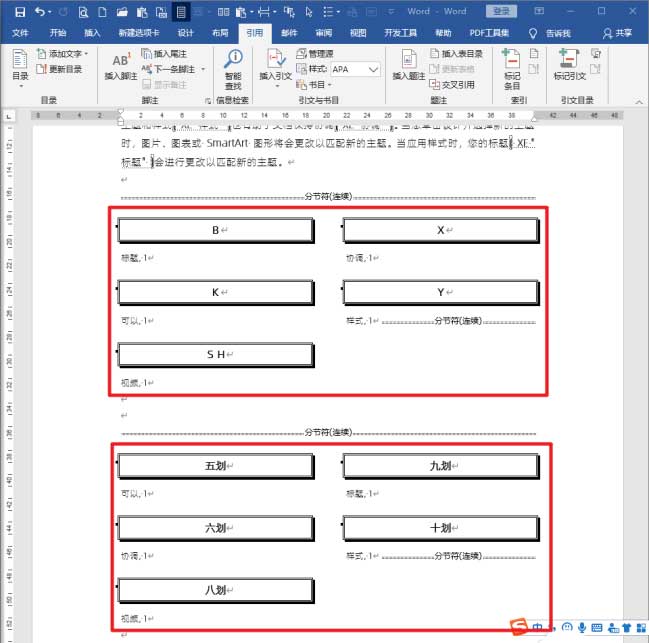
在打开的【索引】设置窗口中,选择需要的样式,这第一个索引的【排序依据】选择为【拼音】。
这样,就建立了按拼音排序的索引。
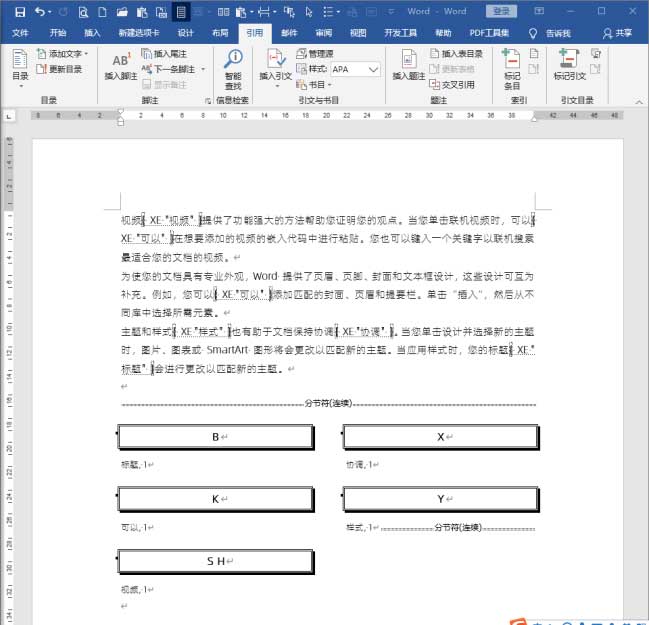
不做其他任何更改,在新的段落位置,同样执行插入索引,其他项目保持相同,【排序依据】选择【笔划】,点击【确定】。
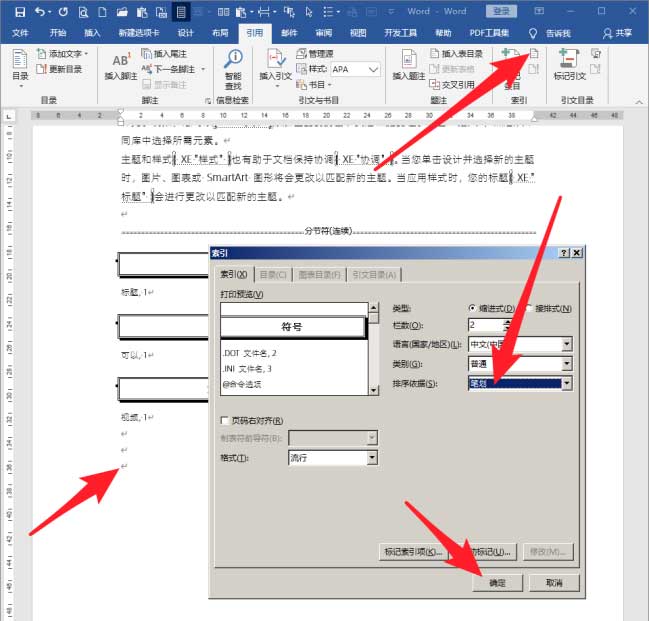
然后将弹出一个提示窗口,一定要点击【否】。
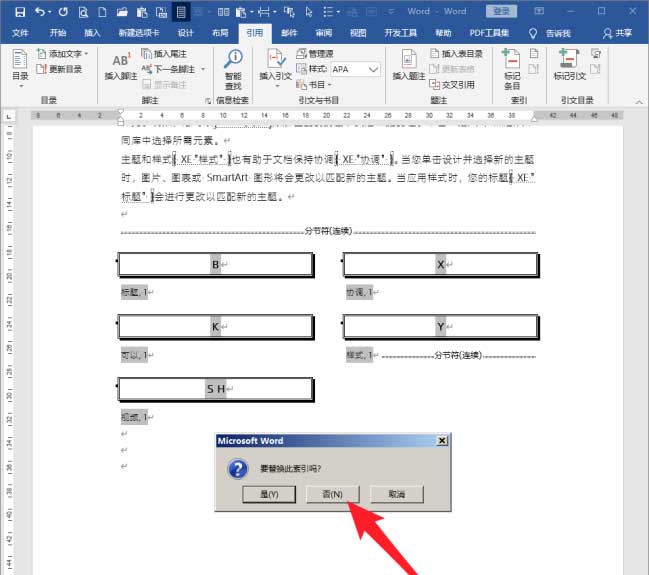
这样,就得到了另一个索引。
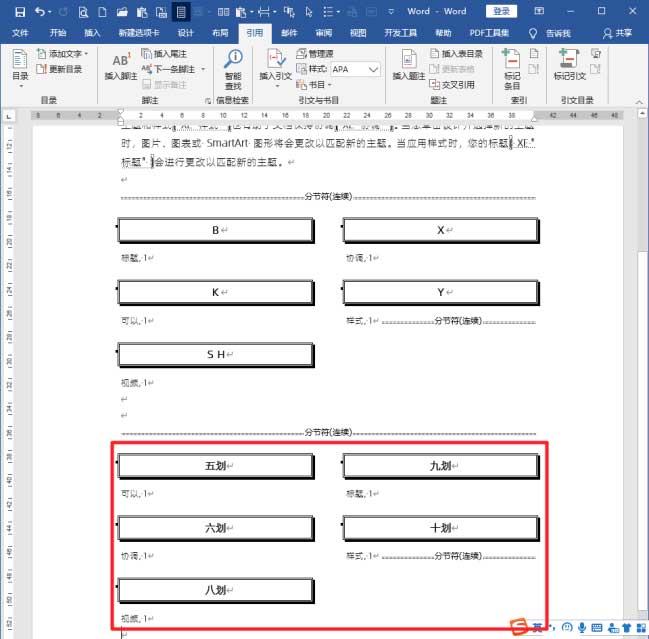
这样,在同一个Word文档中,就建立起了2个索引,2个索引分别按照拼音和笔划进行排序,可以很方便地根据需要,在不同的索引中查找需要的索引项。
注意事项:
因软件版本不同,操作上可能细微的差别,可参考操作。
以上就是Word文档建立多份索引的技巧,希望大家喜欢,请继续关注脚本之家。
相关推荐:
word目录怎样只显示一级标题? word目录导航仅显示第一级别标题的技巧
相关文章
 word怎么红框圈出内容?下面小编给大家带来了word添加红框样式方法介绍,一起来了解一下吧2022-03-07
 这篇文章主要介绍了怎么给word添加页码?word添加页码步骤教程的相关资料,需要的朋友可以参考下本文详细内容。2022-02-21
 很多用户都不清楚word如何添加图片边框?下面小编给大家带来了word设置图片边框样式步骤介绍,一起来了解一下吧2022-02-21
 这篇文章主要介绍了word中怎么添加空白下划线?word添加空白下划线方法的相关资料,需要的朋友可以参考下本文详细内容。2022-02-16
 word怎么打开修订模式?下面小编给大家介绍一下word添加修订批注教程,一起来了解一下吧2022-01-31
 这篇文章主要介绍了word文档页脚文字怎么设置?word页脚添加文字内容方法的相关资料,需要的朋友可以参考下本文详细内容。2022-01-23
 这篇文章主要介绍了word如何快速添加编号?word文档添加编号方法的相关资料,需要的朋友可以参考下本文详细内容。2022-01-20
 这篇文章主要介绍了word分页符怎么加入?word分页符添加方法的相关资料,需要的朋友可以参考下本文详细内容。2022-01-20
word文字上下环绕方式怎么设置?word文字添加上下环绕方法
这篇文章主要介绍了word文字上下环绕方式怎么设置?word文字添加上下环绕方法的相关资料,需要的朋友可以参考下本文详细内容。2022-01-20 这篇文章主要介绍了word页眉横线怎么添加?word页眉横线添加方法的相关资料,还有不清楚的朋友,不妨参考下本文内容。2022-01-14


最新评论