

Word字体只显示上半部分怎么办? word文字显示不全的多种解决办法
 我要评论
我要评论在使用Word时用户可能会遇到文字只显示一半的问题,这可能是由于不合适的文字段落行距设置导致的,那么Word里面的文字只显示一半怎么处理?下面就让本站来为用户们来仔细的介绍一下Word中的文字只显示一半问题解析吧。

原因分析:
- 首先,可能是因为字体设置的问题。在Word中,用户可以自由选择字体、字号和样式,以满足个人需求。然而,有时候用户可能会不小心调整了字体的设置,导致字体只显示一半。这种情况下,用户可以通过以下步骤进行修复:首先,选中要修复的文本;然后,点击“开始”选项卡中的“字体”按钮;最后,确保字体设置为正常的字体、字号和样式。
- 其次,可能是因为文档格式的问题。Word文档可以包含各种不同的格式,如表格、图片和图形等。当文档中包含复杂的格式时,有时候字体可能会显示不完整。这种情况下,用户可以尝试以下方法进行修复:首先,选中要修复的文本;然后,点击“开始”选项卡中的“清除格式”按钮;最后,重新设置字体和格式。
- 此外,可能是因为软件版本的问题。Word是一个长期更新和改进的软件,每个版本都会修复一些bug和问题。如果用户使用的是较旧的版本,可能会出现字体只显示一半的问题。这种情况下,用户可以尝试更新Word软件到最新版本,或者联系微软客服以获取帮助。
- 最后,可能是因为计算机硬件或操作系统的问题。有时候,字体显示不完整可能是由于计算机硬件或操作系统的限制引起的。这种情况下,用户可以尝试以下方法进行修复:首先,重新启动计算机;然后,更新操作系统和驱动程序;最后,尝试在其他计算机上打开同样的文档,以确定是否是计算机硬件或操作系统的问题。
解决办法
方法一:调整字体大小显示文字
1、选中文字。打开Word表格,选中需要调整的文字。

2、设置文字大小。在开始菜单中调整字体大小,比如选择“四号”。

3、文字显示完全。这时候文字就可以全部显示在Word表格中了。

方法二:调整表格属性显示文字
1、右击鼠标选择表格属性。在Word中选中表格,右击鼠标选择“表格属性”选项。

2、点击“行”选项。在表格属性窗口中点击“行”选项。

3、选择“最小值”选项。再在“行高值是”中选择“最小值”选项。

4、文字显示完全。点击“确定”按钮后文字就可以显示完全。

方法三:“段落”设置
1、打开word文档,【Ctrl+A】全选表格,然后按快捷键【Alt+O+P】,打开“段落”对话框。
2、在“段落”对话框中,点击【缩进与行距】,设置参数①②,然后点击【确定】即可,则表格内文字全部显示。
①“间距”内的“段前”/“段后”设置为:0行
②“行距”设置为:最小值
方法四:表格属性设置
1、打开word,点击表格右上角十字箭头图标全选表格,然后在表格上单击鼠标右键,点击【表格属性】。

2、在“表格属性”对话框中,点击【行】,将“尺寸”-“行高值是”设置为:最小值,然后点击【确定】,这样表格内文字全部显示。


方法五:自动调整表格设置
1、打开word文档,先点击表格右上角十字箭头图标全部选中表格,再在表格上单击鼠标右键,在打开的下拉菜单中选择【自动调整】-【根据内容调整表格】。


2、设置完成,则表格全部单元格都按内容调整大小,如果只想改变不显示内容的单元格,可以只选中单个单元格进行设置。

以上就是Word里面的文字只显示一半的解决办法,希望大家喜欢,请继续关注脚本之家。
相关推荐:
Word字体很大打印出来却很小怎么办? Word文字无法正常打印解决办法
word文字转表格怎么设置? word文档将文字转化为表格的技巧
相关文章
word复制文字之后编号就窜了怎么办? Word复制文字时防止编号发生变化的
word复制文字之后编号就窜了怎么办?word文档复制以后,发现编号变了,该怎么操作呢?下面我们就来看看Word复制文字时防止编号发生变化的技巧2023-02-25 Word是款超多人都在使用的文档编辑软件,近期由于用户在使用Word时需要将Word文字变成扇形排列。那么应该如何操作呢?一起来了解一下吧2023-02-01
 在某些特殊要求的情况下,我们用Word排版会用到一些带圈的数字序号,例如:①②③,这种类型。那么,这种带圈数字应该如何输入呢?今天分享四种方法2023-01-04
Word文本映像怎么调整透明度 Word设置文字映像透明度的方法
Word编辑文档在一些时候需要去调节文本映像的透明度,但很多用户不清楚要如何去操作,那么下面就和小编一起来看看Word设置文字透明度的方法吧2022-12-05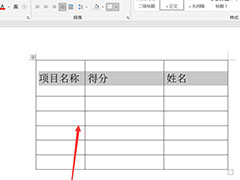
word表格文字不在同一高度怎么办? word文字高度不一致的解决办法
word表格文字不在同一高度怎么办?word表格中的文字发现上下不对齐,不在同一高度,该怎么操作呢?下面我们就来看看word文字高度不一致的解决办法2022-11-18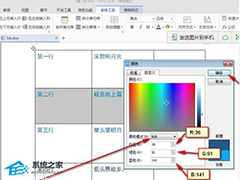
Word文档中文字拾色器怎么用 Word文档文字拾色器使用教程
文字拾色器的功能就是可以去进行其他颜色的吸取,让你快速的找到一样的颜色,然后可以在你的文字中使用这个颜色来进行填充2022-10-20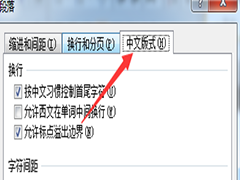
Word怎么设置段落公式和文字水平对齐 Word公式和文字水平对齐方法
不少用户在使用Word文档编排文字的时候,经常会在自己的Word文档中插入一些公式,那么Word怎么让段落的公式和文字水平对齐呢?一起来了解一下吧2022-08-11
Word怎么设置图片衬于文字下方 Word图片衬于文字下方设置方法
我们在设计一份文稿时,常常需要加入一些图片,使我们的内容更加丰富,那么如何将这些图片衬与文字下方呢?一起来了解一下吧2022-08-10
在Word文档中如何输入数字公差?Word文档中输入数字公差的方法教程
这篇文章主要介绍了在Word文档中如何输入数字公差?Word文档中输入数字公差的方法教程的相关资料,需要的朋友可以参考下本文详细内容介绍2022-08-04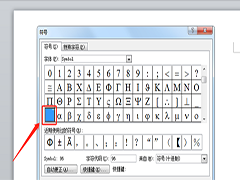 有的用户最近在编写文档的时候要在Word文档中的字母上添加横线,但是却不知道具体怎么操作,一起来了解一下吧2022-08-04

最新评论