

Word如何快速定位到目标页面 Word文字文档快速定位到目标页面的方法
发布时间:2024-06-20 08:54:48 作者:佚名  我要评论
我要评论
我要评论Word如何快速定位到目标页面?我们只需要点击打开开始子工具栏中的查找工具,然后在菜单列表中打开定位工具,接着在定位弹框中,我们之间输入目标页码,最后点击定位选项即可
很多小伙伴之所以喜欢使用Word程序对文字文档进行编辑,就是因为在Word中我们不仅可以更改文字的样式,对段落进行设置,还可以快速找到自己需要的各种内容。当我们想要跳转到指定页面时,在Word中也能实现,并且方法十分的简单,接下来小编就来和大家分享一下Word文字文档快速定位到目标页面的方法。

Word文字文档快速定位到目标页面的方法
1、第一步,我们右键单击文字文档,然后先点击“打开方式”选项,再点击“Word”选项,用Word打开文字文档

2、第二步,进入文字文档的编辑页面之后,我们再在该页面中找到“开始”工具,点击打开该工具

3、第三步,在“开始”的子工具栏中我们找到“查找”工具,点击打开该工具右侧的箭头图标,然后在下拉列表中点击选择“转到”选项

4、第四步,打开转到弹框之后,我们在弹框的“页”页面中输入自己需要的跳转到的页面数字,再点击“定位”选项即可

5、第五步,点击定位选项之后,我们在文字文档页面左下角就能看到当前的页码已经跳转到自己需要的页面了

以上就是小编整理总结出的关于Word文字文档快速定位到目标页面的方法,感兴趣的小伙伴快去试试吧。
相关文章
Word如何将折线图变为透明背景 Word文字文档将折线图变为透明背景的方
Word如何将折线图变为透明背景?其实我们只需要选中折线图,然后在格式工具的子工具栏中找到“形状填充”工具,点击打开该工具,最后在下拉列表中找到并选择“无填充颜色”2024-06-20
Word如何在任意位置插入页码 Word文字文档在任意位置插入页码的方法
Word如何在任意位置插入页码?我们只需要用鼠标光标确定好位置,然后在插入工具的子工具栏中找到页码工具,打开该工具,再打开当前位置选项,最后在子菜单列表中点击选择一2024-06-19
Word如何插入侧边栏提要栏 Word插入侧边栏提要栏的方法
Word如何插入侧边栏提要栏?其实我们只需要打开插入工具,然后在其子工具栏中再打开文本框工具,接着在下拉列表中就能选择自己需要的侧边栏样式了2024-06-17
Word如何在文档中插入占位符 Word文字文档在文档中插入占位符的方法
Word如何在文档中插入占位符?工具栏中找到引用工具,点击打开该工具,再在其子工具栏中找到插入引文选项,打开该选项,接着在下拉列表中点击选择“添加新占位符”选项,最2024-06-17
word如何设置图片的颗粒效果 word设置图片的颗粒效果的教程
word如何设置图片的颗粒效果?用户直接在菜单栏中点击图片工具的格式选项,接着在艺术效果选项卡中点击胶片颗粒选项即可解决问题2024-06-17 设置页码是文档排版的重要一环,可以帮助读者快速导航和定位信息,本文将介绍如何在Word中设置页码,包括不同页面和格式的页码设置方法2024-06-14
- 假设您想要在文档的不同部分使用不同的页码或页码格式和样式,该怎么操作呢?下面我们就来看看详细的教程2024-06-14
word文档如何使用分页符和分节符? 分节符和分页符的区别和作用
排版的时候经常会用到分页符分节符,那么它们之间有什么区别呢?今天给大家详细解答Word分页符和分节符的区别和作用2024-06-14如何避免Word表格跨页问题? word表格不跨页显示设置方法
在日常工作中,我们经常需要使用Word表格来排版文档,但是,当表格内容过多时,就会出现表格跨页的问题,影响文档的美观度和可读性,那么,如何避免Word表格跨页问题呢?详细2024-06-13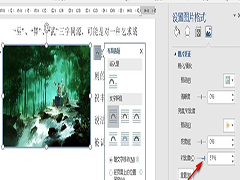
Word如何增加图片对比度 Word文字文档增加图片对比度的方法
Word如何增加图片对比度?其实我们只需要右键单击文档中的图片,然后在菜单列表中打开“设置图片格式”选项,接着在设置图片格式窗格中,我们点击打开图片选项,再在图片设2024-06-11

最新评论