

win7下安装ghost XP双系统即同时安装xp和win7
 我要评论
我要评论今日闲来无事,给大家讲双系统的安装,即安装xp和win 7双系统,这里需要说明的是在xp系统下安装win 7系统是非常容易的,只需自定义安装,选择C盘以外的盘即可……
大家应该知道当前的系统安装盘分为两种类型:原版(安装版)和ghost版,现在主流的都是ghost版,为什么呢?因为他安装非常快,这是原版系统不能匹敌的,而且里面还集成了常用驱动和常用软件,非常方便。但是ghost版有一个缺点,这是在装双系统时体现出来的,它只能安装在C盘上(主分区,活动),而我们设置活动分区只能设置一个活动分区,不能设置两个,而且主分区最多只能设置三个,这在后来预装正版win7下带来困难,因为许多预装正版win7下有三个主分区,一个引导分区,貌似100多 MB,一个还原分区,有几个G,一个win7系统分区。这里出现了一个问题:如何在已安装好windows系统下再装一个ghost系统。
在这里我将演示在已有的win7系统下用已制作好的U盘在PE下安装ghost windows XP系统。安装核心思想就是:把之前win7盘先给隐藏,创建另一个系统分区,让ghost安装器误认为这个为C盘,安装好XP后再用软件修复双系统启动。
这里需要几个工具:
1,已制作好的U盘系统,这里推荐用晨枫U盘系统,具体制作方法自己参考帮助文件。官网里有如何制作U盘系统。我这里用的是2.0版,你们可下3.0版的。点击下载
2,NTBOOTautofix v2.0.2,用来修复双系统启动显示菜单。点击下载
3,windows XP系统镜像(.iso)或者系统ghost文件(.gho)(用解压软件解压镜像文件,里面最大的文件,一般700MB左右)这里推荐用镜像文件。这里因为太多选择,可由读者自己选择,注意最好选择自带AHCI驱动的系统镜像,原因是一些新的笔记本默认AHCI硬盘模式,而xp只支持IDE模式,在这种情况下安装XP会蓝屏。
4,虚拟光驱(ghost镜像安装器),分区魔术师,这里在晨枫PE里集成有。
现在开始教大家如何再预装win7下安装ghost XP 系统
1,设置U盘为第一启动项并进入PE系统。开机按F2进入BOIS ,在BOOT选项中将U盘设为第一启动盘,通过按F6(有的是Shift +)调整顺序。(或开机按ESC 选择启动盘,即你的U盘)。按F10保存,重启进入PE系统。
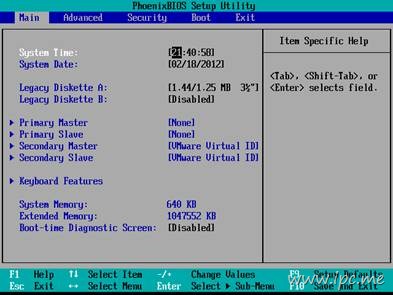
如果前面有加好,按回车
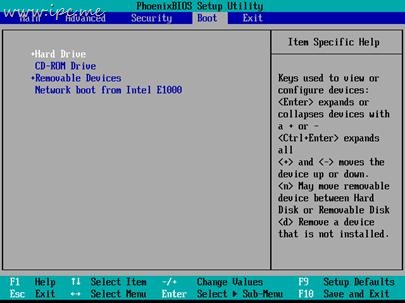
注意各种笔记本设置第一启动盘不一定一样
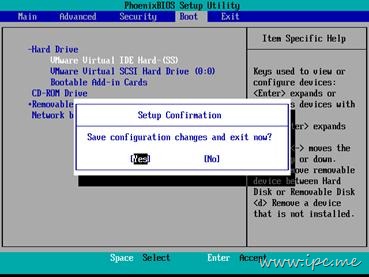
按F10保存并退出
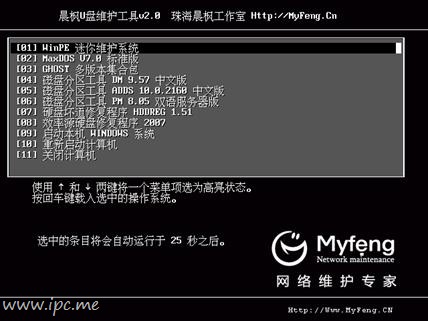
选第一项
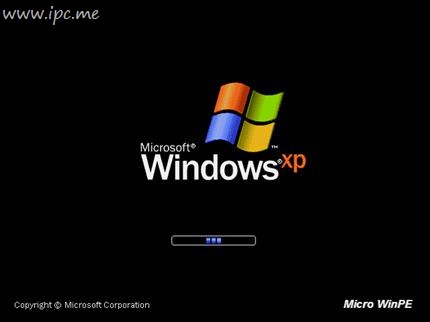
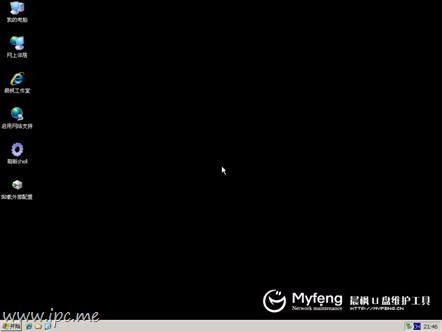
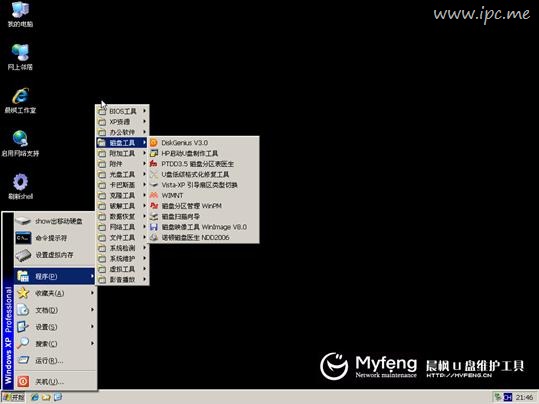
2,设置win XP磁盘分区。进入FE后点击“开始”菜单—》程序-》磁盘工具—》磁盘分区管理Win PM。进入分区界面。我们可以看到有两个主分区(一个win xp,一个win7),这已经分好了xp的系统盘,你们可以在这里分配大小大约15G磁盘空间给XP,如果你们是在逻辑分区化出一部分来做XP系统,要求设置为主分区并且是活动的。将原来的win7分区设为非活动(并隐藏)。如果你之前是预装正版win7(里面有三个主分区)的话,需要将那个还原分区设为逻辑分区,再将xp 分区设为主分区。
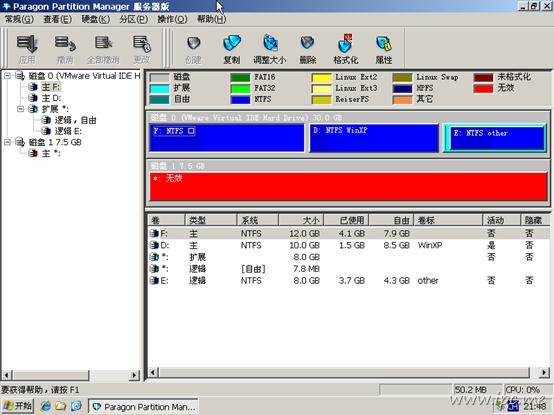
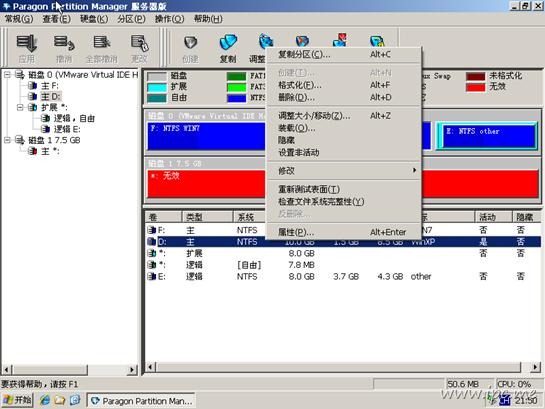
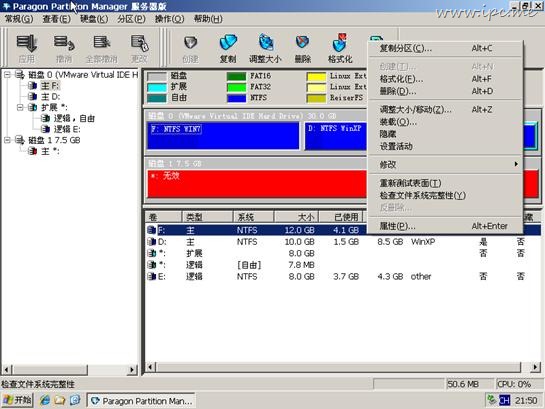
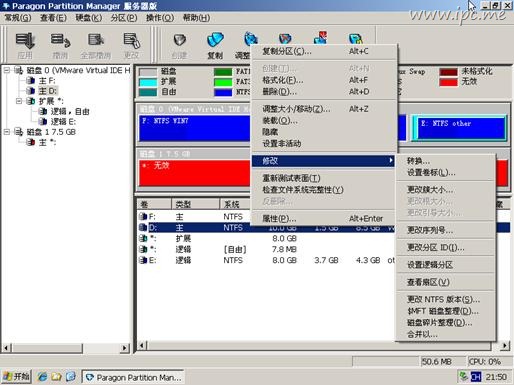
3,还原系统。利用虚拟光驱加载已下好的镜像文件,其实可以把系统镜像文件放在除win7 和winXP盘以外的磁盘,这样复制快些,点开DVD xp系统安装盘,还原系统至之前分好的xp磁盘(注意选对磁盘,不然后果很严重)。待还原程序复制完后,提示重启,点击确定即可。拔掉U盘,系统重启后会自动进入xp安装程序,等待几分钟后即可安装好XP系统。
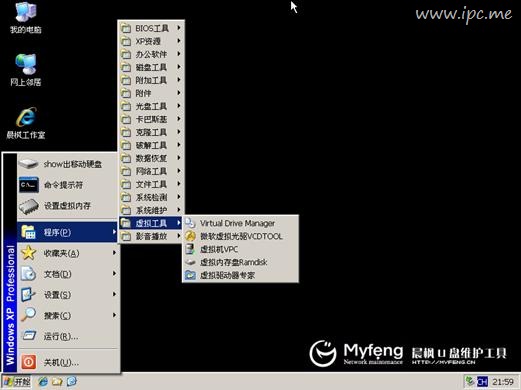
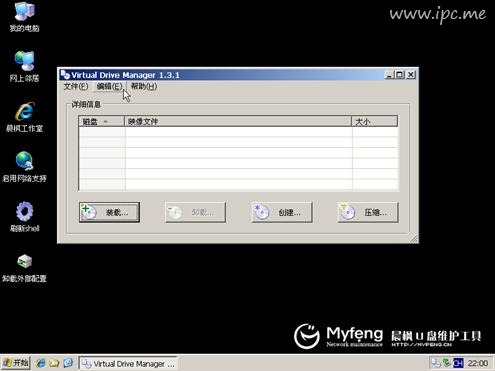
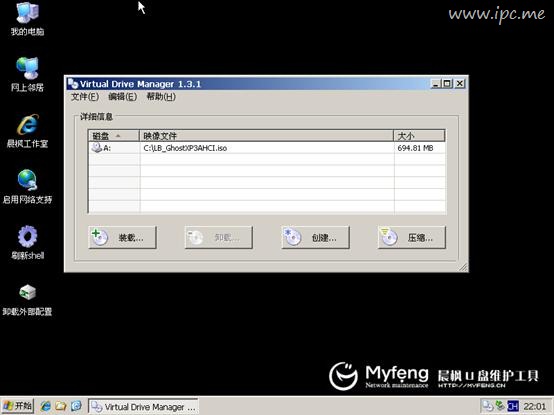
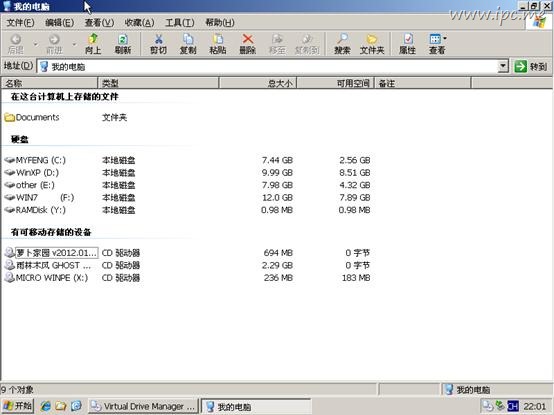

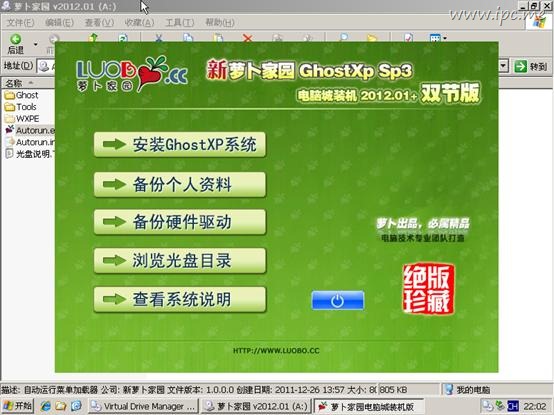
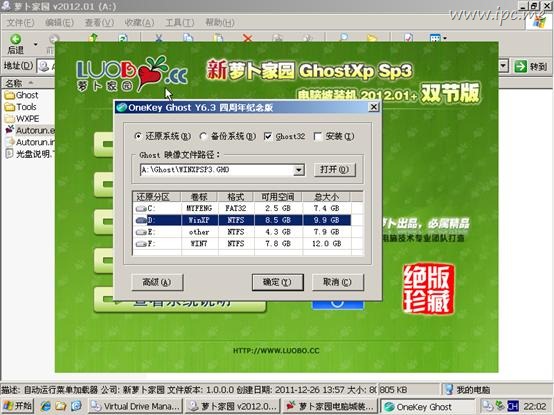
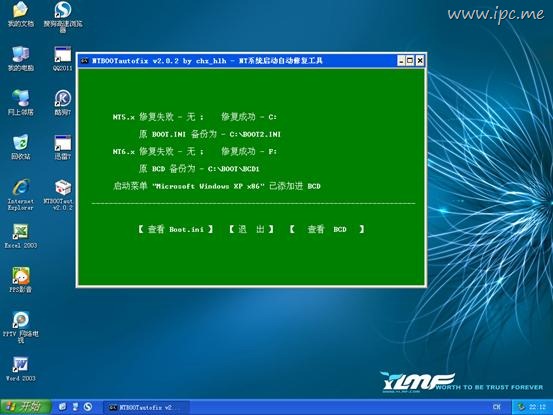
4,修复系统选择菜单。运行已下载好的NTBOOTautofix v2.0.2,软件,根据提示修复即可,重启即可看到系统选择菜单。

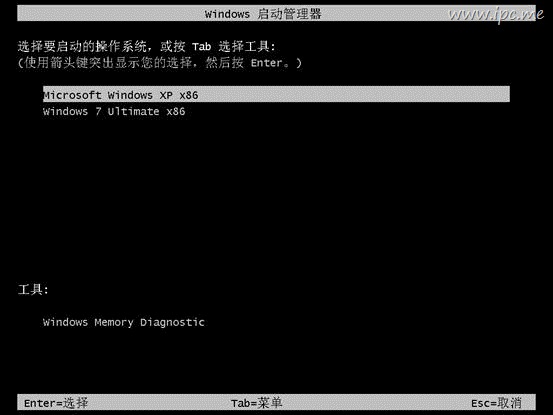
至此,双系统安装成功。
安装中途可能出现的问题:
1,无法进入PE,在进入中途蓝屏。没有更改硬盘模式为IDE,因为这款PE系统不支持AHCI模式。解决方法即在BOIS中设置硬盘模式为IDE,而不是AHCI。
2,在PE还原完系统重启提示某文件(ntldr)丢失或没有找到系统,无法安装系统。这可能是你忘记设置xp分区为活动的主分区。解决办法即设置xp分区为活动的主分区,把win7分区设为非活动。
3,在PE下还原好系统后重启后默认进win7系统,不能进入xp系统安装页面。这里可能你忘记设xp分区为活动的主分区,或者忘记设win7分区为非活动分区。解决办法即严格按照上面第二步的要求重新设置分区。Xp分区为活动的主分区,win7分区为非活动的主分区
4,进入xp蓝屏或者装好双系统后进入win7蓝屏。此为两系统支持的硬盘模式不同导致的。这一般在较新的电脑发生的较多。如果发生前者情况,说明该xp系统不支持AHCI模式,解决办法有两个:1,重装有AHCI驱动的xp系统;2,进如BOIS后改为IDE模式,安装好xp系统后,下载相关软件修复,这里有篇解决xp不支持AHCI模式的文章:http://acerbbs.zol.com.cn/41/218_401108.html。未经验证,不知是否有效。如果发生后者情况,说明之前装的win7系统不支持IDE模式,所以自己看着办啦。发生蓝屏的情况貌似多发生在酷睿i系列二代CPU的笔记本上。
相关文章
小米Book Pro 14 2022 锐龙版笔记本重装Win11系统图文方法
小米Book Pro 14 2022 锐龙版笔记本如何使用u启动u盘装机安装win11系统呢?本文就为大家带来了详细的重装系统方法,需要的朋友一起看看吧2023-04-04 Win11精简版被命名为Tiny11,但是Tiny11 镜像中只有英文这一种语言,如何设置中文呢?本文就为大家带来了详细介绍,需要的朋友一起看看吧2023-03-19
正版Win10如何升级Win11?正版Win10一键升级Win11图文方法
不少用户咨询正版Win10如何升级Win11?其实方法很简单,本文就为大家带来了正版Win10一键升级Win11方法,需要的朋友一起看看吧2023-03-13 有用户使用的Dynabook电脑想要进行Win11系统的安装,但是不知道怎么安装,本文就为大家带来了详细的安装教程,需要的朋友一起看看吧2023-03-13
暗影精灵9Plus如何重装系统?暗影精灵9Plus重装电脑系统的方法
暗影精灵系列的电脑也是很多用户首次购买电脑的第一选择,但是不知道暗影精灵9Plus怎么重装电脑系统,下文就为大家带来了详细介绍,需要的朋友一起看看吧2023-02-10
七彩虹将星X15如何重装Win11系统?七彩虹将星X15重装系统Win11的教程
将星X15是七彩虹一份十分优秀的游戏本,如何去重装Win11系统呢?本文就为大家带来的七彩虹将星X15重装系统Win11的教程,需要的朋友一起看看吧2023-02-02
ThinkPad X13如何用U盘重装系统?ThinkPad X13使用U盘重装系统方法
ThinkPad X13如何用U盘重装系统?其实方法很简单,本文就为大家带来了ThinkPad X13使用U盘重装系统方法,需要的朋友一起看看吧2023-01-04 有用户在使用中的小米Book Pro16笔记本电脑系统是Win10的,最近想要将自己的电脑系统升级到Win11系统来使用,那么如何去进行Win11系统的安装呢2022-12-26
暗影精灵8Pro如何重装Win11系统?暗影精灵8Pro重装Win11系统教程
暗影精灵8Pro是惠普所发布的最新游戏本,不仅在配置上拥有多种选择,而且狂暴模式下能够实现满功耗输出,助力热血玩家畅玩各种主流3A游戏大作,那么这台笔记本应该如何去进2022-12-16
红米Redmi G Pro如何重装Win11?Redmi G Pro重装Win11的方法
Redmi G Pro是红米旗下一款十分优秀的笔记本,如何给这台笔记本重装Win11系统,本文就为大家带来了详细的安装方法,需要的朋友一起看看吧2022-12-12


最新评论