

windows 2000 server系统安装图解
 我要评论
我要评论
这里对所选分区可以进行格式化,从而转换文件系统格式,或保存现有文件系统,有多种选择的余地,但要注意的是NTFS格式可节约磁盘空间提高安全性和减小磁盘碎片但同时存在很多问题OS和98/Me下看不到NTFS格式的分区(这儿既然是Server,个人强烈推荐选择NTFS),在这里选“用FAT文件系统格式化磁盘分区”,按“Enter”键。
格式化所选分区C盘的警告,按F键将准备格式化c盘。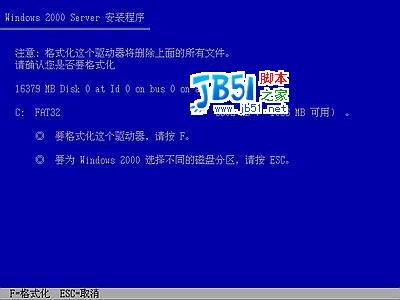
由于所选分区C的空间大于2048M(即2G),FAT文件系统不支持大于2048M的磁盘分区,所以安装程序会用FAT32文件系统格式对C盘进行格式化,按“Enter”键回车。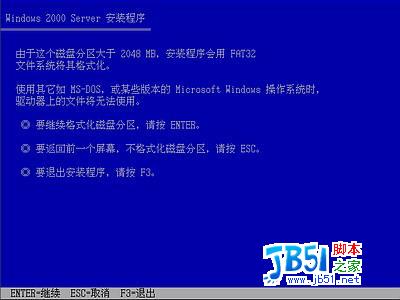
只有用光盘启动或安装启动软盘启动Windows 2000安装程序,才能在安装过程中提供格式化分区选项;如果用MS-DOS启动盘启动进入DOS下,运行i386winnt进行安装Windows 2000时,安装Windows 2000时没有格式化分区选项。格式化C分区完成后,安装程序开始从光盘中复制文件。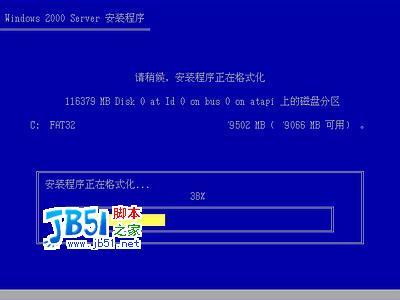
复制完文件后,复制完文件后系统将会自动在15秒后重新启动,这时要注意了,请在系统重启时
将硬盘设为
第一启动盘或者临时取出安装光盘启动后再放入,使系统不至于进入死循环又重新启动安装程序。
重新启动后,首次出现2000启动画面。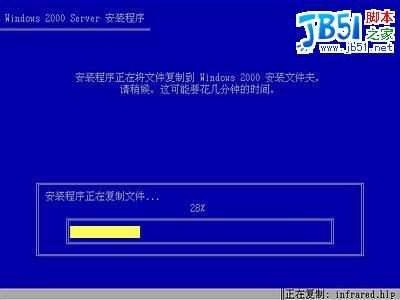
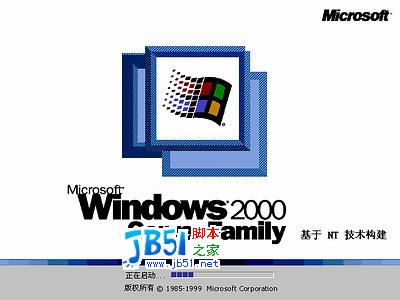
启动后开始检测设备和安装设备,其间会黑屏二次,这是正常的,完成后出现如下图所示。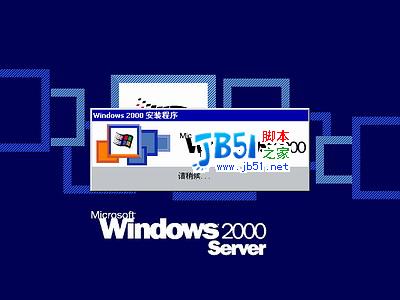
区域和语言设置选用默认值就可以了,直接点“下一步”按钮。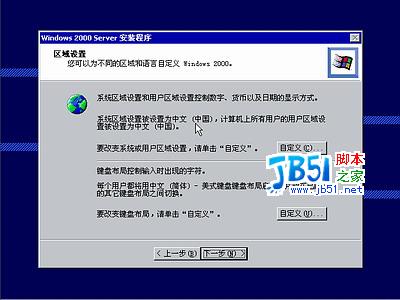
这里任意输入你想好的姓名和单位,点“下一步”按钮。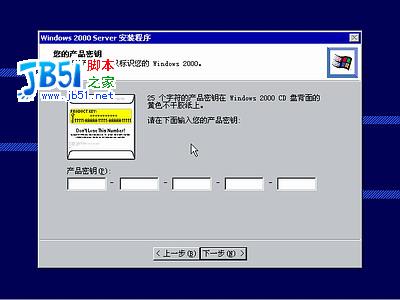
如果你没有预先记下产品密钥(安装序列号)就大件事啦!这里输入安装序列号如∶H6TWQ-TQQM8-HXJYG-D69F7-R84VM,点“下一步”按钮。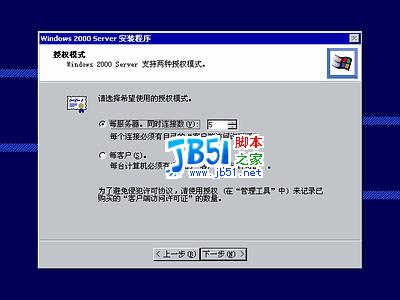
在这里你可以根据需要任选一项,
想配置成服务器选第一
项,配置成工作站选第二项(同Windows 2003一样),选择后按“下一步”。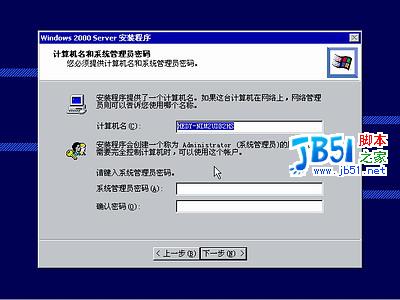
计算机名称自己任意输入默认
作为服务器名,输入两
次系统管理员密码,请记住这个密码,登陆时用。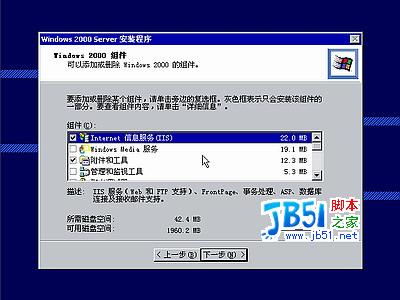
出现组件选项,根据需要选择,亦可以在安装完成后可在添加/删除里更改,点“下一步”继续。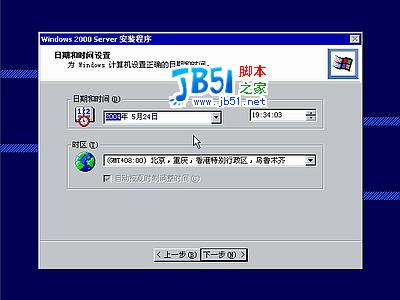
曰期和时间设置不用讲了,点“下一步”,接着开始安装网络。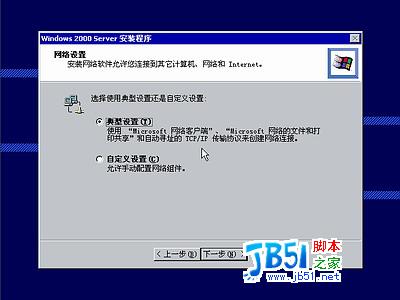
网络设置选“典型”即可,点“下一步”。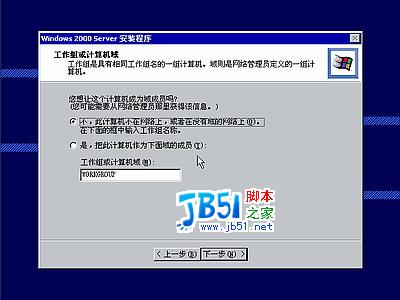
相关文章
小米Book Pro 14 2022 锐龙版笔记本重装Win11系统图文方法
小米Book Pro 14 2022 锐龙版笔记本如何使用u启动u盘装机安装win11系统呢?本文就为大家带来了详细的重装系统方法,需要的朋友一起看看吧2023-04-04 Win11精简版被命名为Tiny11,但是Tiny11 镜像中只有英文这一种语言,如何设置中文呢?本文就为大家带来了详细介绍,需要的朋友一起看看吧2023-03-19
正版Win10如何升级Win11?正版Win10一键升级Win11图文方法
不少用户咨询正版Win10如何升级Win11?其实方法很简单,本文就为大家带来了正版Win10一键升级Win11方法,需要的朋友一起看看吧2023-03-13 有用户使用的Dynabook电脑想要进行Win11系统的安装,但是不知道怎么安装,本文就为大家带来了详细的安装教程,需要的朋友一起看看吧2023-03-13
暗影精灵9Plus如何重装系统?暗影精灵9Plus重装电脑系统的方法
暗影精灵系列的电脑也是很多用户首次购买电脑的第一选择,但是不知道暗影精灵9Plus怎么重装电脑系统,下文就为大家带来了详细介绍,需要的朋友一起看看吧2023-02-10
七彩虹将星X15如何重装Win11系统?七彩虹将星X15重装系统Win11的教程
将星X15是七彩虹一份十分优秀的游戏本,如何去重装Win11系统呢?本文就为大家带来的七彩虹将星X15重装系统Win11的教程,需要的朋友一起看看吧2023-02-02
ThinkPad X13如何用U盘重装系统?ThinkPad X13使用U盘重装系统方法
ThinkPad X13如何用U盘重装系统?其实方法很简单,本文就为大家带来了ThinkPad X13使用U盘重装系统方法,需要的朋友一起看看吧2023-01-04 有用户在使用中的小米Book Pro16笔记本电脑系统是Win10的,最近想要将自己的电脑系统升级到Win11系统来使用,那么如何去进行Win11系统的安装呢2022-12-26
暗影精灵8Pro如何重装Win11系统?暗影精灵8Pro重装Win11系统教程
暗影精灵8Pro是惠普所发布的最新游戏本,不仅在配置上拥有多种选择,而且狂暴模式下能够实现满功耗输出,助力热血玩家畅玩各种主流3A游戏大作,那么这台笔记本应该如何去进2022-12-16
红米Redmi G Pro如何重装Win11?Redmi G Pro重装Win11的方法
Redmi G Pro是红米旗下一款十分优秀的笔记本,如何给这台笔记本重装Win11系统,本文就为大家带来了详细的安装方法,需要的朋友一起看看吧2022-12-12


最新评论