

怎样u盘安装系统?U盘安装电脑系统图文教程
 我要评论
我要评论在电脑系统的日常使用中,经常会遇到系统崩溃或重新安装系统的情况,没有光驱和安装光盘怎么办,此时可以使用U盘来进行操作系统的安装,那么怎样u盘安装系统?相信很多人还不知道吧,本文以Win7系统安装版为例,向大家介绍U盘安装电脑系统步骤,一起来看看吧!
此方法可用于Windows Xp、Windows 7、Windows 8/8.1、Win PE、Ghost、Windows Server 2003,Windows Server 2008,Windows Server 2008 R2、Windows Server 2012、Red Hat Linux,CentOS,Debian,Ubuntu等所有ISO镜像文件的启动盘制作。

工具/原料
U盘
Windows 7.iso系统镜像文件
UltraISO软碟通
制作U盘启动盘
1、下载并安装UltraISO软碟通,下载地址:http://pan.baidu.com/s/1eQAHR6y;

2、准备Win7.iso镜像文件,请自行查找并下载;

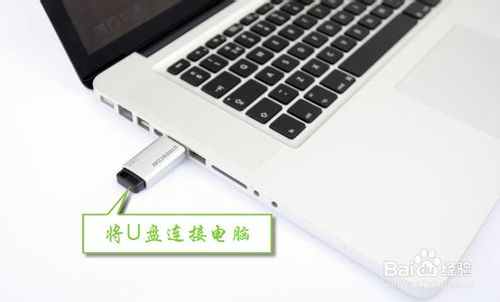
3、将U盘插入电脑;

4、打开UltraISO软件,(Win7、Win8系统用户务必选择以管理员身份运行)否则将无法识别U盘;

5、打开后点击【文件】-【打开】;

6、浏览目录,选择Win7.iso镜像文件;

7、查看打开后的文件;

8、选择【启动】选项卡,选择【写入硬盘镜像...】;

9、选择U盘,写入方式,点击【写入】;
写入方式说明:
1、 (USB-HDD)硬盘仿真模式
2、 (USB-ZIP)软盘仿真模式
3、 (USB-HDD+)HDD增强模式
4、 (USB-ZIP+)ZIP增强模式
新的电脑或主板建议选择USB-HDD+模式
老的电脑或主板建议选择USB-ZIP+模式

10、出现提示,点击【是】;

11、制作过程;

12、刻录完成,当进度条完成时,会在消息框中显示【刻录完成】;

13、此时一个带有启动引导功能的U盘制作完成。

电脑设置U盘启动
1、将U盘插入需要安装操作系统的电脑;
2、按下电脑开机按钮;

3、出现开机BIOS界面,迅速按下快捷启动菜单键;
不同主板快捷菜单键不同,详情请参照步骤4;

4、各品牌电脑开机启动菜单快捷键:
【华硕笔记本 ESC】【翔升主板 F10】【华硕主板 F8】【Intel主板 F12】
【戴尔笔记本 F12】【昂达主板 F11】【盈通主板 F8】【明基笔记本 F9】
【戴尔台式机 ESC】【技嘉主板 F12】【映泰主板 F9】【华硕台式机 F8】
【神舟台式机 F12】【微星主板 F11】【清华同方笔记本 F12】【微星笔记本 F11】
【宏基台式机 F12】【华擎主板 F11】【Gateway笔记本 F12 】【联想Thinkpad F12】
【联想笔记本 F12】【致铭主板 F12】【精英主板 ESC或F11】【冠盟主板 F11或F12】
【联想台式机 F12】【双敏主板 ESC】【杰微主板 ESC或F8】【顶星主板 F11或F12】
【技嘉笔记本 F12】【捷波主板 ESC】【七彩虹主板 ESC或F11】【富士通笔记本 F12】
【惠普台式机 F12】【磐英主板 ESC】【梅捷主板 ESC或F12】【斯巴达卡主板 ESC】
【三星笔记本 F12】【铭瑄主板 ESC】【清华同方台式机 F12】【海尔笔记本 F12】
【宏基笔记本 F12】【明基台式机 F8】【eMachines笔记本 F12】【方正笔记本 F12】
【索尼笔记本 ESC】【神舟笔记本 F12】【方正台式机 F12】【东芝笔记本 F12】
【海尔台式机 F12】
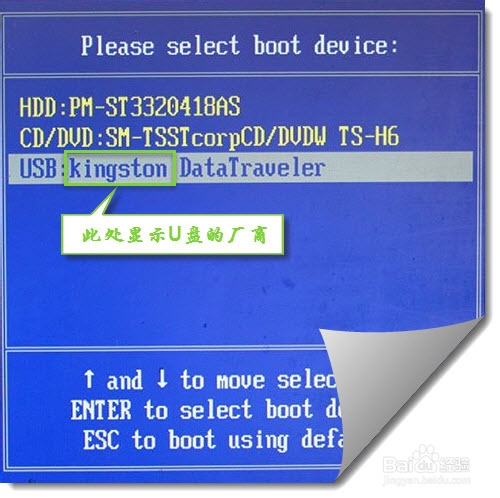
5、出现选择启动设备界面,使用↑↓键移动菜单,选择U盘,按回车键确定;
(提示:此处可根据U盘厂商的名字来确定是哪个U盘)
6、确定后开始加载系统文件,之后即可按照提示进行系统安装。

注意事项
制作U盘启动时,请务必备份U盘资料
以上就是U盘安装电脑系统图文教程,大家看明白了吗?希望能帮到大家,谢谢阅读!
相关文章
小米Book Pro 14 2022 锐龙版笔记本重装Win11系统图文方法
小米Book Pro 14 2022 锐龙版笔记本如何使用u启动u盘装机安装win11系统呢?本文就为大家带来了详细的重装系统方法,需要的朋友一起看看吧2023-04-04 Win11精简版被命名为Tiny11,但是Tiny11 镜像中只有英文这一种语言,如何设置中文呢?本文就为大家带来了详细介绍,需要的朋友一起看看吧2023-03-19
正版Win10如何升级Win11?正版Win10一键升级Win11图文方法
不少用户咨询正版Win10如何升级Win11?其实方法很简单,本文就为大家带来了正版Win10一键升级Win11方法,需要的朋友一起看看吧2023-03-13 有用户使用的Dynabook电脑想要进行Win11系统的安装,但是不知道怎么安装,本文就为大家带来了详细的安装教程,需要的朋友一起看看吧2023-03-13
暗影精灵9Plus如何重装系统?暗影精灵9Plus重装电脑系统的方法
暗影精灵系列的电脑也是很多用户首次购买电脑的第一选择,但是不知道暗影精灵9Plus怎么重装电脑系统,下文就为大家带来了详细介绍,需要的朋友一起看看吧2023-02-10
七彩虹将星X15如何重装Win11系统?七彩虹将星X15重装系统Win11的教程
将星X15是七彩虹一份十分优秀的游戏本,如何去重装Win11系统呢?本文就为大家带来的七彩虹将星X15重装系统Win11的教程,需要的朋友一起看看吧2023-02-02
ThinkPad X13如何用U盘重装系统?ThinkPad X13使用U盘重装系统方法
ThinkPad X13如何用U盘重装系统?其实方法很简单,本文就为大家带来了ThinkPad X13使用U盘重装系统方法,需要的朋友一起看看吧2023-01-04 有用户在使用中的小米Book Pro16笔记本电脑系统是Win10的,最近想要将自己的电脑系统升级到Win11系统来使用,那么如何去进行Win11系统的安装呢2022-12-26
暗影精灵8Pro如何重装Win11系统?暗影精灵8Pro重装Win11系统教程
暗影精灵8Pro是惠普所发布的最新游戏本,不仅在配置上拥有多种选择,而且狂暴模式下能够实现满功耗输出,助力热血玩家畅玩各种主流3A游戏大作,那么这台笔记本应该如何去进2022-12-16
红米Redmi G Pro如何重装Win11?Redmi G Pro重装Win11的方法
Redmi G Pro是红米旗下一款十分优秀的笔记本,如何给这台笔记本重装Win11系统,本文就为大家带来了详细的安装方法,需要的朋友一起看看吧2022-12-12


最新评论