

VMware 虚拟机 安装 DOS6.22(二)系统安装篇
 我要评论
我要评论安装MSDOS 6.22
(1)启动VMware
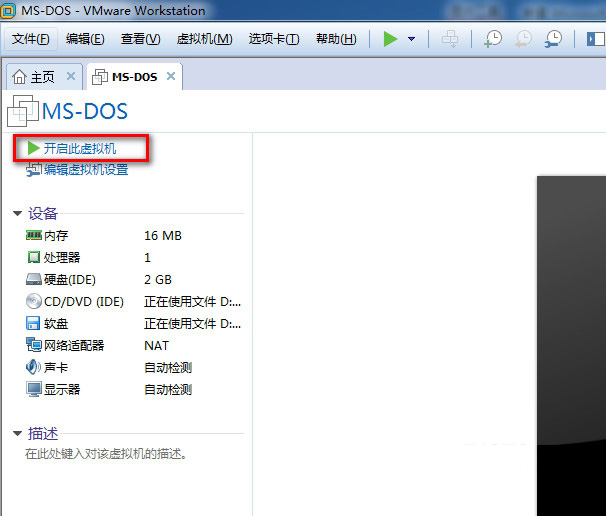
启动虚拟机
(2)如图所示,点击所示按钮,虚拟机开始从我们的虚拟软盘上启动DOS
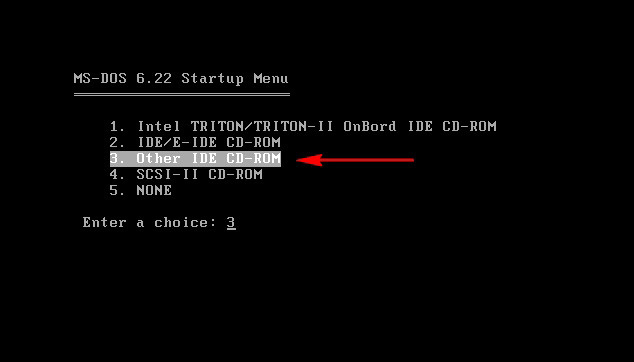
DOS设置选项
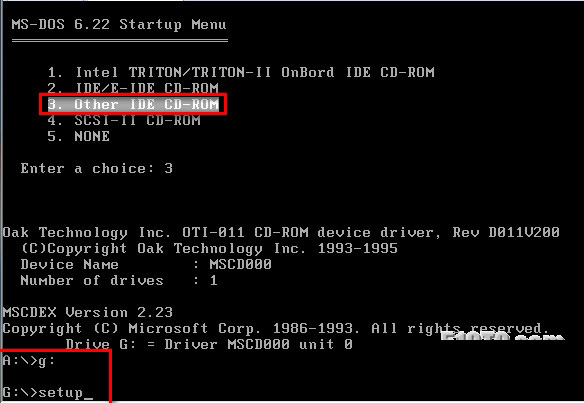
为了让我们启动的DOS可以支持CDROM,在这里我们一般应该选择3. Other IDE CD-ROM,如图所示。
(3)选择3后,进入真正的DOS界面
DOS界面
我们注意到,这个时候光驱的盘符是C,不知道大家是否还记得对待一个新硬盘应该做的工作,首先是分区,其次是格式化,然后才能使用。
(4)在DOS提示符下输入fdisk给虚拟硬盘分区
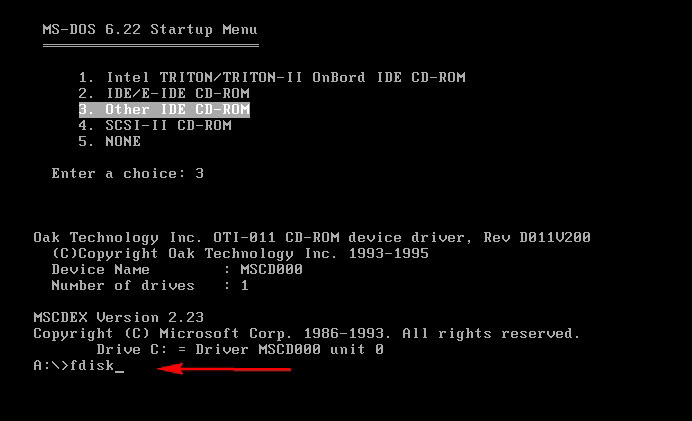
FDISK分区1
使用过fdisk的读者对这个传统的fdisk界面应该不陌生。选择1,建立DOS分区。
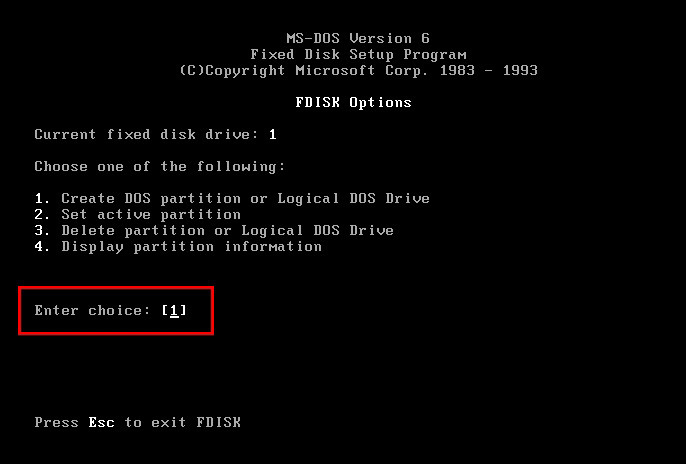
FDISK分区2
选择1,建立一个主分区。
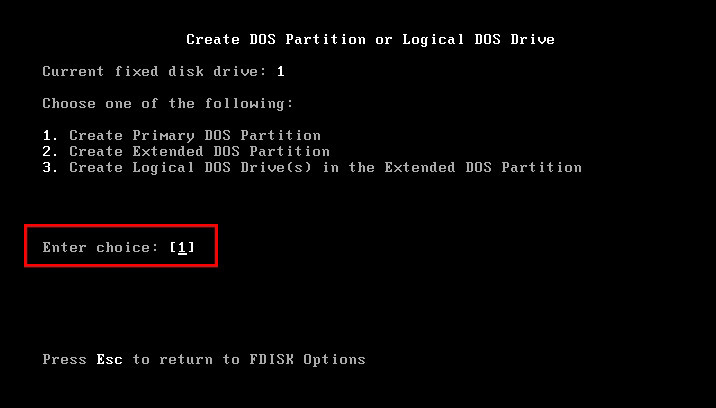
FDISK分区3
问你这个分区是否使用全部的空间(小于2048M),这里我选择了N,因为我还想建立其他分区。
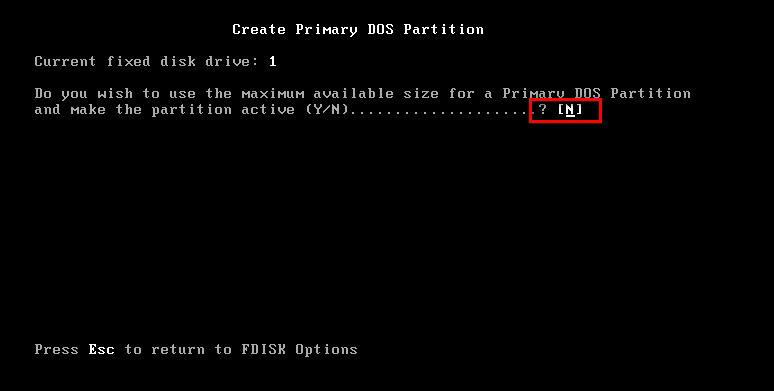
FDISK分区4
这里输入分区的大小。
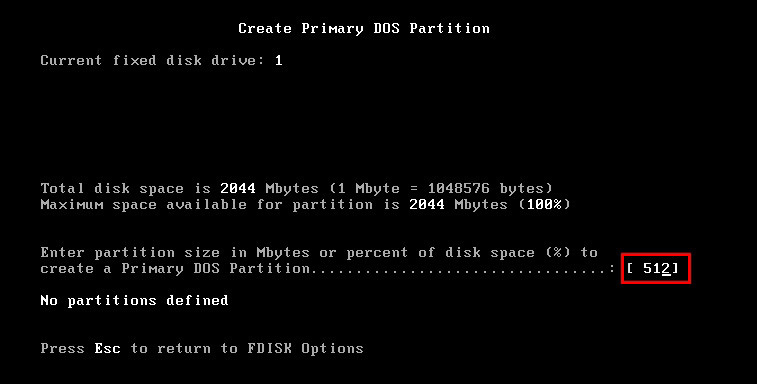
FDISK分区5
这里可以看到已经建好了一个分区,按任意键重启依然是选择other IDECD-ROM,如果硬盘大于2048M继续运行fdisk建立扩展分区,直至完全分好区,按esc重启,分区这块很简单,简单介绍到这里,笔者共建了四个分区,C、D、E、F。
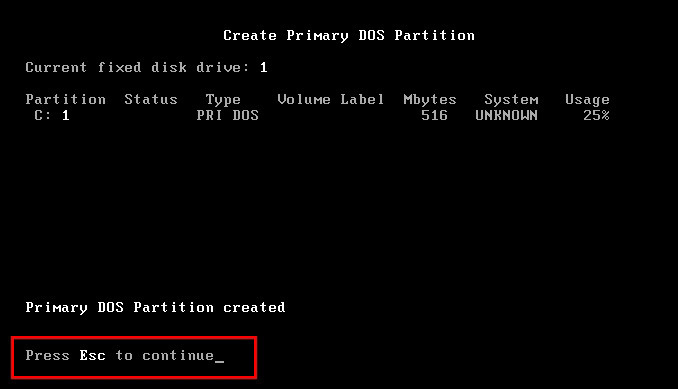
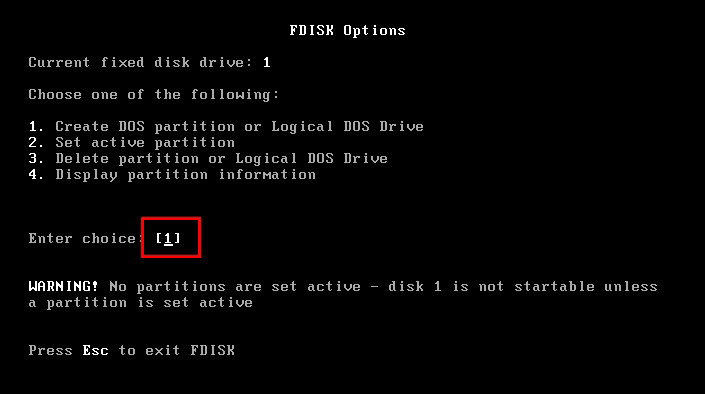
选择1,建立DOS分区。
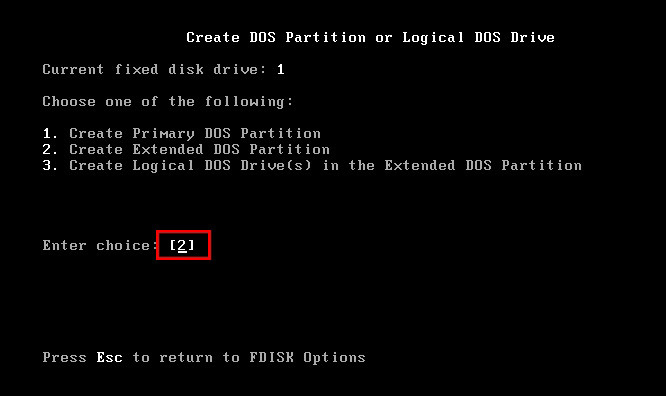
选择2,建立DOS扩展分区。
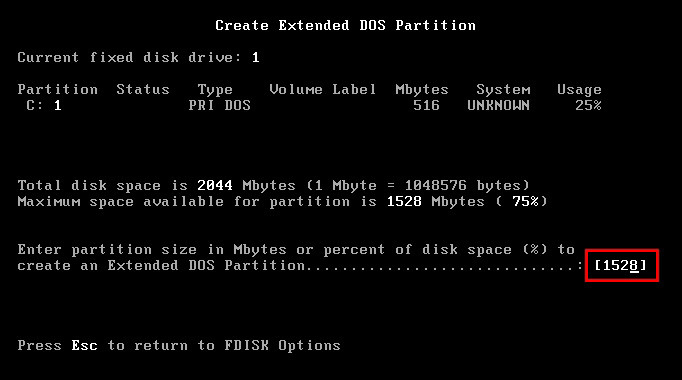
这里直接按回车把所有空间都分配给扩展。
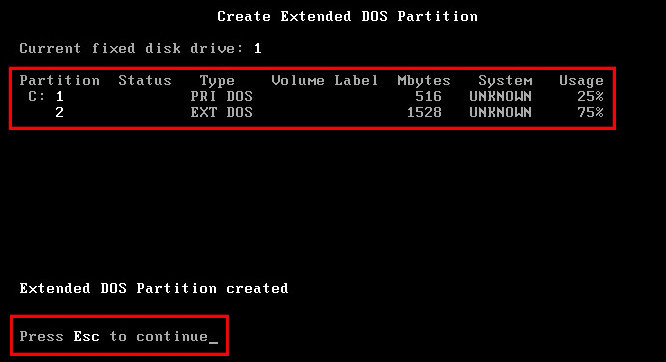
这里可以看到已经建好了一个扩展分区,按Esc键返回就会让你分配逻辑卷分区的大小。
这里需要你分配D盘的空间大小。
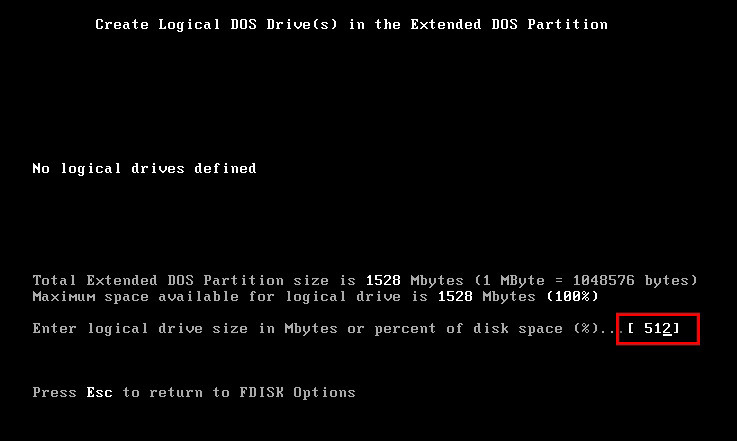
可以看到D盘分区已经出来了,这里需要你分配E盘的空间大小。
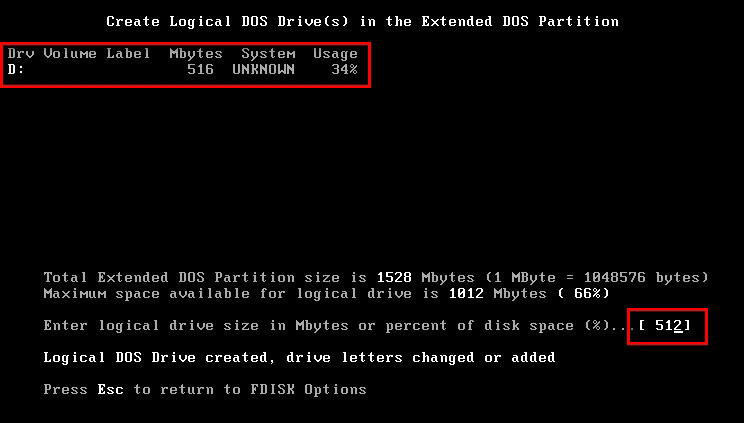
可以看到E盘分区已经出来了,这里需要你分配F盘的空间大小。
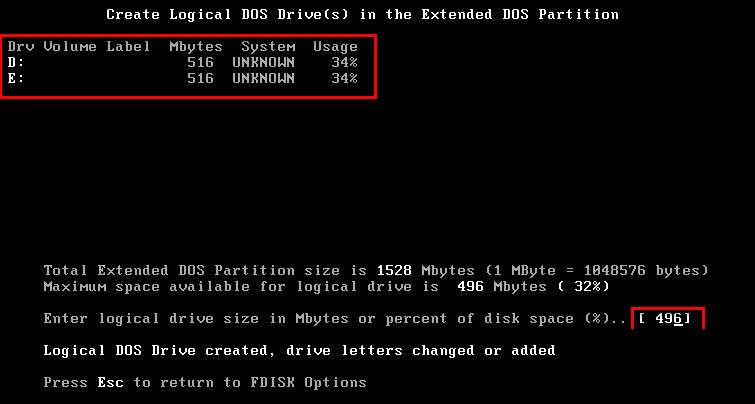
这里可以看到已经建好了三个逻辑分区,分区这块很简单,简单介绍到这里,笔者共建了四个分区,C、D、E、F。
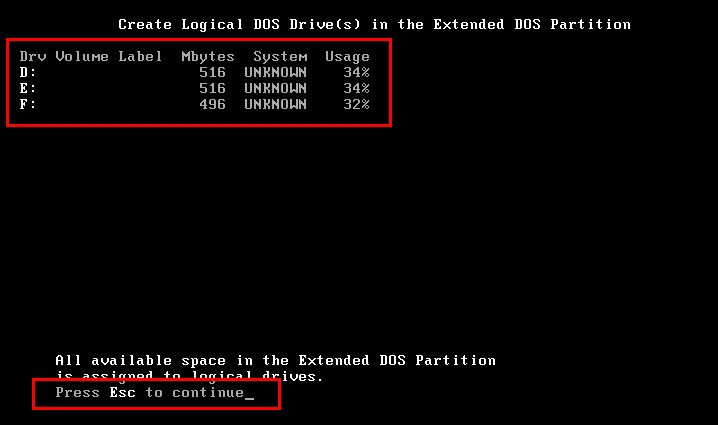
返回到这里选择2,进去把C:分区激活。
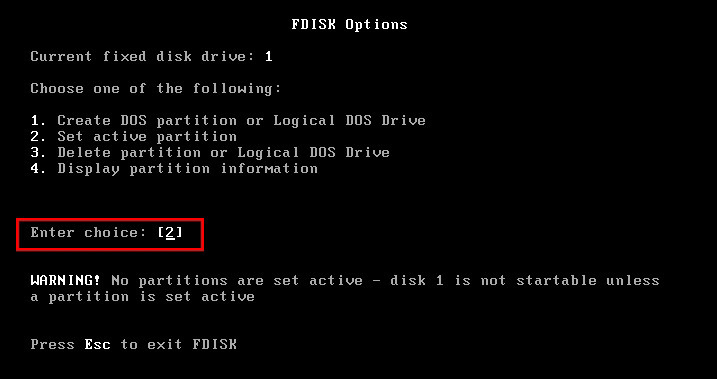
这里按下1,把分区1激活。
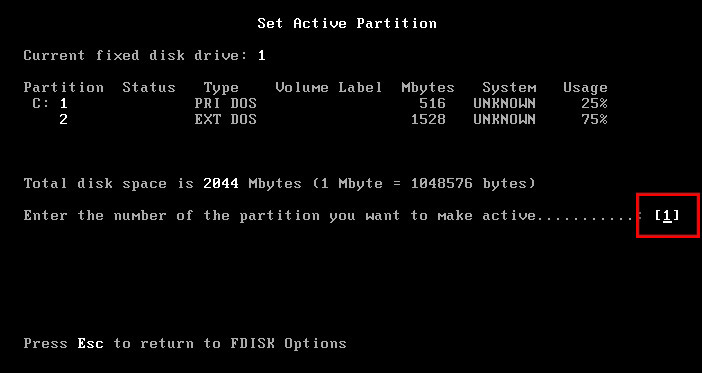
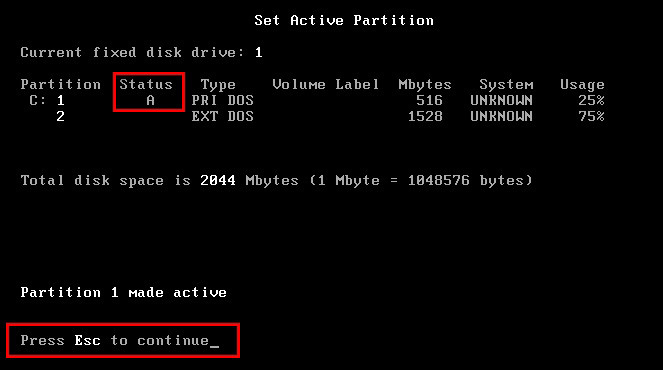
这里可以看到已经激活的分区状态。
(5)在DOS提示符下格式化硬盘
(6)在DOS提示符下格式化硬盘
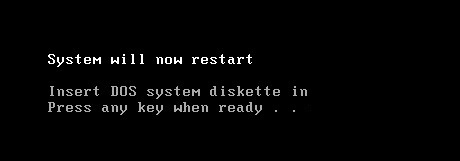
重启后进去分形格式化。
format c: /s
format d: /s
format e: /s
format f: /s
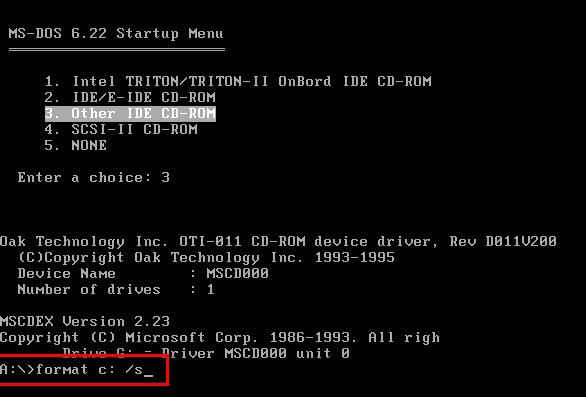
这里直接Y,之后回车。
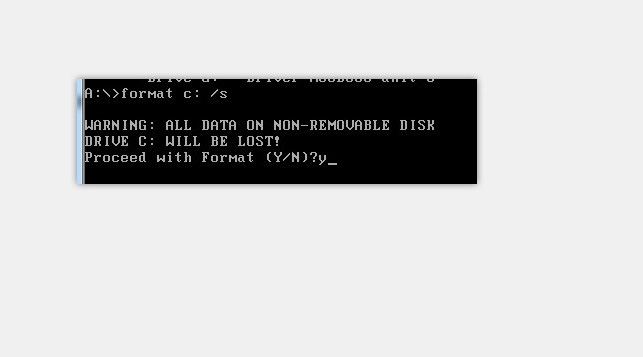
这里问你是填写卷标,不需要直接回车。
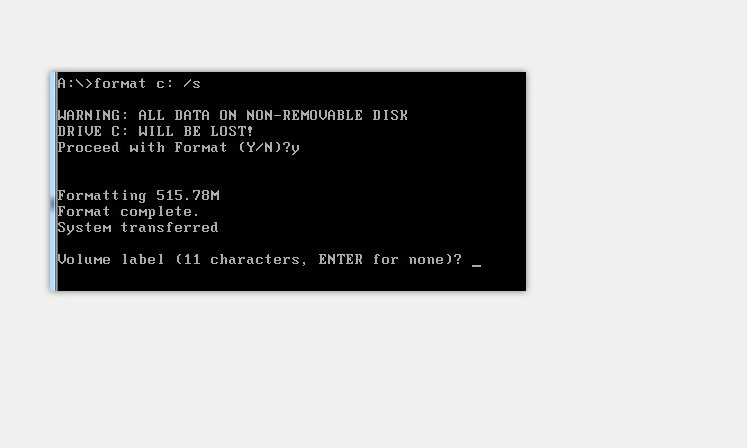
(7)让硬盘启动DOS时支持光驱
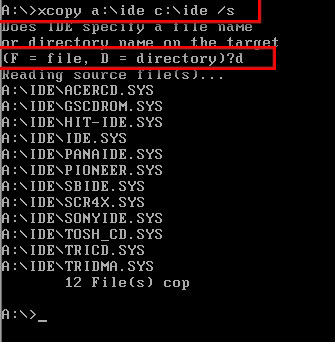
输入命令,把A盘的IDE目录拷贝到C盘(里面有支持光驱的驱动)
A:\>xcopy a:\ide c:\ide /s
当出现提示:
Does IDE specify a file name
or directory name on the target
(F = file, D = directory)?
输入“D”,表示命令中的“c:\ide”是一个目录。
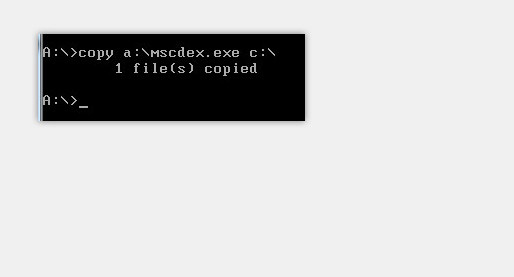
输入命令,把支持光驱的另一个程序拷贝到C盘
A:\>copy a:\mscdex.exe c:\
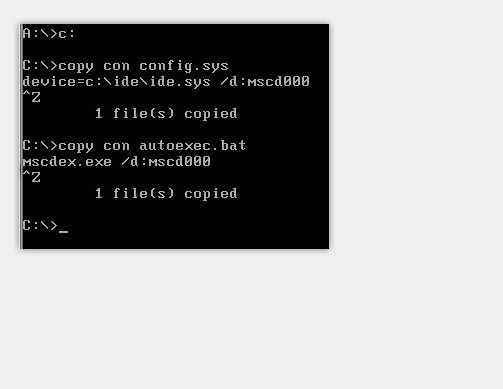
然后再输入如下命令:
A:\>c:
C:\>copy con config.sys
device=c:\ide\ide.sys /d:mscd000
^Z
(注意:输入完copy con config.sys系统是没有任何反映的,大家不要以为系统反应慢…
直到输入^Z前,命令都不会执行的
^Z 代表ctrl+z或F6)
C:\>copy con autoexec.bat
mscdex.exe /d:mscd000
^Z
如下图所示
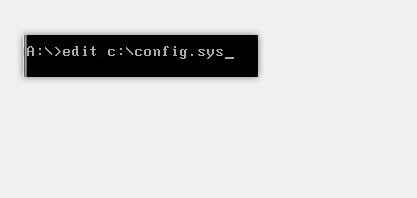
在回到软盘根目录(输入 a: 然后回车)输入edit c:\config.sys
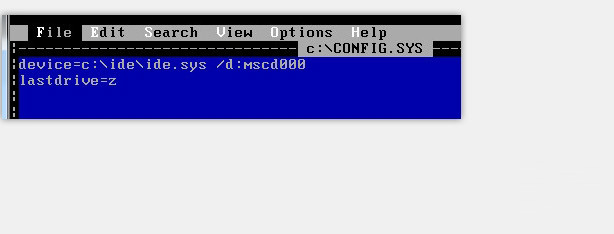
在device=c:\ide\ide.sys /d:mscd000下添加一行
lastdrive=z
保存,退出
回到软盘根目录再输入edit c:\autoexec.bat
在mscdex.exe /d:mscd000后添加“/l:g”
最后成为mscdex.exe /d:mscd000 /l:g
存盘,退出
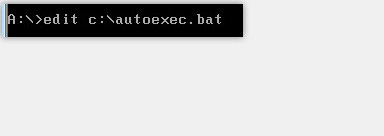
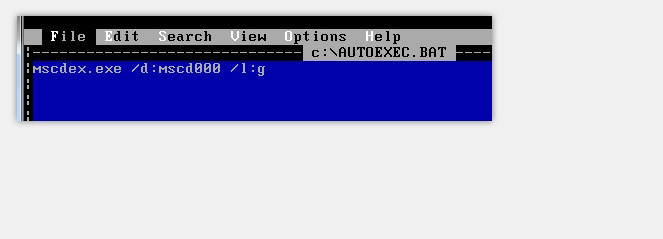
完成安装
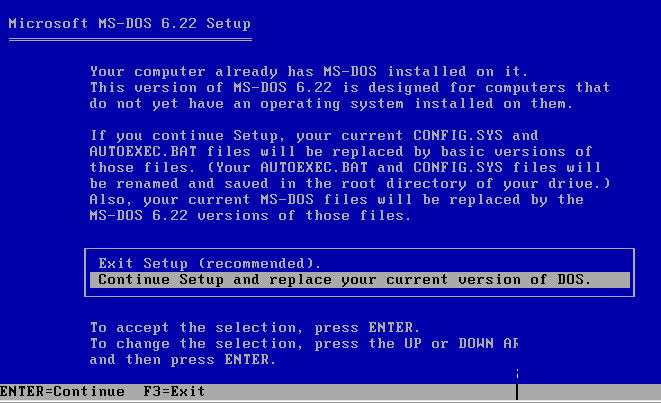
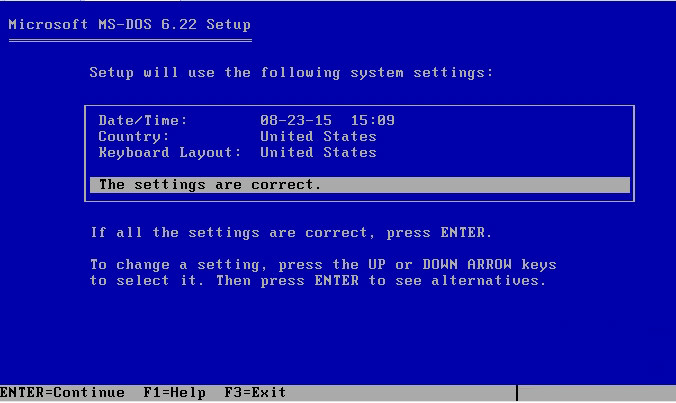
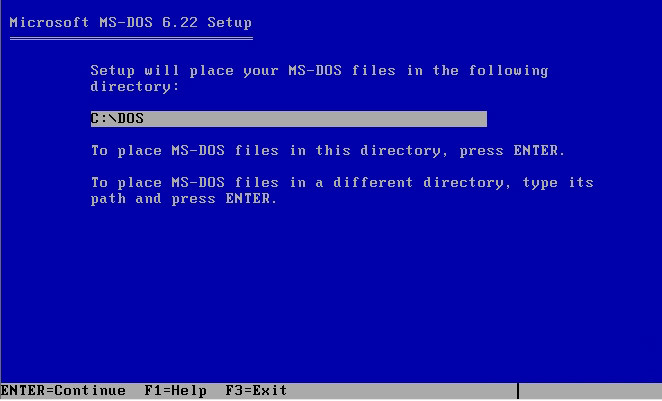
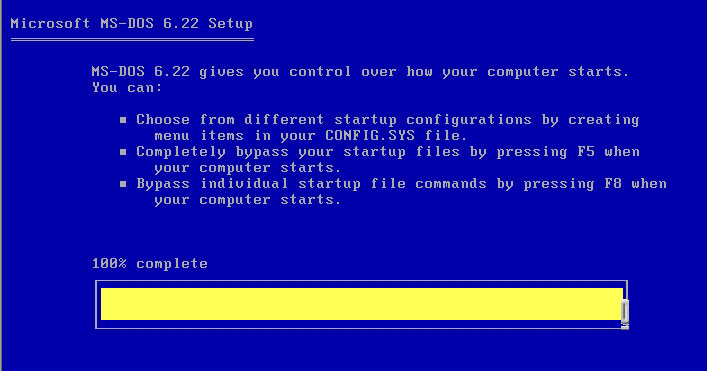
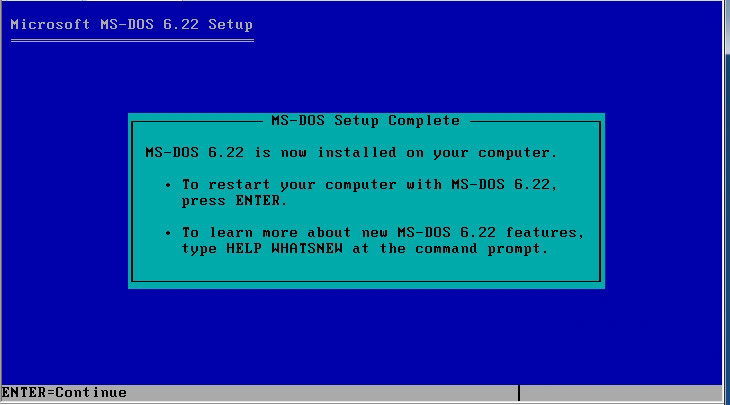
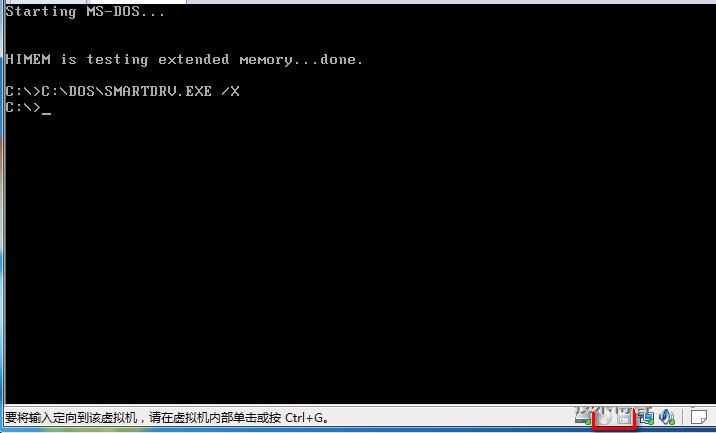
(1)重启,在光盘根目录下运行setup安装DOS6.22,按照一下步骤就可以完成安装。
如下图所示:
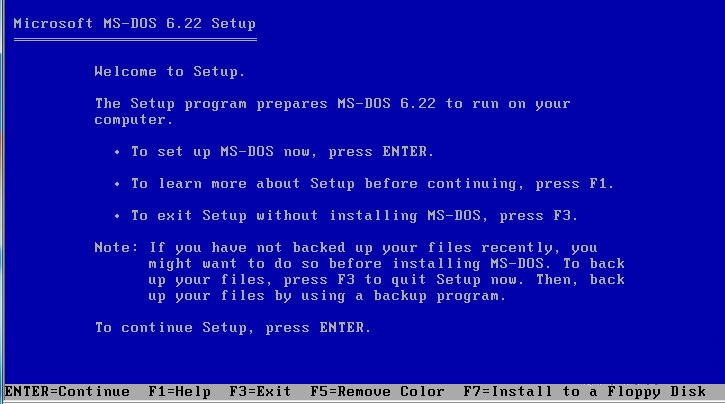
文章到此就完成了。
相关文章
小米Book Pro 14 2022 锐龙版笔记本重装Win11系统图文方法
小米Book Pro 14 2022 锐龙版笔记本如何使用u启动u盘装机安装win11系统呢?本文就为大家带来了详细的重装系统方法,需要的朋友一起看看吧2023-04-04 Win11精简版被命名为Tiny11,但是Tiny11 镜像中只有英文这一种语言,如何设置中文呢?本文就为大家带来了详细介绍,需要的朋友一起看看吧2023-03-19
正版Win10如何升级Win11?正版Win10一键升级Win11图文方法
不少用户咨询正版Win10如何升级Win11?其实方法很简单,本文就为大家带来了正版Win10一键升级Win11方法,需要的朋友一起看看吧2023-03-13 有用户使用的Dynabook电脑想要进行Win11系统的安装,但是不知道怎么安装,本文就为大家带来了详细的安装教程,需要的朋友一起看看吧2023-03-13
暗影精灵9Plus如何重装系统?暗影精灵9Plus重装电脑系统的方法
暗影精灵系列的电脑也是很多用户首次购买电脑的第一选择,但是不知道暗影精灵9Plus怎么重装电脑系统,下文就为大家带来了详细介绍,需要的朋友一起看看吧2023-02-10
七彩虹将星X15如何重装Win11系统?七彩虹将星X15重装系统Win11的教程
将星X15是七彩虹一份十分优秀的游戏本,如何去重装Win11系统呢?本文就为大家带来的七彩虹将星X15重装系统Win11的教程,需要的朋友一起看看吧2023-02-02
ThinkPad X13如何用U盘重装系统?ThinkPad X13使用U盘重装系统方法
ThinkPad X13如何用U盘重装系统?其实方法很简单,本文就为大家带来了ThinkPad X13使用U盘重装系统方法,需要的朋友一起看看吧2023-01-04 有用户在使用中的小米Book Pro16笔记本电脑系统是Win10的,最近想要将自己的电脑系统升级到Win11系统来使用,那么如何去进行Win11系统的安装呢2022-12-26
暗影精灵8Pro如何重装Win11系统?暗影精灵8Pro重装Win11系统教程
暗影精灵8Pro是惠普所发布的最新游戏本,不仅在配置上拥有多种选择,而且狂暴模式下能够实现满功耗输出,助力热血玩家畅玩各种主流3A游戏大作,那么这台笔记本应该如何去进2022-12-16
红米Redmi G Pro如何重装Win11?Redmi G Pro重装Win11的方法
Redmi G Pro是红米旗下一款十分优秀的笔记本,如何给这台笔记本重装Win11系统,本文就为大家带来了详细的安装方法,需要的朋友一起看看吧2022-12-12


最新评论