

如何从 PC 上的 USB 安装 Windows 11
 我要评论
我要评论Windows Insider Beta 用户现在也可以无缝接收Windows 11更新。但是话虽如此,如果您是喜欢全新安装 Windows 的人,那么从 USB 刷新Windows 11 将是一个不错的选择。这意味着您将没有临时或剩余文件,从而获得更快、更流畅的体验。因此,如果您想从 USB 安装Windows 11,请按照下面的分步指南进行操作。
创建Windows 11 可启动 USB
我们将使用 Rufus 创建一个Windows 11 可启动 USB,因为它易于使用。如果您发现 Rufus 不必要地复杂,您可以从我们的列表中找到其他Rufus 替代品。除此之外,我假设您已经拥有
Windows 11 ISO 映像的副本。说了这么多,让我们学习如何为Windows 11 创建可启动的 USB。
1. 首先,将 U 盘插入您的计算机。接下来,启动 Rufus,它会自动选择 USB 设备。现在,单击“选择”并选择
Windows 11 ISO 映像。我建议在您希望安装Windows 11 的同一台 PC 上运行 Rufus。它允许 Rufus 根据您的系统配置自动预先选择正确的值。

2. 如果您是在另一台电脑上创建可启动USB,建议您事先检查目标机器的分区方案。按“Windows + X”键盘快捷键并打开磁盘管理。在这里,右键单击“磁盘 0”并打开“属性”。然后,切换到“卷”并检查分区样式,无论是 GPT 还是 MBR。例如,我的是 GPT。

注意:由于升级到Windows 11 需要 GPT 分区样式,您可以通过我们的链接文章了解如何在不丢失数据的情况下将 MBR 转换为 GPT 磁盘。
3. 所以在Rufus上,我在“分区方案”下选择了“GPT ”。您需要相应地选择分区方案。最后,保持一切默认,然后点击“开始”。刷机过程完成后,关闭 Rufus 并将
Windows 11 U 盘插入目标机器。

从可启动 USB 清洁安装Windows 11
1. 要从 USB 安装Windows 11,您需要重新启动计算机。当您的 PC 启动时,您必须 连续按下启动键。
注意:在 HP 笔记本电脑上,在启动过程中按“Esc”键会调出启动菜单。对于其他笔记本电脑和台式机,您必须在 Internet 上查找引导密钥。
它应该是其中之一:F12、F9、F10 等。

2. 然后,按“F9”(笔记本电脑/台式机的键可以不同)打开“启动设备选项”。在这里,选择您创建的 U 盘并按 Enter。

3. 您现在将启动到Windows 11 安装程序设置。单击“下一步”->“立即安装”。

4. 在下一页上,选择“我没有产品密钥”。

5. 之后,您可能会被要求选择 Windows 11 版本。如果您使用的是激活了 Windows 的笔记本电脑,将根据您之前的配置自动选择版本。
6. 现在,点击“自定义”。它允许您在特定驱动器上安装 Windows 11。这样,您就不必擦除整个磁盘。

7. 进入分区页面后,根据驱动器大小确定“C”驱动器,然后单击“下一步”在您的 PC 上安装 Windows 11。这只会擦除您的 C 盘,包括来自桌面、我的文档、下载的程序和文件 – 都在 C 盘内,不会触及其他分区。

8. 最后,Windows 11 将从USB安装到您的 PC。

9. 安装完成后,您的 PC 将自动重启。在启动过程中,移除 USB 拇指驱动器,您将看到 Windows 11 全新的启动 (OOBE) 设置。

10.在安装过程中,如果您使用的是Windows 11 Home,则无法创建离线帐户。您将需要有效的 Internet 连接才能登录您的Microsoft 帐户。是的,这是Windows 11荒谬的系统要求之一。但是,如果您使用的是其他 Windows 11 版本,则可以走离线路线:登录选项 -> 离线帐户 -> 有限体验。
注意:登录后,家庭用户可以从 Windows 11 中删除Microsoft 帐户并改用本地帐户。

11. 给你!您已成功从计算机上的 USB 驱动器安装 Windows 11。现在,继续在您的计算机上试用所有新的 Windows 11 功能。它包括一个新的居中开始菜单、 重新设计的支持 Android 应用程序的 Microsoft Store、小部件、新的操作中心、语音输入等等。

从 PC 上的可启动 USB 全新安装 Windows 11
这就是您如何创建可启动的 Windows 11 USB 记忆棒并在您的计算机上安装来自Microsoft 的全新桌面操作系统。该过程与我们从 USB 拇指驱动器安装Windows 10 的方式非常相似。即使您不熟悉 Windows 安装,也可以按照指南逐步操作,立即运行 Windows 11。
脚本之家推荐:
Win11 Dev Build 22000.65开发预览版推送(附更新修复已知问题汇总)
Win11 Build 10.0.22000.51 预览版ISO镜像下载汇总(苹果M1也可用)
Windows 11 消费者版 (含家庭版 / 专业版 / 专业工作站 / 家庭单语言版)
Windows11怎么安装?Windows11系统安装图文教程(附Win11系统镜像文件下载)
Windows11怎么免费激活?Win11一键激活方法汇总(附安装密钥)
Windows11怎么完全汉化?Windows11彻底汉化详细图文教程
win11安装失败错误提示:此电脑无法运行Windows 11的多种解决办法
相关文章

Win11安装如何跳过CPU检测 Win11跳过CPU检测的方法
win11虽然是一款最新的windows系统但是安装的时候还是有很多的基础前置条件的,不过硬件检测不过关的话还是没法升级的这个时候大家就会想要跳过检测,一起来了解一下吧2021-07-13
Win11如何创建多个虚拟窗口 Win11创建多个虚拟窗口方法
如果同时在一个桌面中使用多个文件进行操作的时候,我们常常会忘记点哪个或者会显得任务栏特别拥挤,这时候我们可以通过新建多个桌面来进行文件的操作,下面就和小编一起来2021-07-13 win11怎么使用快捷键打开小组件和通知中心?在windows11系统中新增了四个键盘快捷操作,分别可以使用键盘快捷键打开小部件菜单、Snap布局、通知中心、设置,详细请看下文介2021-07-12
Windows11怎么开启Edge效率模式? Edge效率模式的详细介绍
Windows11怎么开启Edge效率模式?win11系统中的edgeChromium内核,在速度上有所提升,同时还新增了一个效率模式,该怎么开启这个模式呢?下面我们就来看看详细的介绍2021-07-12 今日微软宣布,暂时不推出 UWP 的 WinUI 3 稳定版,而将重点放在 Win32 应用的界面改进,赶紧看看吧2021-07-12
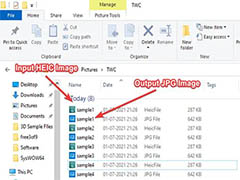 Win11怎么将HEIC文件批量转换为JPG格式?Win11系统中想要将HEIC文件批量转换为JPG格式,我们可以使用使右键单击上下文菜单将 HEIC 批量转换为 JPG,详细请看下文介绍2021-07-12
 Win11网络重置功能怎么重置网络适配器?想要重新设置网络适配器,该怎么设置呢?我们可以通过网络重置功能来设置,下面我们就来看看详细的教程2021-07-11
 Win11/10系统怎么启用和配置 SNMP 服务?win11和win10系统都可以开启SNMP 服务,该怎么设置呢?下面我们就来看看详细的教程2021-07-11
 Win11邮件提示错误代码0x8007139f怎么办?Win11使用邮件应用的时候,提示错误代码0x8007139f,下面我们就来看看详细的解决办法2021-07-11
 Win10/11遇到错误代码0x8007139f怎么解决?windows系统经常会遇到一些错误代码,该怎么解决这些错误代码呢?下面我们就来看看详细的教程2021-07-11


最新评论