

xp系统iso镜像怎么安装?xp系统iso镜像下载安装步骤图解教程
发布时间:2022-03-17 15:31:42 作者:佚名  我要评论
我要评论
我要评论这篇文章主要介绍了xp系统iso镜像怎么安装?xp系统iso镜像下载安装步骤图解教程的相关资料,需要的朋友可以参考下本文详细内容。
xp系统iso镜像怎么安装?现在很少人使用xp系统了,一般都是一些比较老的配置的电脑还在用xp.有网友想继续给老电脑安装xp系统iso镜像,不知道要怎么下载安装xp系统iso镜像.下面教下大家xp系统iso镜像下载安装教程.
安装前准备
工具/原料
系统版本:windows xp
品牌型号:台式机/笔记本电脑
制作工具:系统之家一键重装系统

xp系统iso镜像下载安装步骤图解教程
1.xp系统iso下载后如何安装?首先我们下载一个“系统之家一键重装系统”工具,然后在页面中选择”u盘模式“。

2.我们将u盘插到电脑当中,然后点击”开始制作“。

3.这里选择我们需要下载的xp系统iso镜像。

4.当页面弹出该窗口时,点击“确定”即可。

5.此时只需等待系统下载并成功制作U盘工具。然后拔出U盘并将其插入需要重新安装系统的计算机。


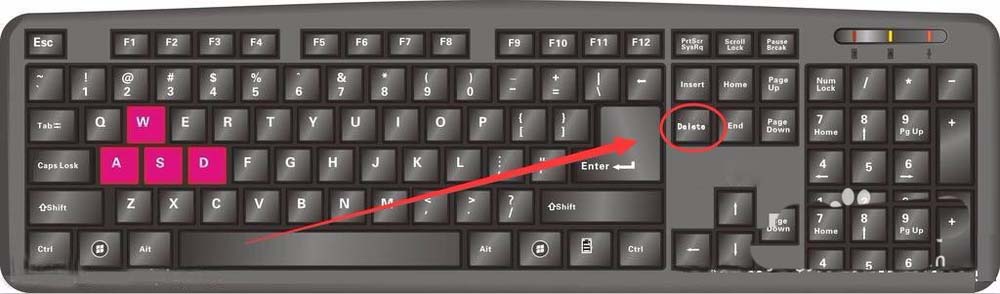
6.打开计算机后,热键立即为F12,ESC,F8等。出现的界面中,我们找到U盘选项,选择Enter进入,然后出现系统主目录选择界面,我们选择【1】 Enter输入。


7.加载系统家庭PE系统界面,出现需要安装的系统,然后单击安装即可。

8.选择我们需要安装的位置,通常会自动安装到C驱动器,在出现提示时单击确定。

9.等待系统成功安装后,它提示安装已完成,取出U盘并重新启动计算机。

10.重启进去到xp系统时,即表示xp系统iso镜像安装完成啦。

注意事项
安装系统前注意将桌面的重要文件进行备份
以上就是xp系统iso镜像怎么安装?xp系统iso镜像下载安装步骤图解教程的详细内容,更多关于xp系统iso镜像下载安装的资料请关注脚本之家其它相关文章!
相关文章
 Win10 21H1正式版已经推送了,今天小编为大家带来了官方ISO镜像下载以及安装教程,感兴趣的朋友一起看看吧2021-05-20
- 装win8.1系统的方法有很多,在本文将为大家介绍下用u盘和iso镜像文件的安装方法,下面有个不错的教程,大家可以参考下2014-02-10
- 这篇文章主要为大家分享下win 8.1 ISO镜像安装方法,需要的朋友可以参考下2013-12-10
 如何安装winxp系统?电脑想要安装系统,该怎么安装winxp系统呢?今天我们就来教大家使用光盘安装winxp系统,下面我们就来看看详细的教程,需要的朋友可以参考下2018-04-12
 很多小伙伴不知道怎么给新买的电脑装xp系统的,今天小编给大家分享使用大白菜u盘工具一键安装系统Ghost XP的操作方法,需要的的朋友参考下吧2017-06-20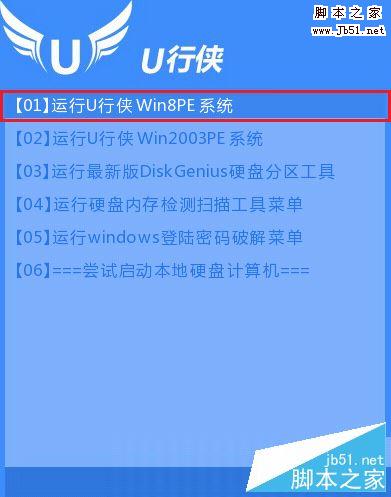
怎么用u盘装xp系统?u行侠u盘装xp系统详细图文教程(附视频)
u行侠已经正式推出,用户们可以利用u行侠来制作最新的u行侠u盘启动盘,那么当用户们制作好u行侠u盘启动盘之后,该如何来安装xp系统呢?下面就一起和小编来看看u行侠安装xp2016-12-27- 今天有个朋友想把联想S5-S531笔记本的系统改装成winxp系统,初始系统是win8,其实我觉得win8系统挺好的,但是xp似乎更让客户习惯,没办法正好看到了这篇文章可以参考下2016-01-31
- 快启动可以帮助用户非常方便的装系统,先前小编已经给大家介绍了快启动制作U盘启动盘教程,很多朋友又会好奇快启动怎么安装xp系统,今天小编就为大家带来快启动U盘装xp系统2016-01-22
- 利用U盘来安装XP系统是目前的一个趋势,那么,怎么用U盘来装系统呢?针对此类问题,本文就为大家图文详细介绍U极速一键u盘安装xp系统的方法2015-11-18
如何用u盘装系统?UltraISO软件安装win7系统图文教程
用U盘装系统带来好处是,装系统的速度快和好。 那么如何用u盘装系统?下面小编就以UltraISO软件安装win7系统为例向大家介绍一下,大家可以参考本文,希望能对大家有所帮助2015-09-16

最新评论