

石大师如何制作U盘启动盘?石大师制作启动盘教程
发布时间:2022-03-27 15:08:05 作者:佚名  我要评论
我要评论
我要评论这篇文章主要介绍了石大师如何制作U盘启动盘?石大师制作启动盘教程的相关资料,需要的朋友可以参考下本文详细教程。
石大师如何制作U盘启动盘?我们有时候在重装系统的时候会选择使用U盘去作为启动盘进行重装,而石大师是一款非常好用的装机工具之一,那么要如何使用石大师制作u盘启动盘呢?下面就和小编一起来看看吧。
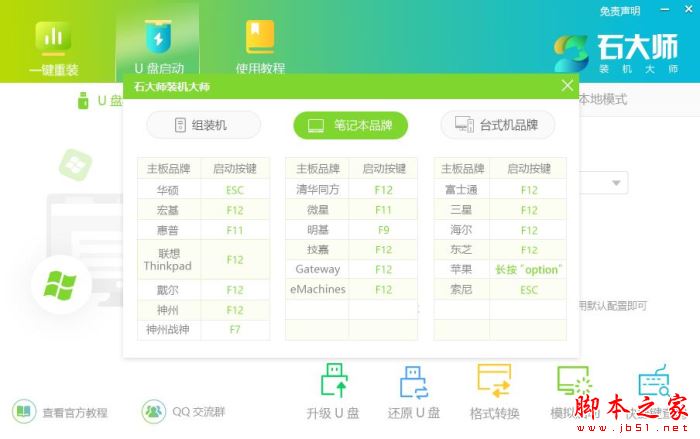
石大师制作启动盘教程
首先打开石大师装机大师,软件将会弹窗提醒使用此软件前请将杀毒软件关闭。

进入页面后,选择U盘启动。
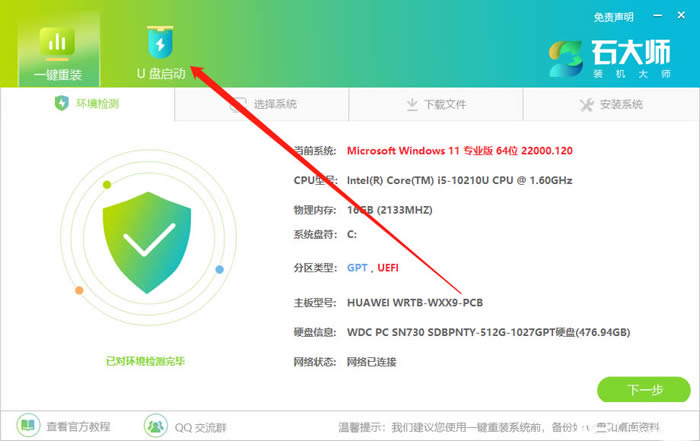
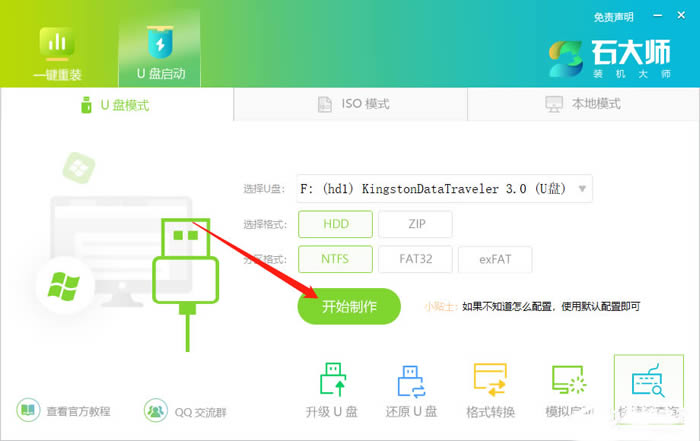
进入界面后,无需更改默认格式,直接点击开始制作即可。
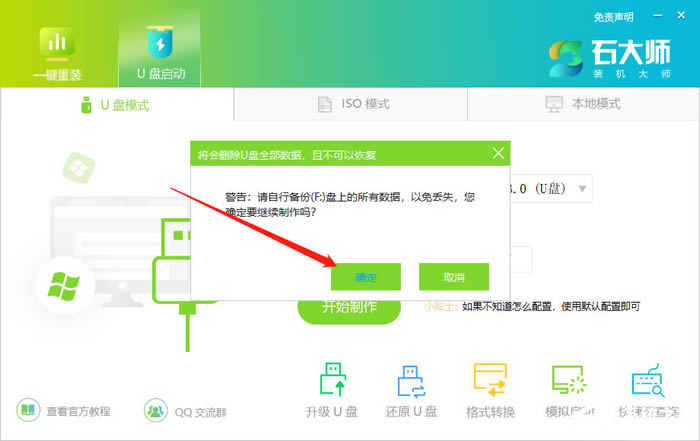
制作U盘启动盘时,软件会提醒用户备份U盘中的数据,防止数据丢失造成损失。
等待制作成功后,软件会自动提醒用户电脑的U盘启动快捷键,到此,U盘启动盘制作成功。
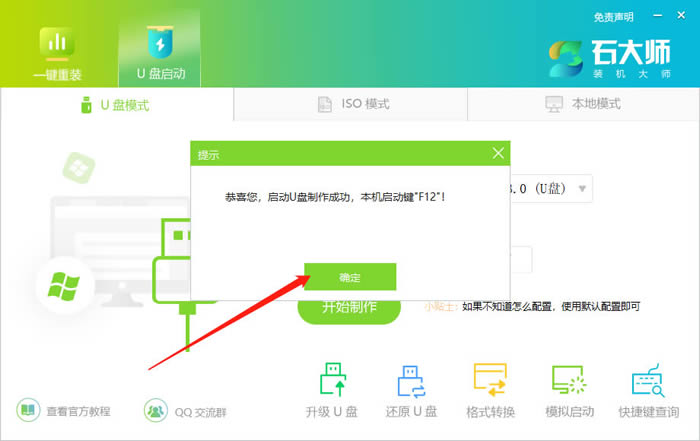
制作成功后,还需要点击软件右下角的模拟启动,用以测试U盘启动盘是否制作成功。

制作成功后应出现以下界面,然后关闭此页面,将想要安装的系统镜像复制、下载到U盘启动盘即可。

以上就是石大师如何制作U盘启动盘?石大师制作启动盘教程的详细内容,更多关于石大师制作启动盘的资料请关注脚本之家其它相关文章!
相关文章

Windows10怎么一键重装系统?石大师一键重装系统步骤教程
这篇文章主要介绍了Windows10怎么一键重装系统?石大师一键重装系统步骤教程的相关资料,需要的朋友可以参考下本文详细内容。2022-03-16
如何使用U盘启动盘(UltraISO)安装原版Win10系统
如何使用U盘启动盘(UltraISO)安装原版Win10系统?今天小编就为大家带来详细安装使用教程,需要的朋友可以一起看看2018-12-18- U盘装机大师会给您带来最好体验。下面就让我们一起通过图文说法的方式来学习下关于U盘装机大师的使用教程,需要的朋友可以参考下2016-03-21
- 双系统就是在一台计算中装两个不同的操作系统,使用双系统可以帮助我们解决部分软件兼容性问题,可以更加方便的使用所需要的软件,并且在安装双系统的计算机中,当一个系统2015-10-29
制作win7 u盘系统启动盘 一键U盘启动盘制作安装系统教程
关于win7制作u盘启动盘的方法,网络上流传了很多种方法,今天小编在给大家介绍一种用"一键U盘"系统工具它兼容99%的电脑型号,简单绿色,一键完成U盘启动盘制作,方法非常的简2015-08-06- usb启动盘安装系统还原失败怎么办?有的时候大家装系统的时候会遇到一些问题,明明按照规定操作了,怎么就不成功了呢?下面分享系统还原失败的解决办法2015-05-18
u深度u盘启动盘制作工具怎么安装win8系统?使用u深度装win8系统教程图
很多没有用过win8系统的朋友们都想尝试使用一下win8系统,那我们自己怎么很好的装上win8系统呢?小编跟大家分享u深度装win8系统教程,详细的跟大家分享u深度u盘启动盘制作2014-12-18- 怎么用U盘安装win7系统?用U盘装系统的时候需要一个U盘启动盘,豆豆U盘启动制作工具可以制作一个U盘启动盘,那么,如何用豆豆U盘启动制作工具安装WIN7系统呢?针对此问题,2014-12-10
老毛桃u盘启动盘制作工具怎么安装win10系统 老毛桃u盘安装win10系统图
刚刚教了大家大白菜U盘启动盘制作工具怎么安装win10系统 大白菜u盘安装win10系统图文教程,现在小编继续为大家介绍使用老毛桃u盘安装win10系统,其实老毛桃U盘安系统的方法2014-11-21大白菜U盘启动盘制作工具怎么安装win10系统 大白菜u盘安装win10系统图
小编刚为大家介绍了老毛桃u盘安装win10的方法,那么使用大白菜U盘启动盘制作工具怎么安装win10系统呢?今天小编就教大家大白菜u盘安装win10系统的图文教程,还不知道怎么使2014-11-21

最新评论