

乌班图系统Ubuntu 12.04安装教程详细步骤(图解)
 我要评论
我要评论Ubuntu 64位(乌班图系统) v12.04.1 官方原版iso镜像
Ubuntu(乌班图系统) v12.04.1 官方原版iso镜像
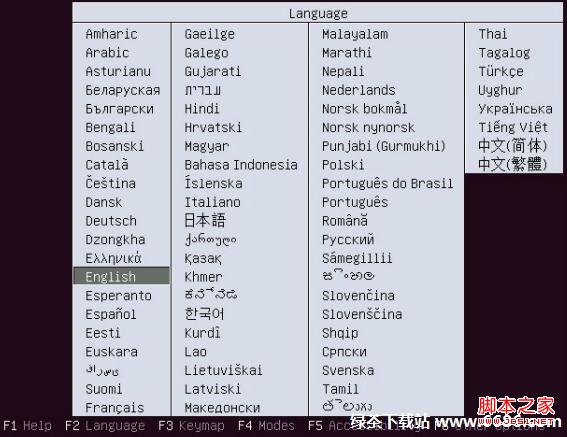
1、选择你所想要的语言,如图。
2、选择安装Ubuntu(I)。
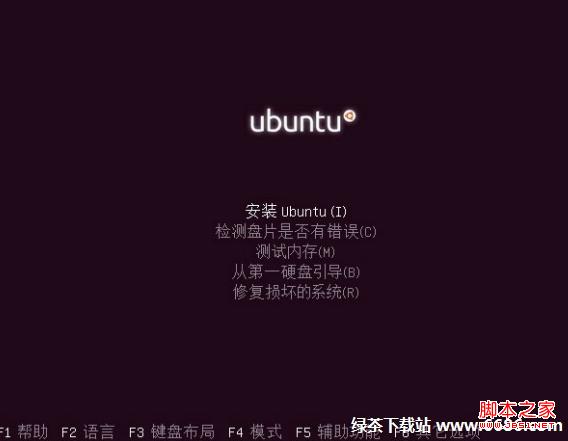
3、进入Ubuntu安装等待

4、设置处理器信息

5、同意选择的语言
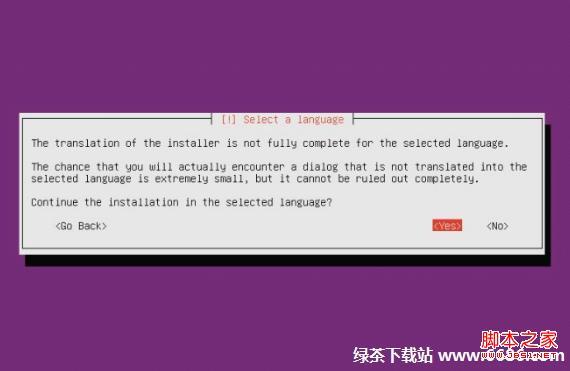
6、配置键盘信息
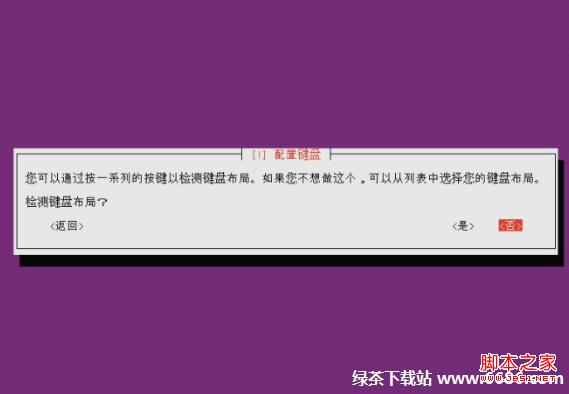
7、键盘布局选择汉语
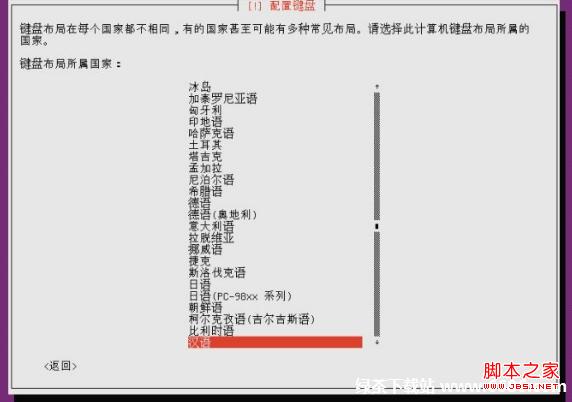
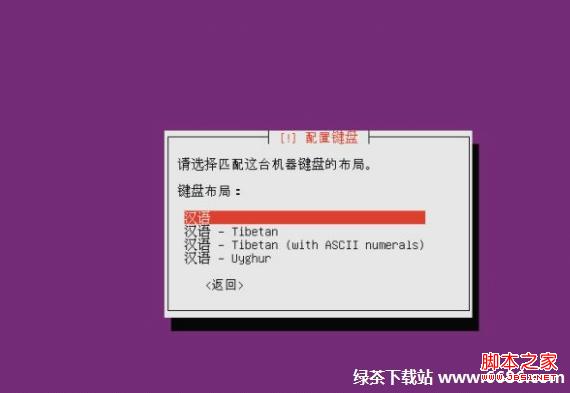
8、配置键盘选择汉语
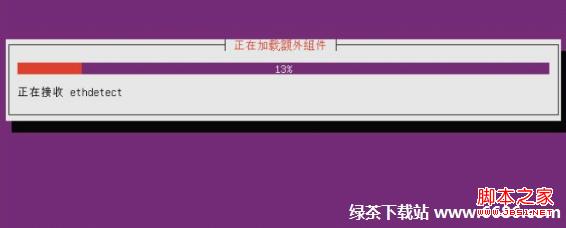
9、加载额外组件中
10、配置网络
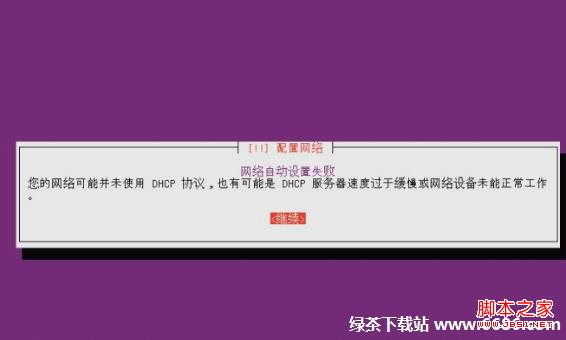
11、现在不进行网络设置
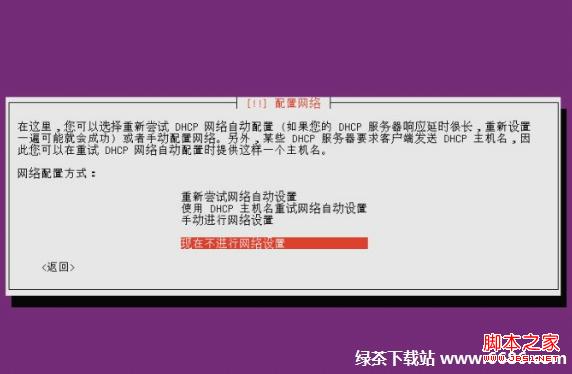
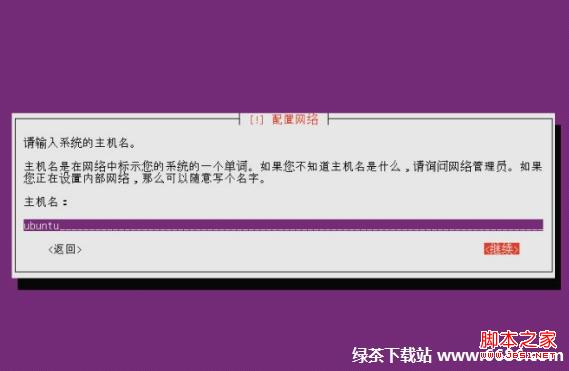
12、添加主机名字
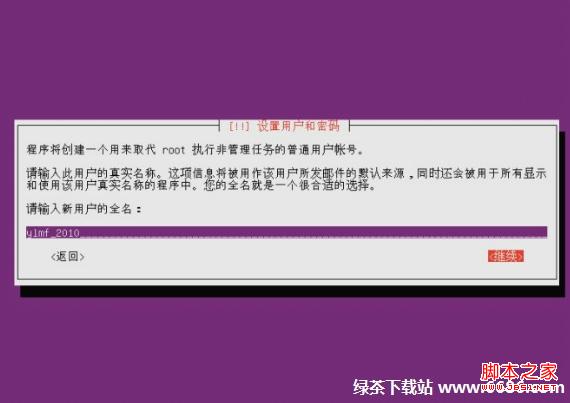
13、设置用户名
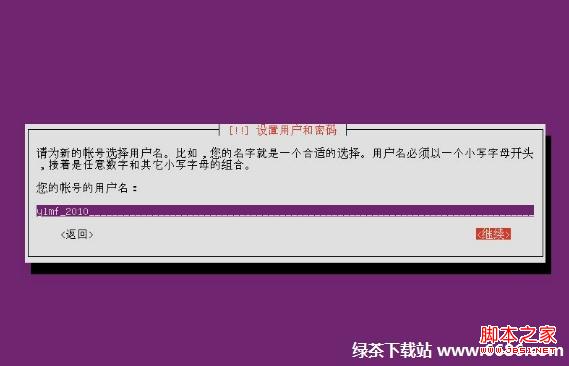
14、选择用户名
15、为用户设置新密码
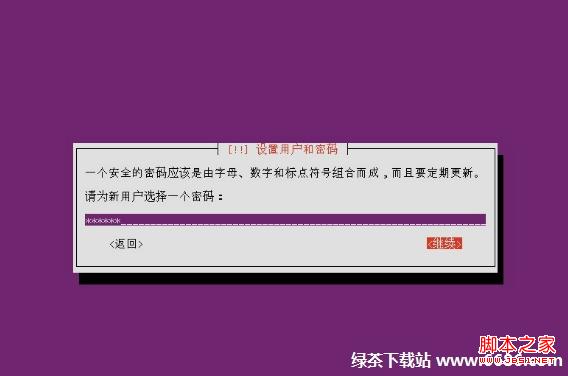
16、再一次输入用户新密码
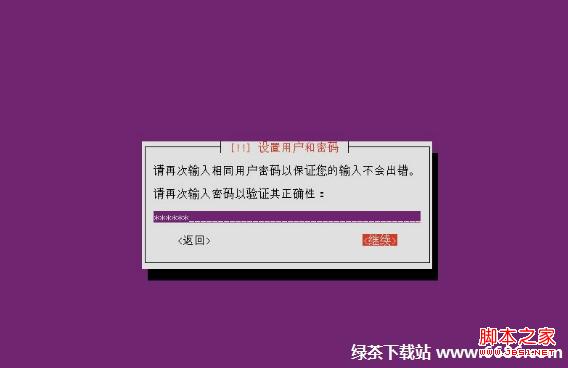
17、密码少于八歌字符弹出提示

18、配置对主目录加密
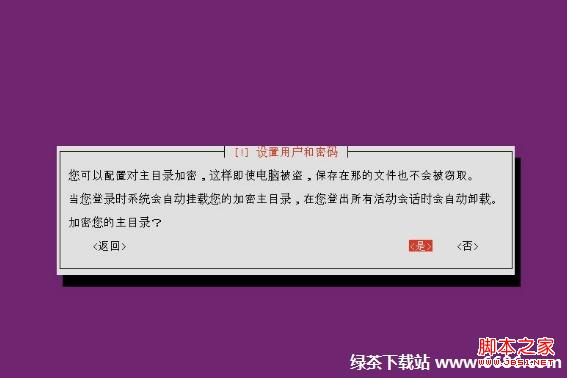
19、选择手动磁盘分区
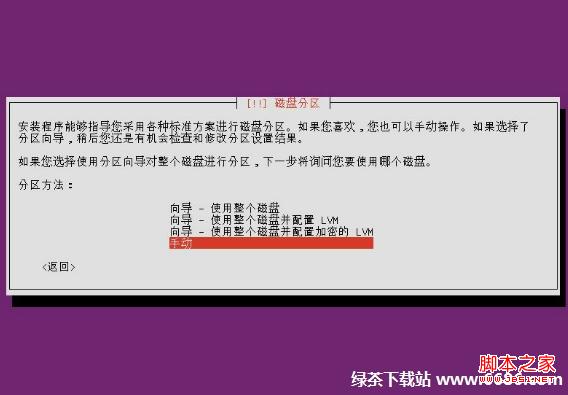
20、配置分区挂载点综合信息
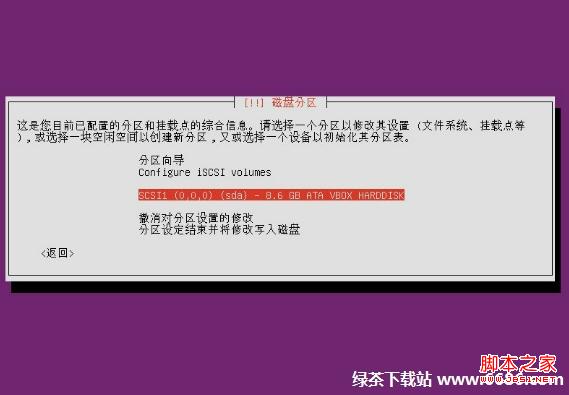
21、删除所以的分区创建新的空分区
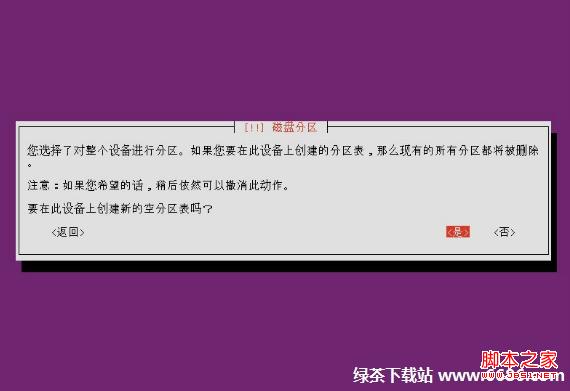
22、选择空闲分区
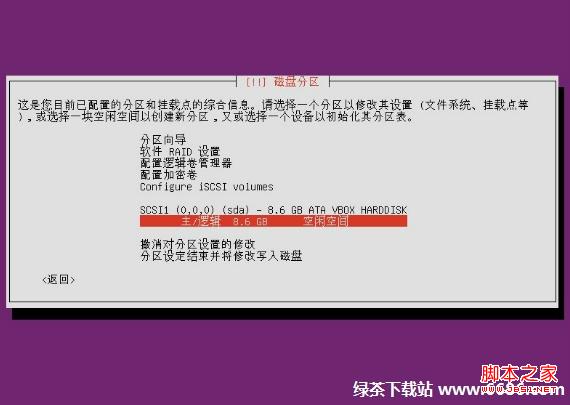
23、创建新的分区
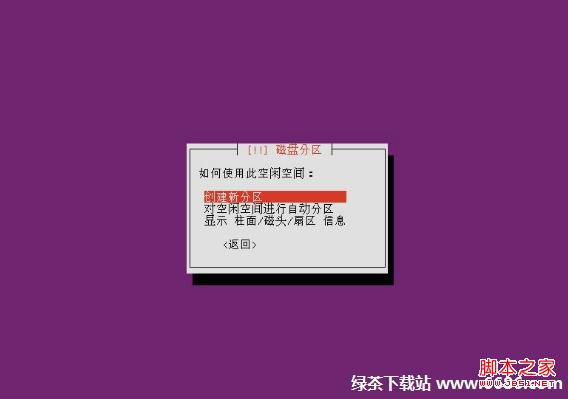
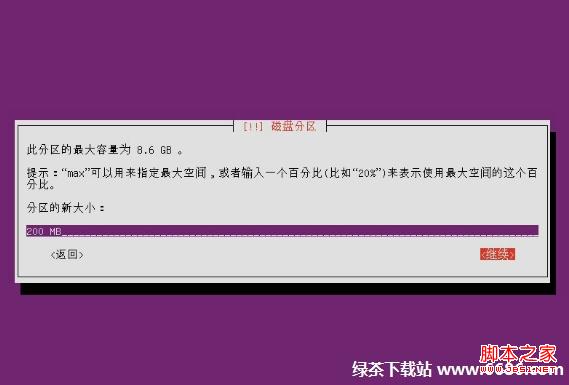
24、设置新分区的大小
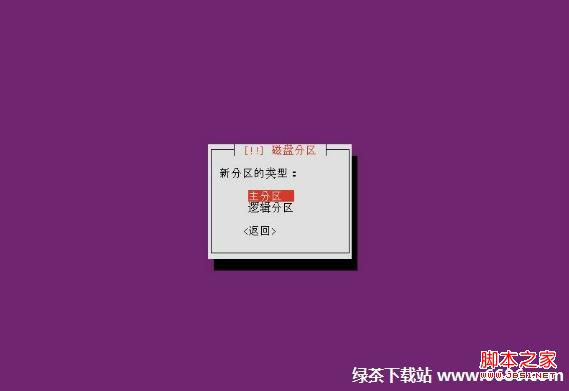
25、选择新分区的类型
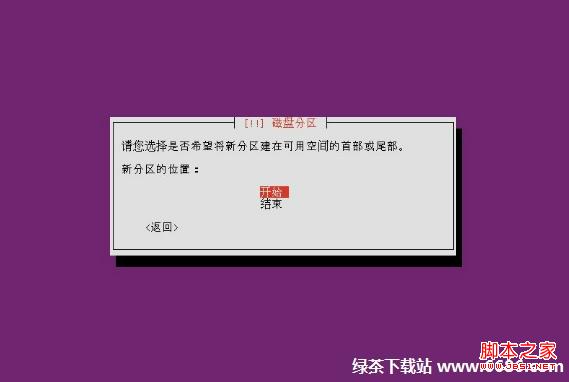
26、准备开始新分区的生成
27、分区的设置

28、使用分区选择日志文件系统

29、设置挂载点

30、挂载点设置为 /boot

31、分区设置完成

32、分区设定结束

33、选择空间创建分区

34、选择创建新分区

35、设置分区的新大小

36、选择新分区类型:逻辑分区

37、新分区的位置,开始

38、 逻辑分区的设定结束

39、 再选择空闲空间

40、创建新分区

41、设定新分区的大小

42、选择逻辑分区

43、 选择用于交换空间

44、分区列表

45、确认无误,将改动写入磁盘

46、正在准备配置brasero

47、将GRUB启动引导器安装到主引导记录

48、安装GRUB启动引导器中

49、正在结束安装进程

50、系统时钟不设置为UTC

51、好了,安装完成了~点继续

辛苦了这么久,终于安装完成了,让我们来看看安装的成果吧~

乌班图系统Ubuntu

乌班图系统Ubuntu

乌班图系统Ubuntu
很酷吧~,那就下载安装去咯~
相关文章
- 在VMware Workstation 9.0(以下简称VMware9)中安装Ubuntu 12.10其实很简单,没有一点技术含量,做个笔记2013-07-28
- 前面介绍了如何安装VirtualBox虚拟机,今天像大家介绍如何使用VirtualBox建立虚拟机和安装虚拟系统2013-07-28
U盘安装Ubuntu 12.10 图文教程(ultraiso)
Ubuntu可以用多种方法进行安装,刻录光盘安装太费事而且浪费,而采用wubi只能进行简单地安装无法达到具体的应用,硬盘安装其实也很简单,但是很多新手又嫌太繁琐,新手不太2013-07-28- Ubuntu分为桌面版(desktop)和服务器版(Server),下面为大家介绍服务器版本Ubuntu Server 13.04的详细安装过程,需要的朋友可以参考下2013-06-05
- 这个ubuntu 13.04版中集合了好几个版,相信大家很关注中国麒麟ubuntuKylin,下面小编和大家一起体验安装ubuntu 13.04版过程,感兴趣的你可不要错过了哈2013-05-28
- Ubuntu(友帮拓)是一个以桌面应用为主的Linux操作系统,它基于Debian发行版和GNOME桌面环境,下面与大家分享下如何使用U盘安装Ubuntu(友帮拓)系统,感兴趣的朋友可以参考下2013-05-28
- 在今天的最新开发版本中,Maverick Meerkat Ubuntu 10.10启用了全新的安装程序,使得整个安装过程不但焕然一新,对那些不太熟悉Linux环境的用户来说也更容易使用了2013-04-02
- Ubuntu操作系统安装图文教程,需要的朋友可以参考下2012-06-13
- 这些天Windows XP总是莫名的死机,要重启数次还不能进操作系统。想起来,刚刚换过主板,何况上次维修的工程师也没有查出来硬件上有什么毛病。2009-09-29
- 下面我就介绍一下Ubuntu操作系统安装使用的方法,供Ubuntu新手参考,希望能起到Linux扫盲的作用2013-10-01
最新评论