

使用"口袋PE一键Ghost”安装系统的详细图文步骤
 我要评论
我要评论口袋迷你U盘PE制作工具拥有强大且实用的功能,口袋迷你U盘PE制作工具包含了WinPE 2003和Win7PE,今天小编在这里给大家介绍的是口袋U盘WinPE 2003下“口袋PE一键Ghost”的使用方法。
1.制作完成一键启动U盘后,我们进入口袋PE系统,口袋PEU盘界面上提供了11类大选项,我们可以通过键盘上的“上、下”键来调整选择需要进入的选项,我们这里选择第一项“启动口袋U盘WinPE 2003”,随机进入2003 PE。

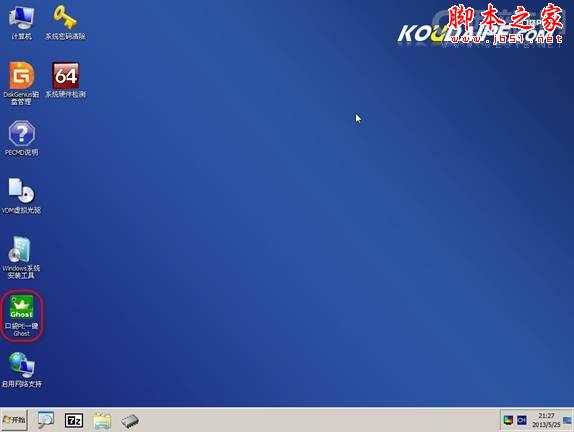
2.进入WinPE 2003界面后,我们看到桌面上有很多实用的工具的快捷方式。包括:口袋PE一键Ghost,DiskGenius磁盘管理、系统硬件检测、windows安装工具等。在这里我们选择口袋PE一键Ghost,双击打开。
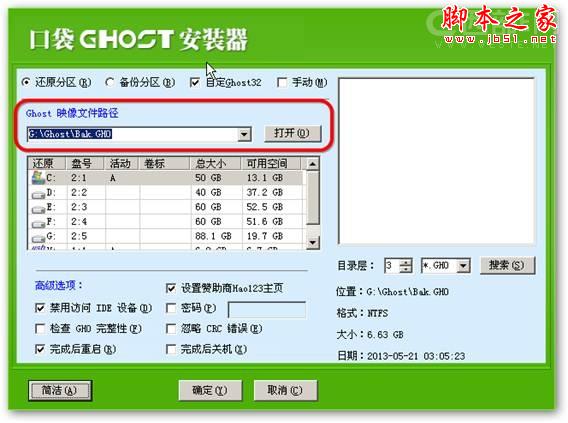
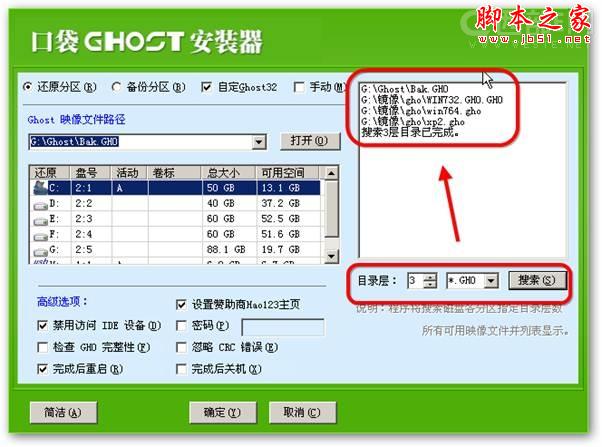
3.双击完成后即可显示口袋Ghost安装器界面,在界面中包括:还原分区、备份分区、自定义Ghost32及手动。对于一般用户来说简洁界面即可满足要求。我们在Ghost映像文件路劲中选择实现准备好的GHO文件,如需要更换或调整点击更多即可。

4.如果您对电脑操作系统有一定的了解,您还可以点击右下角的“高级”选项。在这里我们为大家提供了更多的选项设置。包括设置U盘启动密码、禁用访问IDE设置、自动重启、搜索等功能。

5.同样的,我们选择事先准备好的GHO文件,依旧是按打开按钮,选择或更换其他GHO镜像文件。
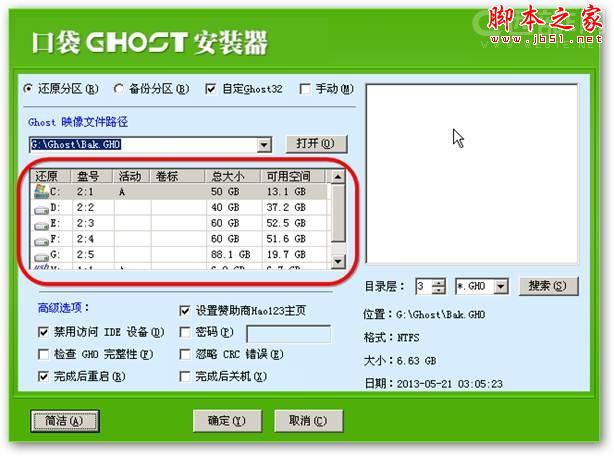
6.下面是安装还原分区,口袋GHOST安装器会自动识别你电脑上的所有分区。这里我们一般选择C盘进行安装。
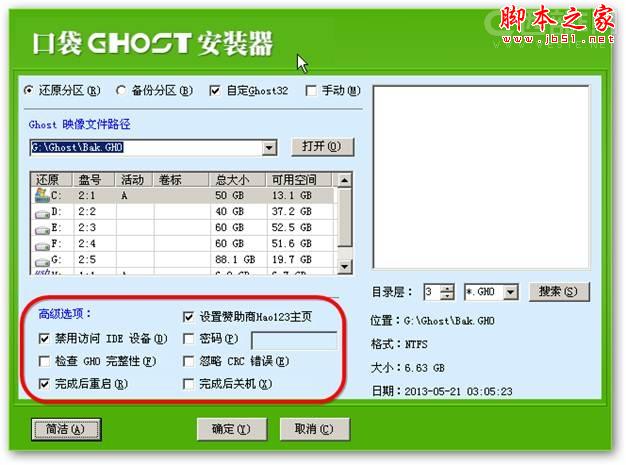
7.在高级选项中我们给用户提供了多种实用有效的小功能。包括:设置PE启动密码、禁用访问IDE设备、完成后重启等功能,用户可以根据个人所需进行设置调整。
8.在界面的右侧可以使用搜索功能,假如您的电脑里有10个GHO映像文件,需要搜索其中的那个,那么我们可以在数字输入框内输入数字3,点击旁边的搜索。搜索完成后界面中即可显示搜索出来的GHO镜像信息。
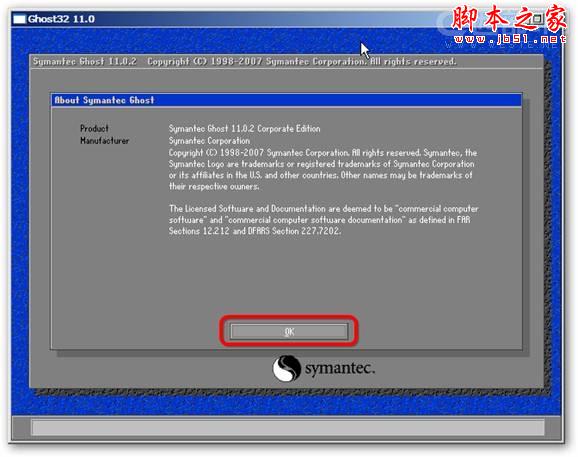
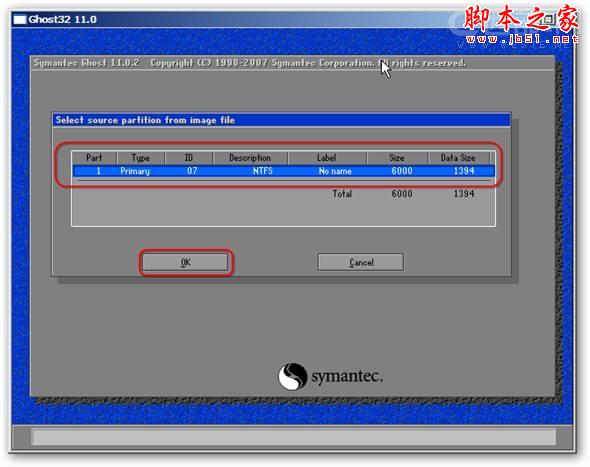
9.在口袋GHOST安装器中我们同样能够使用手动GHOST进行系统安装。勾选手动选项就会出现GHOST 32界面。点击OK进入安装过程。
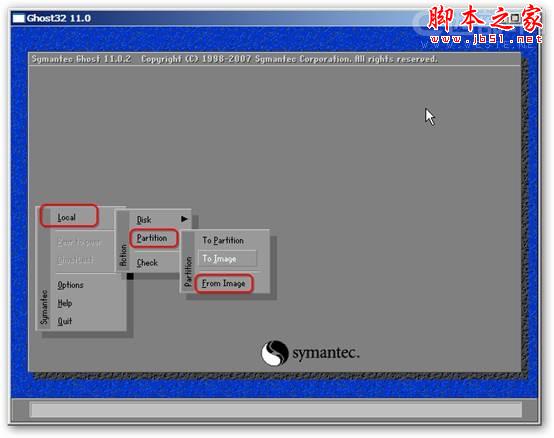
10.依次点击”Local——Partition——From Image“。
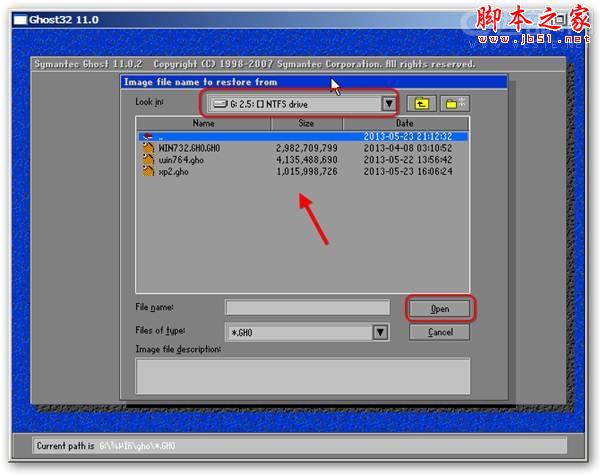
11.这时会进入GHO文件选择界面,我们可以使用鼠标也可以使用键盘上的TAB和上、下功能键进行调整选择。选择完成后点击”Open“及打开按钮。
12.
相关文章
- 利用备份的文件快速将系统恢复到健康运行的状态(相当于重新安装了一次操作系统)下面为大家介绍下用一键GHOST恢复操作系统的具体图文步骤,有需求的朋友可以参考下哈,希望2013-07-24
一键GHOST还原 v2012.07.12 软盘版 图文安装教程
一键ghost是 dos之家 首创的4种版本(硬盘版/光盘版/优盘版/软盘版)同步发布的启动盘,这里介绍下一键GHOST 软盘版安装方法2012-10-01一键GHOST还原 v2012.07.12 优盘版 图文安装教程
一键ghost是 dos之家 首创的4种版本(硬盘版/光盘版/优盘版/软盘版)同步发布的启动盘,这里介绍下一键GHOST 优盘版安装方法2012-10-01一键GHOST还原 v2012.07.12 光盘版 图文安装教程
一键ghost是 dos之家 首创的4种版本(硬盘版/光盘版/优盘版/软盘版)同步发布的启动盘,这里介绍下一键GHOST 光盘版安装方法2012-10-01一键GHOST还原 v2012.07.12 硬盘版 图文安装教程
一键ghost是 dos之家 首创的4种版本(硬盘版/光盘版/优盘版/软盘版)同步发布的启动盘,这里介绍下一键GHOST 硬盘版安装方法2012-10-01
阳光一键Ghost软件硬盘版2018 v11.2.2018.1608 简体中文官方安装版免费
一款应用于windowsxp及以上各种平台的系统ghost备份、还原为主,以dos工具箱、硬盘版pe系统、网络克隆、重装系统功能为辅的一键ghost软件。2018-06-19
一键GHOST 硬盘版 V2019.08.12 中文官方安装版
一键GHOST硬盘版.rar一键GHOST是"DOS之家"首创的4种版本(硬盘版/光盘版/优盘版/软盘版)同步发布的启动盘,适应各种用户需要, 既可独立使用,又能相互配合.主要功2019-11-22一键GHOST v2009.09.09 软盘版 图文安装教程
好多朋友不一定用过,简单的看下,能快点上手。2009-09-11一键GHOST v2009.09.09 优盘版 图文安装教程
好多朋友不一定用过,简单的看下,能快点上手。2009-09-11一键GHOST v2009.09.09 光盘版 图文安装教程
好多朋友不一定用过,简单的看下,能快点上手。2009-09-11

最新评论