

将Fedora24升级至最新的Fedora25版的教程
 我要评论
我要评论基于Red Hat的Linux发行版Fedora 25已经发布并提供下载了,如果你想升级至最新版那么可以参考以下教程。
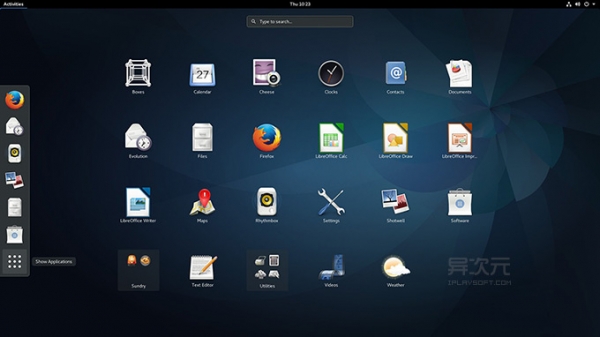
绝大多数情况下当有新版本发布后会有通知提示你可以升级了,点击GNOME桌面的软件商店即可进行更新。
如下图:打开Software(应用商店)——点击Update(更新)——最后Download下载并安装即可。

如果在Update中并没有看到Fedora 25 Now Available的提示,那么请尝试重新加载Software应用商店。
另外由于刚刚发布在推送上可能还没有完全覆盖到所有地区,所以也请尝试等待一段时间再进行更新。
使用命令行来进行更新:
如果你此前已经升级过Fedora发行版本那么可能更熟悉通过插件来对操作系统进行升级,这种方法也很方便。
1、为了安全起见建议你在升级之前备份文件与系统以防止出现意外情况,然后在终端中键入:
$ sudo dnf upgrade --refresh
2、接下来通过命令行来安装DNF升级插件,在终端中键入以下内容:
$ sudo dnf install dnf-plugin-system-upgrade
3、到这里你的系统已经是最新的了(安装了所有更新)并且安装了DNF插件,接下来开始升级版本:
$ sudo dnf system-upgrade download --releasever=25 --allowerasing
注:添加--allowerasing参数是因为更新时会下载或更新依赖,该参数可以忽略掉可能阻止升级的更新;

4、当软件包依赖等已经更新完成、新版本安装包下载完成后那么就可以重启开始升级了:
$ sudo dnf system-upgrade reboot
在执行上述命令后系统将会自动重启,中途会出现内核选择屏幕然后就会开始进行版本升级。
升级时间预计需要花费5~10分钟(取决于硬件性能),这个时候请坐和放宽并去泡杯茶喝等待升级完成即可。


解决升级中出现的问题:
如果在升级中遇到问题那么可以访问DNF插件的Wiki页面查找帮助并进行故障排除,部分第三方仓库也能导致升级失败。
因此你可以尝试将已经安装的仓库禁止掉再尝试升级,对于非Fedora提供的仓库那么你需要联系仓库的供应商去解决。
相关文章
- Fedora 22版本于今年5月发布,在这次的更新中加入了不少新功能,如果你还停留在Fedora 21,那么Fedora 21要如何升级到Fedora 22呢?下面为大家详细介绍下2015-07-01
Fedora如何安装和升级虚拟机辅助工具VMware Tools
Linux安装VMware Tools的方法不难,但不同的Linux系统安装方法也不同,小编要给大家介绍的是VMware Tools在Fedora系统下的安装,不了解的朋友可以看看2015-06-30- 用下面简单的方法就可以把系统升级到FC9: 1.安装fedora-release和fedora-release-notes,下载地址: http://2008-09-08
最新评论