

Mac如何重装系统?苹果电脑Mac重装系统教程图解
 我要评论
我要评论Mac如何重装系统呢?刚刚使用Mac电脑的用户估计会很头痛吧,你还在拿着电脑往其他地方跑吗?其实你只要仔细看这篇文章,你也能通过自己重新给自己电脑安装新系统。
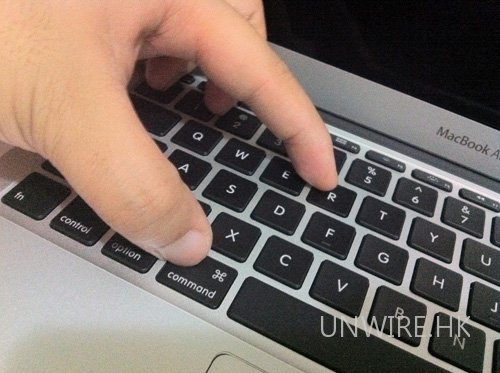
第一步:1、首先在 MacBook Air 关上的情况下,按着 Command 及 R 两个按键不放手,然后同时按下最右上角的开关键一下(记着此时仍然继续按着 Command + R 键)。
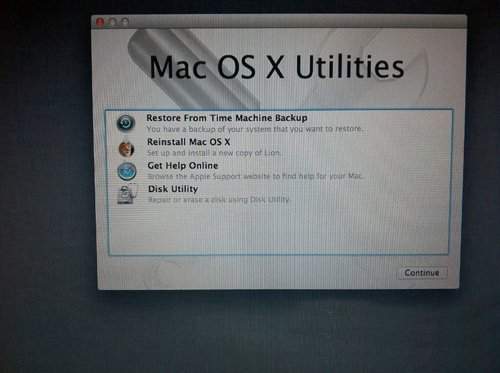
第二步:当进入至此介面后,就可以放开所有按键。当中有 4 个选项:Restore From Time Machine Backup 是从你过去备份至 Time Machine 的映像档回復电脑、Reinstall Mac OS X 顾名思义就是重新安装 Mac OS X Lion、Get Help Online 则是从线上撷取帮助档了解重装步骤及常见问题、而最后的 Disk Utility 则是管理硬碟之用,包括:分割磁区、将磁碟区格式化等。
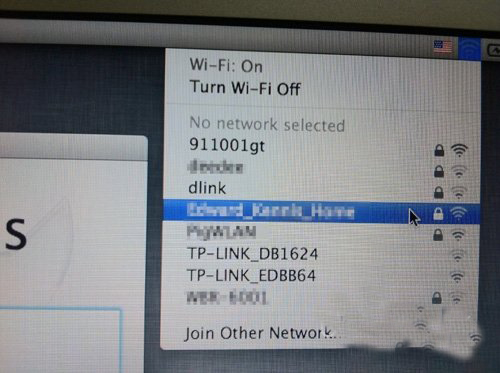
第三步:在画面右上角,大家可以连接 Wi-Fi,建议大家必须连接,以确保下载及安装过程一切顺利。
第四步:点按「Get Help Online」就可以看到回復系统的所有资料及步骤。
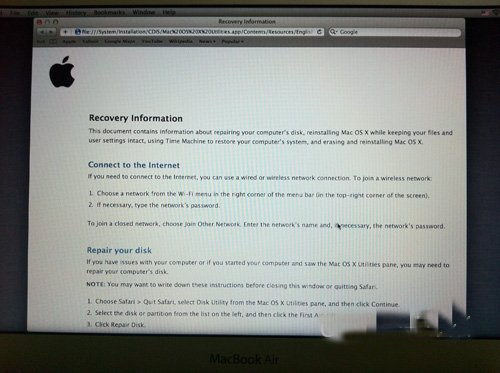
第五步:最有趣的是,它其实是一个完整版的 Safari,大家在此已可以上网浏览网页呢!

第六步:如果点按 Restore From Time Machine Backup,就可以进入此介面。记着此时要将过去用作 Time Machine 备份的外置硬碟与 MacBook Air 接驳,再点按「Continue」。
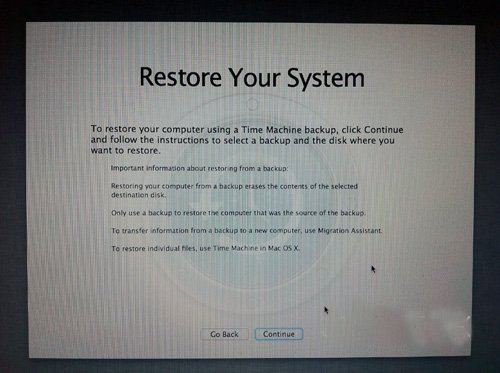
第七步:如果大家已接驳了硬碟,应可在此页看到过去的备份档,只要选取了再点按「Continue」就可以将 MacBook Air 回復至备份时的情况。由于未有使用 Time Machine,所以不在此再多述此项功能了。

第八步:有些朋友可能想将 MacBook Air 的 SSD 固态硬碟分割成两个、甚至数个磁碟区,其实大家可以在重装 Mac OS X Lion 前,点按 Disk Utility 进行。进入后可以看到此画面,此时可点按希望分割的磁碟。

第九步:点按「Partitions」,再拉动下方左侧白色部分右下角的位置,就可以调节使用 Macintosh HD 的部分。完成后再在右方点按未设定的部分,再建立新磁区就可以了。当然,安装了 Mac OS X Lion 后,大家亦随时可以在「Utilities」中的「Disk Utility」进行这项动作。

第十步:点按「Reinstall Mac OS X」,然后会弹出在安装前会先与 Apple 的伺服器取得认证,记得此时一定要接驳互联网,然后点按「Continue」继续。
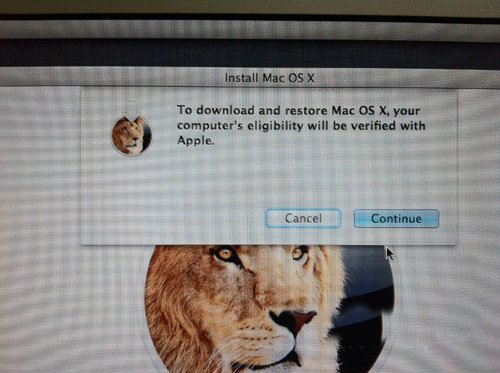
第十一步:然后大家会看到一段 Agreement,点按「Agree」后再点按上方的「Agree」即可。

第十二步:再选择希望将 Mac OS X Lion 安装到哪个磁碟区。

第十三步:开始重装了,等等吧!这个下载步骤大约需要 1 小时左右(在 Wi-Fi 连线情况下)。
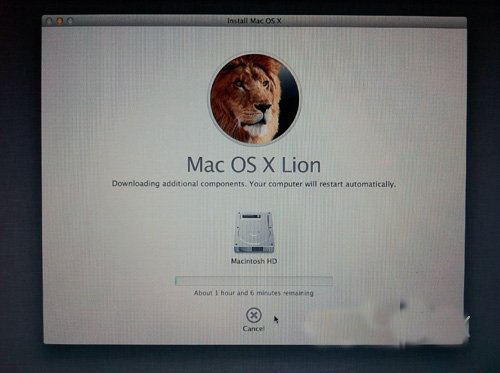
第十四步:至此完成大半,系统会重新开始,熟悉的苹果标誌又出来了。

第十五步:开始安装 Mac OS X(这个步骤大约需时 30 分鐘左右)。

第十六步:完成后,系统会再次重新启动,然后大约 10 秒后,就会正式进入 Mac OS X Lion,至此重装完成!(系统会自动弹出 Wi-Fi 连接提示,十分体贴呢!)

第十七步:安装完成。
相关文章
 无论是 Windows 系统用户,还是 macOS 系统用户,都可以通过多种方法对开机自启动项进行有效的管理,开机启动这个叫法不准确,mac系统应该叫“自启动”或则“登录时启动”2025-04-18
macOS无效Launchpad图标轻松删除的4 种实用方法
mac中不在appstore上下载的应用经常在删除后它的图标还残留在launchpad中,并且长按图标也不会出现删除符号,下面解决这个问题2025-04-02令人惊艳的AI新功能! macOS Sequoia 15.4正式发布
macOS Sequoia 15.4 正式发布,带来了令人惊艳的 AI 新功能!其中,最亮眼的是基于 AI 的「邮件」自动分类功能,详细请看下文介绍2025-04-02macOS屏幕使用时间是什么? mac屏幕使用时间设置和关闭技巧
屏幕使用时间最初是 iPhone 和 iPad 的一个功能,现在mac设备也有,该怎么设置查看和关闭屏幕使用时间呢?详细请看下文介绍2025-04-02如何关闭 Mac 触发角功能或设置修饰键? mac电脑防止误触设置技巧
从Windows换到iOS大半年来,触发角是我觉得值得吹爆的MacBook效率神器,成为一大说服理由,下面我们就来看看mac电脑防止误触设置技巧2025-03-10- Mac触发角设置技巧,让你的操作更高效!今天我们来聊聊如何利用Mac的系统设置来提升你的工作效率和舒适度,其中一个非常实用的功能就是触发角2025-03-07
Mac电脑mds_store进程占用cpu过高的三种解决办法
当 macOS 的 mds_stores 进程占用过高的 CPU 使用率时,可能是由于 Spotlight 索引过程导致的,Spotlight 是 macOS 中用于搜索和索引文件的系统服务,而 mds_stores 是其索2025-03-07
macOS Sequoia 15.3 发布:附详细更新内容一览
苹果公司最新发布的 macOS Sequoia 15.3 更新,已解决了 SuperDuper 备份工具无法创建可启动备份的 BUG,下面我们就来看看这个版本带来的具体变化2025-02-06Mac 启动行为由你掌控! macOS 15 Sequoia禁止自动开机启动的技巧
Mac设备在打开屏幕或连接电源时,会自动开机启动,如果你不喜欢这种设定,想要禁止自动启动,该怎么操作呢?我们可以使用命令实现2025-01-31 经常使用Mac电脑的用户会发现,找不到Mac电脑的资源库,我们怎么打开资源库并使用呢?下面我们就来看看macOS资源库文件夹详解2025-01-21
最新评论