

苹果Mac系统锁屏不待机效果设置方法介绍
发布时间:2014-08-12 09:29:22 作者:佚名  我要评论
我要评论
我要评论Mac系统中如何设置锁屏不待机?有时候我们一将电脑锁屏后,电脑就跟着自动待机了,可是我们并不需要它进行待机,本文就为大家图文介绍Mac如何设置锁屏不断网Mac如何设置锁屏不待机
Mac如何设置锁屏不断网?Mac如何设置锁屏不待机?这是一个非常麻烦的设置,有时候一锁屏幕电脑就跟着待机了,这非常的麻烦,所以今天小编就用图文教程的方式教大家Mac如何设置锁屏不断网Mac如何设置锁屏不待机。
第一步:要设定锁定输入密码的设置,进入‘系统偏好设置’‘安全性与隐私’,将选项‘进入睡眠或开始屏幕保护程序后’打勾,选‘立即’。

第二步:到‘launchpad’中的‘其他’文件夹打开‘Automator’,或者直接到spotlight中输入定位过去(就是拿火箭筒的小机器人)。

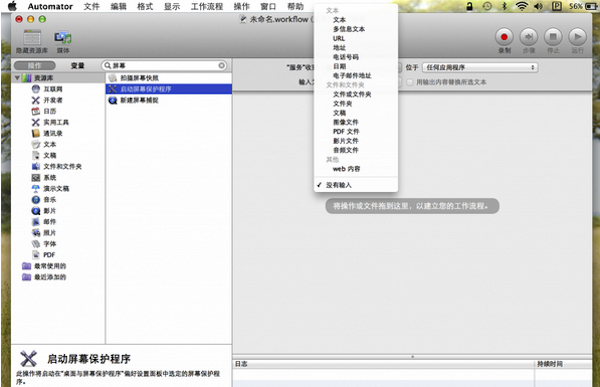
第三步:接下来,会弹出一个窗口,选‘新建文稿’,在弹出窗口中的‘文稿类型’选择‘服务’。


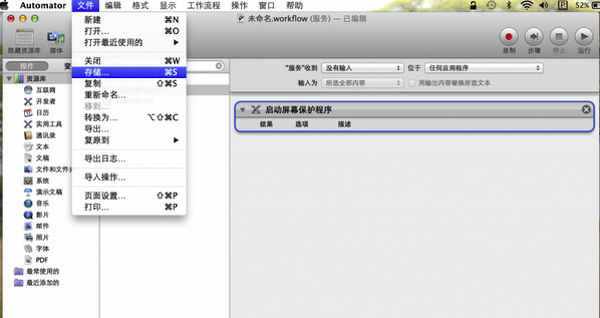
第四步:首先可以到搜索框中输‘屏幕’,所有和屏幕有关的项目就都出来了,包括我想要的‘启动屏幕保护程序’,选中拖动到右面的框里,记住,要把“‘服务’收到”这项改为‘没有输入’,然后到菜单‘文件’中选择‘存储’,输个服务的名称,比如‘屏保’。

第五步:到‘系统偏好设置’‘键盘’‘快捷键’‘服务’ 中,找到刚刚那个服务‘屏保’,添加快捷键,最好不要和其他的冲突 。

第六步:完成。
相关文章
Win10不待机怎么设置?windows10设置电脑不待机方法
电脑长时间不用就会进入休眠状态也就是我所谓的待机,无论是台式机还是笔记本。那么Win10不待机怎么设置?下面小编就为大家详细介绍windows10设置电脑不待机方法,一起来看看2014-10-12- 不想让电脑待机,不知道怎么设置,简单,下面小编和大家分享一下Win8.1怎么关闭休眠让系统不待机,一起来看看吧2014-06-20
- 人不在电脑旁,希望电脑挂着游戏或者下载软件继续长时间运行,不进入睡眠待机状态,Win8.1 关闭睡眠设置不待机的步骤如下,大家照做就可以了2014-04-17
怎么设置Win7不待机 Win7进入待机状态会断网的解决方法
电脑一旦进入待机状态后,会断网,应用将停止运行,因此需要设置电脑不待机来解决,这种情况需要挂一些游戏或者应用的时非常实用,下面就与大家分享下电脑不待机的设置方法2013-11-04- win7不待机怎么设置?很多朋友们可能还不知道,下面小编就给大家带来win7系统设置不待机的方法,希望可以帮助到大家2016-03-03
最新评论