

Mac通过Automator处理重复操作教程
 我要评论
我要评论我们有时需要对一些操作进行多次重复,这对我们工作效率的提高是没有帮助的,那么怎么样才能把我们从这些重复的操作中解救出来呢?对于此类用户,小编向你们推荐Automator。它可以帮助我们处理一些重复的操作。
你可以命令 [Automator] 替你重新命名成堆的档案、将一批照片的大小调整成 iPhoto 幻灯片秀的设定、自动制作 iCal 事件,以及其他有助于简化工作流程的事务。使用[Automator] 完全不需要有程式设计的基础,你只要拖放介面里的指令,即可建立个人的“[Automator] 工作流程”。要了解[Automator] 的操作方式,请参考下面的范例。在这个范例里,我们利用 [Automator] 建立一个工作流程,目的是重新调整最新一批 iPhoto 照片的大小以放上网页。
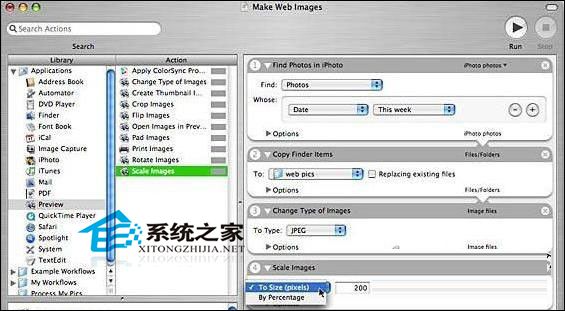
1.打开 [Automator](在“应用程式”档案夹里)。你会看到介面的左侧是“程式库”栏(供你选取要使用的应用程式或项目),中间是“动作”栏(包含你所选项目可执行的动作或指令),右侧是工作流程面板(要将动作拖移到此才能2建立“工作流程”),左下方还有一个资讯框,为你提供相关的指引。
2.在“程式库”栏里选择 iPhoto。
3.从“动作”栏里将“寻找 iPhoto 项目”拖到工作流程面板里来建立工作流程。
4.工作流程面板里会出现工作流程项目,请从“寻找”弹出式选单里选择“照片”。
5.在搜寻项目里,从左侧的弹出式选单选择“日期”,再从右侧的弹出式选单选择“本周”。这样一来,[Automator] 就会选取 iPhoto 里最近一次输入的所有影像(假设是在同一个星期里将照片输入 iPhoto 以及执行[Automator])。
6.在“程式库”栏里选择 Finder。
7.将“拷贝 Finder 项目”的动作拖入工作流程面板里。
8.在工作流程项目里,从弹出式选单里选择“其他”,然后在出现的对话框里选择“桌面”,按“新增档案夹”一下,输入档案夹名称(我们将其命名为“新网页的照片”),再按“制作”一下。接著请按“打开”,这时桌面上就会出现一个名为“新网页的照片”的档案夹,里头放了拷贝自原照片的副本。
9.从“程式库”里选择“预览程式”。
10.将“变更影像类型”的动作拖到工作流程面板里。
11.在出现的工作流程项目里,从“转换成类型”弹出式选单里选择 JPEG(这会将所有影像档的格式转成 JPEG)。
12.将“缩放影像”的动作拖到工作流程面板里。
13.在出现的工作流程项目里,从弹出式选单里选择“大小(像素)”,并在栏位里输入你想要的大小(这个步骤会将所有影像档较长的一边调整成你指定的大小,不过比例仍维持不变)。
14.完成后,请将刚才的工作储存起来(从“档案”选单里选择“储存”,或按 Command + S)。
若要执行你新建立的工作流程,请按一下 [Automator]视窗右上角的“执行”按钮。你也可以将工作流程储存为应用程式(从“档案”选单里选择“储存为”,还要记得从“档案格式”弹出式选单里选择“应用程式”),这样一来,你只要按两下这个新的应用程式,即可执行工作流程。
这就是Automator的功能了,通过这个小工具,你就可以将许多需要重复多次的操作交给它来完成。有兴趣的用户也可以尝试找出它的其他功能。
相关文章
 无论是 Windows 系统用户,还是 macOS 系统用户,都可以通过多种方法对开机自启动项进行有效的管理,开机启动这个叫法不准确,mac系统应该叫“自启动”或则“登录时启动”2025-04-18
macOS无效Launchpad图标轻松删除的4 种实用方法
mac中不在appstore上下载的应用经常在删除后它的图标还残留在launchpad中,并且长按图标也不会出现删除符号,下面解决这个问题2025-04-02令人惊艳的AI新功能! macOS Sequoia 15.4正式发布
macOS Sequoia 15.4 正式发布,带来了令人惊艳的 AI 新功能!其中,最亮眼的是基于 AI 的「邮件」自动分类功能,详细请看下文介绍2025-04-02macOS屏幕使用时间是什么? mac屏幕使用时间设置和关闭技巧
屏幕使用时间最初是 iPhone 和 iPad 的一个功能,现在mac设备也有,该怎么设置查看和关闭屏幕使用时间呢?详细请看下文介绍2025-04-02如何关闭 Mac 触发角功能或设置修饰键? mac电脑防止误触设置技巧
从Windows换到iOS大半年来,触发角是我觉得值得吹爆的MacBook效率神器,成为一大说服理由,下面我们就来看看mac电脑防止误触设置技巧2025-03-10- Mac触发角设置技巧,让你的操作更高效!今天我们来聊聊如何利用Mac的系统设置来提升你的工作效率和舒适度,其中一个非常实用的功能就是触发角2025-03-07
Mac电脑mds_store进程占用cpu过高的三种解决办法
当 macOS 的 mds_stores 进程占用过高的 CPU 使用率时,可能是由于 Spotlight 索引过程导致的,Spotlight 是 macOS 中用于搜索和索引文件的系统服务,而 mds_stores 是其索2025-03-07
macOS Sequoia 15.3 发布:附详细更新内容一览
苹果公司最新发布的 macOS Sequoia 15.3 更新,已解决了 SuperDuper 备份工具无法创建可启动备份的 BUG,下面我们就来看看这个版本带来的具体变化2025-02-06Mac 启动行为由你掌控! macOS 15 Sequoia禁止自动开机启动的技巧
Mac设备在打开屏幕或连接电源时,会自动开机启动,如果你不喜欢这种设定,想要禁止自动启动,该怎么操作呢?我们可以使用命令实现2025-01-31 经常使用Mac电脑的用户会发现,找不到Mac电脑的资源库,我们怎么打开资源库并使用呢?下面我们就来看看macOS资源库文件夹详解2025-01-21
最新评论