

Duang!苹果电脑mac OS X五款视频播放器详细评测图解
 我要评论
我要评论OS X上到底要用哪款播放器是永恒的主题,就我个人而言,1/4的Mac使用时间是在动漫中度过的,所以用过很多款视频播放器。比较多人用的播放器有QuickTime、Movist、MPlayerX、VLC、射手影音。所以简单做个评测,评分带有主观性,不喜勿喷。测试版本(当前最新版):QuickTime X 10.2 ,Movist 1.3.1,MPlayerX 1.0.17,VLC 2.0.8,射手影音 1.1.6

Movist下载地址:

MPlayerX下载地址:
VLC下载地址:
射手影音下载地址:
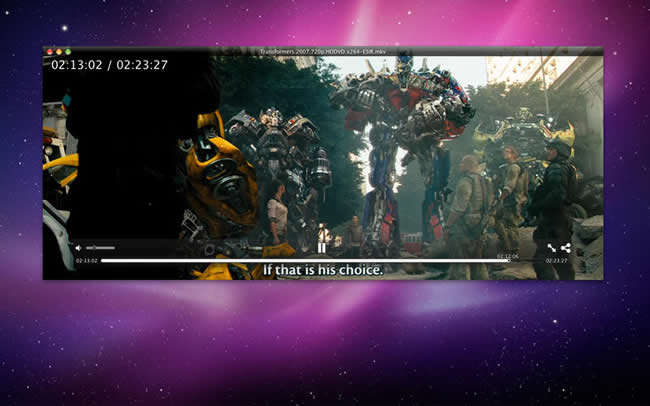
1. QuickTime:OS X自带播放器,同时也可用创建屏幕录制

手势操作:
①三指拖动画面:调整窗口位置
②三指拖动播放控制条:调整播放控制条位置
③双指左右移动:调节播放速度
全屏方式:在新桌面全屏(四指滑动可切换桌面)
外观:无边框界面。播放控制条位于屏幕底端,自动隐藏,不支持半透明化,可移动。
优势:
①支持F7 F8 F9快捷键
②资源占用在所有播放器中最低。
劣势:
①不支持自定义快捷键。
②不支持播放列表。
③格式支持有限。mp4和mov这两种封装格式,且仅限音频编码方式为mp3、aac,视频编码方式为H264(或称AVC1)封装的视频。Perian(瑞士军刀)不支持10.8及以上系统,扩展困难。
⑤不支持外挂字幕(仅支持内嵌软字幕)。
⑥全屏在右上角(或control+command+F),而播放控制在底端,极度不方便。
⑦不支持双指上下滑动手势调整音量。
Bug:暂无。
操作快捷得分: 30
功能得分:(包括格式支持和偏好设置里的功能) 30
效率得分:(文章末尾分析)100
外观得分: 75
外挂字幕显示得分:不支持
bug影响度扣分:0
综合得分: 60
2.Movist:源自棒子的播放器,使用QuickTime和FFMPEG解码器。
手势操作:
①三指拖动画面:调整窗口位置
②双指上下滑动:调整音量
③双击画面:全屏

全屏方式:在新桌面全屏(四指滑动可切换桌面)
外观:(在偏好设置--General--UI/UX标签中的Theme中切换)
默认1:无边框界面。播放控制条位于屏幕顶端,自动隐藏,半透明化,点击右上方齿轮显示播放列表、视频信息等。
默认2:如默认1,播放控制条转移到了屏幕底端。
经典:QuickTime 7风格。QuickTime皮肤:无边框界面。播放控制条位于屏幕底端,自动隐藏,不支持半透明化。
优势:
①支持自定义快捷键。
②资源占用极低。
③支持外挂字幕,字幕位置可调整,支持字幕字体颜色设置,字幕文字大小可调节。
④支持几乎所有视频格式。
⑤支持播放列表。
⑥偏好设置有很多实用功能
劣势:
①不支持F7 F8 F9快捷键。
②对于某些编码的中文字幕会乱码。
③字幕排版所有播放器最差没有之一,字幕位置排错,不支持多字幕时间线(比如主线人物对话时间线、背景音乐时间线和背景人物对话时间线,时间线会相互影响相互覆盖),严重影响字幕显示。
附上MPLayerX(第一张截图)和Movist的字幕排版加以说明问题。圆圈内是字幕,此时Movist歌曲时间线覆盖了人物对话时间线。


Bug:偏好设置里的字幕【字体边框颜色】更改不了(永远是黑色)。
操作快捷得分:85
功能得分:85
效率得分:(文章末尾分析)90
外观得分: 90
外挂字幕显示得分:50
Bug影响度扣分: -5
综合得分: 81
3.MPlayerX:中国开发者开发的使用FFMPEG解码器且基于MPlayer的播放器。
手势操作:
①三指拖动画面:调整窗口位置
②三指拖动播放控制条:调整播放控制条位置
③双指上下移动:调节音量
④双指缩合:放大/缩小画面
⑤三指轻点:暂停

⑥四指捏合:关闭播放器(不实用,10.7以上成功率极低,会打开LaunchPad)
⑦双击画面:全屏
全屏方式:在新桌面全屏(四指滑动可切换桌面)
外观:无边框界面。播放控制条位于屏幕底端,自动隐藏,支持半透明化(透明度可更改),可移动。
优势:
①支持F7 F8 F9快捷键。
②资源占用在所有播放器中较低。
③自动导入名称相似的视频,可以上一个/下一个视频切换播放(但是不能显示为播放列表)
④支持几乎所有格式
⑤支持外挂字幕,并且支持字幕字体更改(若字幕文件有字体信息,就使用字幕文件里的),对字幕原始字体和原始原色还原最好,排版优秀,支持所有语言,并且不会乱码,字幕大小可调节。
劣势:
①不支持播放列表。
②进度条不能准确定位,不是比前就是后几秒。附:我上传优酷的演示(访问密码:weiphone)。http://v.youku.com/v_show/id_XNTk5NTMwNjQ0.html
③老片源画面和声音不同步(处理方法:修改mplayer配置文件开启视频加速,打开
~/.mplayer/config 换一行,输入vo=vx 然后保存
)
附:MPlayerX其他配置文件参数: mplayerx参数.txt.zip (2 KB, 下载次数: 84533)
Bug:进度条定位不准。对于一些视频,进度条甚至无法定位。
附:
MPlayerX不能正确定位演示(访问密码weiphone):http://v.youku.com/v_show/id_XNTk5NTMxMjcy.html
Movist正确定位同样视频演示(访问密码weiphone):http://v.youku.com/v_show/id_XNTk5NTMwOTYw.html
操作快捷得分:85
功能得分:75
效率得分:(文章末尾分析)85
外观得分:80
外挂字幕显示得分:100
bug影响度扣分:-20
综合得分:82
4.VLC
手势操作:①三指拖动画面:调整窗口位置
②双指左右移动:快进快退
③双指上下移动:音量调节
④双击:全屏

全屏方式:在当前桌面全屏、在新桌面全屏
外观:边框界面。播放控制条位于屏幕底端,不自动隐藏,不支持半透明化,不可移动。用户界面土得掉渣。
优势:
①支持F7 F8 F9快捷键。
②资源占用在所有播放器中较低。
③支持自定义快捷键
④支持几乎所有格式
⑥支持外挂字幕。
⑦支持播放列表
劣势:①打开视频不会自动添加相似视频进入播放列表。
②字幕大小不可调节,字体不可调节,可能乱码,字体有的大、有点小。
③打开视频有时候过慢。
④用户界面实在是土
Bug:暂无
操作快捷得分:85
功能得分:70
效率得分:(文章末尾分析)65
外观得分:60
外挂字幕显示得分:70
bug影响度扣分:0
综合得分:70
5.射手影音:射手字幕网制作的基于MPlayerX的播放器,添加了从射手下载字幕的功能
手势操作:
①三指拖动画面:调整窗口位置
②双指左右移动:快进快退
③双指上下移动:音量调节
④双指缩合:放大/缩小画面
⑤三指拖动播放控制条:调整播放控制条位置
⑥双击:全屏

全屏方式:在新桌面全屏
外观:无边框界面。播放控制条位于屏幕底端,自动隐藏,支持半透明化,可移动。
优势:
①支持F7 F8 F9快捷键。
②【同MPlayerX】自动导入名称相似的视频,可以上一个/下一个视频切换播放(但是不能显示为播放列表)
③支持几乎所有格式
④【同MPlayerX】支持外挂字幕,并且支持字幕字体更改(若字幕文件有字体信息,就使用字幕文件里的),对字幕原始字体和原始原色还原最好,排版优秀,并且不会乱码,字幕大小可调节。
⑤可以搜索射手网字幕,但是要手动点击。
劣势:
①不支持播放列表
②是所有播放器中最烂没有之一,播放相同mp4视频,在相同位置,射手的CPU占用是MPlayerX的两倍,Movist的三倍,Quicktime的四倍。看1080P高清视频Macbook Pro都会烫起来的垃圾播放器。
Bug:
①一旦双指左右滑动快进快退,就直接退到结尾,进到开头,到头了也还是停不下来,声音也特别嘈杂,只能退出。
②有时候左上角的三个按钮全灰,无法使用。
③如果影片已经加载了字幕,那么不能使用播放器搜索射手字幕,除非你删除正在使用的字幕
(修复了MPlayerX存在的进度条定位不准的bug)
操作快捷得分:80
功能得分:70
效率得分:(文章末尾分析)20
外观得分: 75
外挂字幕显示得分:100
bug影响度扣分: -40
综合得分:61
总结:
播放器效率(相同mp4视频,相同时间点,相同状态,在播放器稳定时截图,截图CPU占用是占“双核四线程CPU其中一个线程”比例):
QuickTime:CPU 5.4%,内存49.9MB
Movist:CPU 8.3%,内存81.6MB
MPlayerX:CPU 13.7%(4.4%+9.3%),内存92.4MB(40.6MB+51.8MB)
VLC:CPU15.1%,内存127.8MB
射手:CPU21.9%(4.5%+21.4%),内存98.6MB(51MB+47.6MB)
ps. MPlayerX和射手基于MPlayer,所以包括mplayer(播放进程)和本身(用户界面进程)。
所以效率排名:QuickTime>Movist>MPlayerX>VLC>射手
最佳方案是安装Movist和MPlayerX,当Movist外挂字幕排版出问题时使用MPlayerX播放。
相关文章
 无论是 Windows 系统用户,还是 macOS 系统用户,都可以通过多种方法对开机自启动项进行有效的管理,开机启动这个叫法不准确,mac系统应该叫“自启动”或则“登录时启动”2025-04-18
macOS无效Launchpad图标轻松删除的4 种实用方法
mac中不在appstore上下载的应用经常在删除后它的图标还残留在launchpad中,并且长按图标也不会出现删除符号,下面解决这个问题2025-04-02令人惊艳的AI新功能! macOS Sequoia 15.4正式发布
macOS Sequoia 15.4 正式发布,带来了令人惊艳的 AI 新功能!其中,最亮眼的是基于 AI 的「邮件」自动分类功能,详细请看下文介绍2025-04-02macOS屏幕使用时间是什么? mac屏幕使用时间设置和关闭技巧
屏幕使用时间最初是 iPhone 和 iPad 的一个功能,现在mac设备也有,该怎么设置查看和关闭屏幕使用时间呢?详细请看下文介绍2025-04-02如何关闭 Mac 触发角功能或设置修饰键? mac电脑防止误触设置技巧
从Windows换到iOS大半年来,触发角是我觉得值得吹爆的MacBook效率神器,成为一大说服理由,下面我们就来看看mac电脑防止误触设置技巧2025-03-10- Mac触发角设置技巧,让你的操作更高效!今天我们来聊聊如何利用Mac的系统设置来提升你的工作效率和舒适度,其中一个非常实用的功能就是触发角2025-03-07
Mac电脑mds_store进程占用cpu过高的三种解决办法
当 macOS 的 mds_stores 进程占用过高的 CPU 使用率时,可能是由于 Spotlight 索引过程导致的,Spotlight 是 macOS 中用于搜索和索引文件的系统服务,而 mds_stores 是其索2025-03-07
macOS Sequoia 15.3 发布:附详细更新内容一览
苹果公司最新发布的 macOS Sequoia 15.3 更新,已解决了 SuperDuper 备份工具无法创建可启动备份的 BUG,下面我们就来看看这个版本带来的具体变化2025-02-06Mac 启动行为由你掌控! macOS 15 Sequoia禁止自动开机启动的技巧
Mac设备在打开屏幕或连接电源时,会自动开机启动,如果你不喜欢这种设定,想要禁止自动启动,该怎么操作呢?我们可以使用命令实现2025-01-31 经常使用Mac电脑的用户会发现,找不到Mac电脑的资源库,我们怎么打开资源库并使用呢?下面我们就来看看macOS资源库文件夹详解2025-01-21
最新评论