

13 招教你用好 Mac 的预览 app
 我要评论
我要评论在过去一年多使用 Mac 的过程中,我觉得 Mac 可以提升工作效率的关键之一就是其内建的许多功能都十分强大,好好善用很多时候可以快速且简单的完成工作,只是可能很多朋友即使使用 Mac 多年,也不一定发现这些内建功能的进阶用法。
而今天要推荐的是 Mac 上另外一个强大的内置软件:「预览」,名字听起来没什么特别,但却是一款强大的看图、修图、改图软件,也同时是一款多功能的 PDF 阅读与编辑工具。
我看到有些 Mac 高手在电脑内没有额外安装看图工具、截图工具或 PDF 阅读编辑器,因为他们知道只要活用 Mac 内置「预览」就够了!
目前的 Mac 预览可以支持 TIFF、 PNG、 JPEG、 GIF、 BMP、 PDF 等主要文件格式的浏览与编辑,而单纯预览上也可以支持像是 Photoshop 等专业图像处理软件、 Office 等专业文书处理软件所产生的特殊文件格式。
图片编辑、 PDF 编辑是我工作上最常遇到的两大需求,但是我在 Mac 没有安装额外的修图或 PDF 软件,而是直接把「Mac 预览」放到 Dock 随时使用。
基本上像是我利用 Mac 内建截图功能截图后要进行编辑注解、一般图片要缩图甚至去背,或是书籍 PDF 文件校稿时要做修正、报名 PDF 表格需要填写与签名,都可以用「Mac 预览」完成!
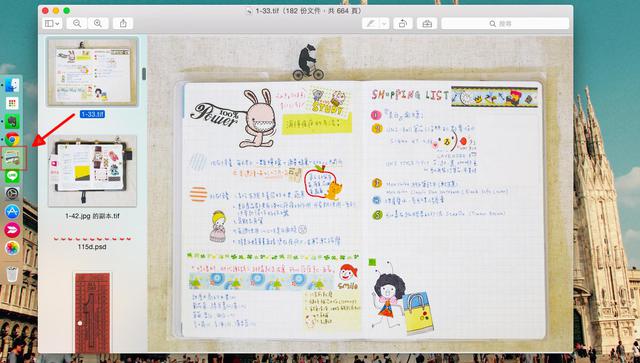
1. 图片裁切:智能套索
是的,利用「Mac 预览」就能帮图片进行去背,以及各式各样的编辑,只要用预览打开图片档案,点选打开上方的[标示工具列],就能进行编辑。
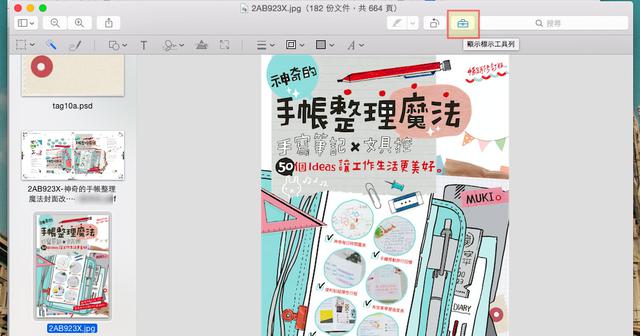
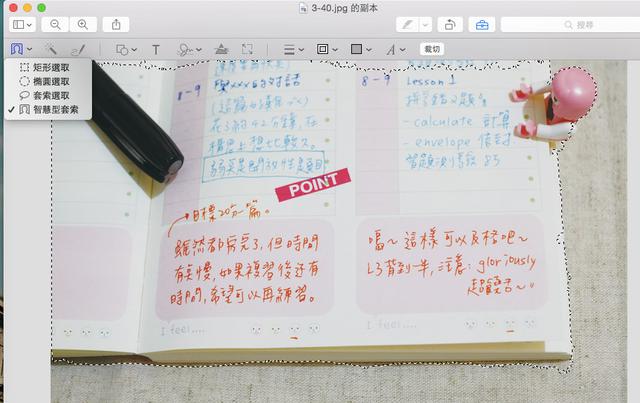
如果想要裁切图片,只要点选标示工具列左上方的选取功能,选择[智能套索],然后用红笔画出要裁切的图片区域,就会自动判断相关位置来选取范围。
接着选择[裁切],即可裁切出选取的内容。
2. 图片去背:立即 Alpha
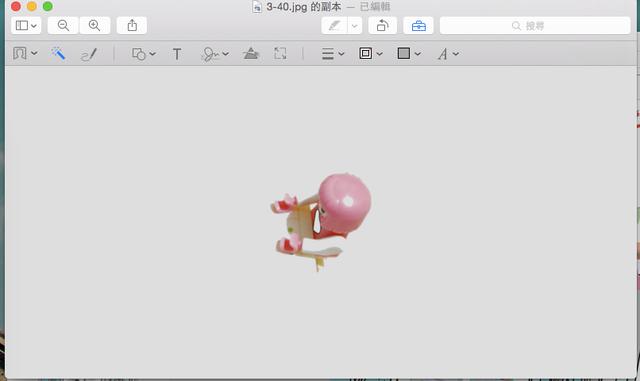
另外在「Mac 预览」中也有专门帮图片去背的功能,先选择标示工具列中的「立即 Alpha」魔术棒按钮。
接着用滑鼠游标点选想要去背的物件,就会看到该物品被自动圈选起来。
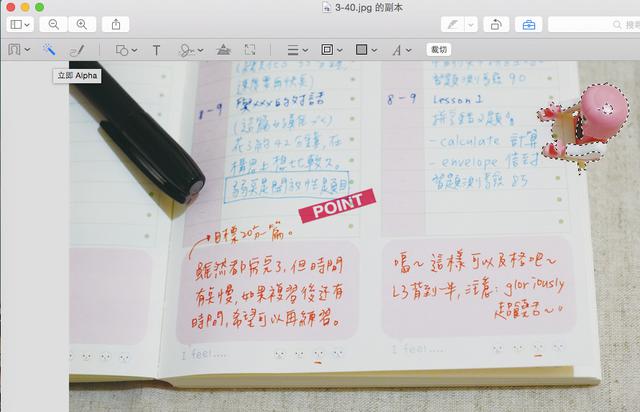
按下裁切,这个物件就会完成去背了!
3. 图片转档
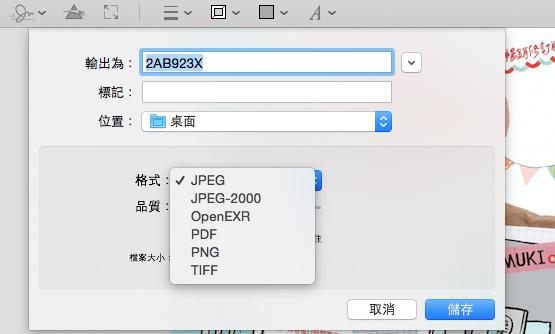
如果想要把图片文件转成不同的图档格式,也不需要其他软件,在「Mac 预览」中打开上方的[文件]-[输出]。

然后选择想要转档的其他图片格式,就能完成图片的转档。
4. 照片缩图
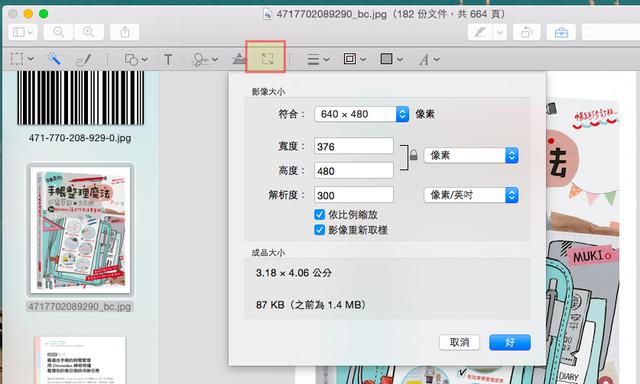
若是想要缩图,那么「Mac 预览」就能帮我们完成,甚至还能[批量缩图]。
在预览程式中可以一次打开多张图片,一次选取,然后在标示工具列中选择[照片大小]按钮,设定自己想要等比例缩图的长宽,按下确认就能完成缩图。
5. 照片修图
「Mac 预览」甚至具备了基本的照片修图功能,在标示工具列中选择[照片颜色]按钮,可以调整图片的曝光、对比、亮部阴影,以及改变照片的色温,其实一般修图软件中我们最常用到的功能都已经具备了!

6. 图片文字与注解
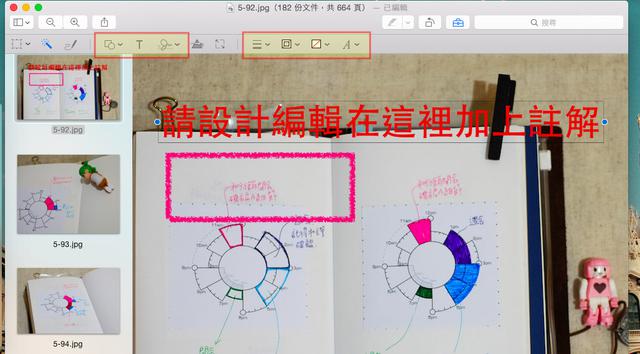
而如果你跟我一样常常需要截图写教学文章,这时候要在截图上做文字、线条注解,一样都可以在「Mac 预览」的标示工具列中找到相应的功能按钮。
7. 填写 PDF 表格
「Mac 预览」不只具备够用的图片编辑功能,在 PDF 编辑上甚至不输专业的 PDF 软件。
例如当我收到一份 PDF 报名表,想要在 PDF 表格上填写内容,这时候只要用「Mac 预览」直接打开这份 PDF ,然后游标直接点选表格栏位,就开始输入文字!

8. 手写 PDF 签名
就算这时候 PDF 表格上需要手写签名,一样可以用「Mac 预览」完成!
用「Mac 预览」打开你的 PDF 文件,打开标示工具列,选择[签名]按钮,这时候可以用电脑的摄影镜头「拍摄」我们手写在纸上的签名文字。
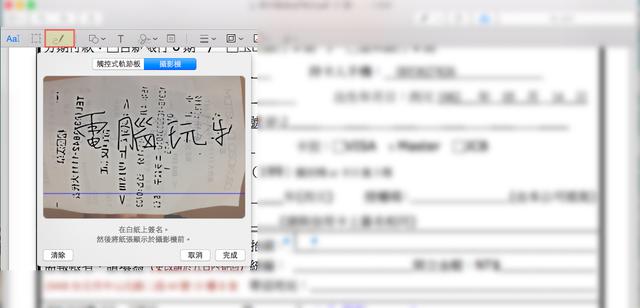
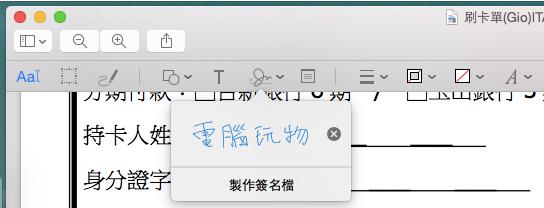
「Mac 预览」会把拍摄到的手写文字转换成数位签名档案,可以直接插入 PDF 表格中。
虽然我之前介绍过一些 PDF 签名软件,例如「HelloSign 免列印扫描直接在 Gmail 邮件文件内完成签名」,但是后来我发现用「Mac 预览」完成签名更便捷。
9. PDF 注解
当然,就跟图片注解一样,在「Mac 预览」中的标示工具列里,有许多线条、文字、放大工具可以让我在 PDF 上直接画上注解。

10. 复制 PDF 内文字与图片
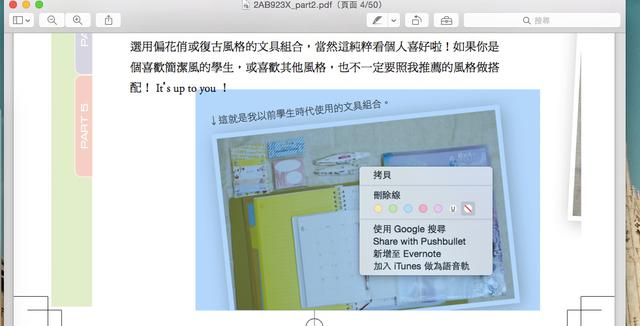
如果我在 PDF 中忽然想要复制一段文字,甚至复制一张 PDF 里面的图片,都可以在「Mac 预览」打开 PDF 时直接圈选复制。

用这个方法,我甚至可以拷贝出任何 PDF 里的素材图片。
11. 在 PDF 画荧光笔注解
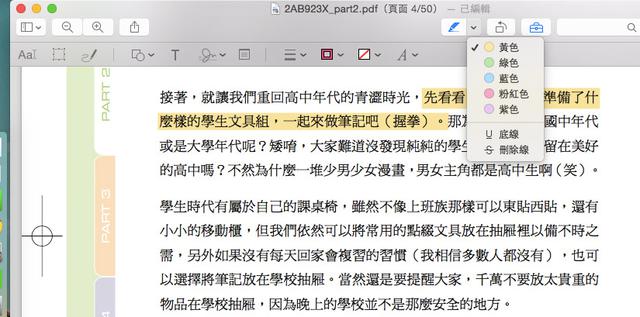
如果这份 PDF 是以阅读为主要目的,那么在阅读过程中,我可以利用「Mac 预览」上方的荧光笔工具,在 PDF 文字上画出荧光线条、底线或删除线。
12. PDF放大镜
若是像我在 Macbook 上看 PDF ,有时候文字太小,这时候只要按下键盘上的[`]按钮,就能打开「Mac 预览」的放大镜,能够移动查看 PDF 细节。

13. 插入 PDF 页面
最后,如果我想要在这份 PDF 中的某一页之后插入新的页面,只要浏览到那一页 PDF 后,选择「Mac 预览」上方的「编辑」 -「插入」,然后指定要插入的 PDF 档案,就能把两分 PDF 用插入的方式整合了!

「Mac 预览」还有其他好用强大的功能,上面 13 个是我在工作上最常用到的,而且真的解决了我在看图、修图、编辑 PDF 上的各种需求,并且操作快速简单,非常值得 Mac 用户试试看。
声明:「领客专栏」所有文章均由原作者授权 AppSolution 发布/转载,任何个人/组织未经授权不得使用。本文转载自「電腦玩物」,原文链接:Mac 用戶不可不用預覽程式:13招取代修圖 PDF 軟體
相关文章
 无论是 Windows 系统用户,还是 macOS 系统用户,都可以通过多种方法对开机自启动项进行有效的管理,开机启动这个叫法不准确,mac系统应该叫“自启动”或则“登录时启动”2025-04-18
macOS无效Launchpad图标轻松删除的4 种实用方法
mac中不在appstore上下载的应用经常在删除后它的图标还残留在launchpad中,并且长按图标也不会出现删除符号,下面解决这个问题2025-04-02令人惊艳的AI新功能! macOS Sequoia 15.4正式发布
macOS Sequoia 15.4 正式发布,带来了令人惊艳的 AI 新功能!其中,最亮眼的是基于 AI 的「邮件」自动分类功能,详细请看下文介绍2025-04-02macOS屏幕使用时间是什么? mac屏幕使用时间设置和关闭技巧
屏幕使用时间最初是 iPhone 和 iPad 的一个功能,现在mac设备也有,该怎么设置查看和关闭屏幕使用时间呢?详细请看下文介绍2025-04-02如何关闭 Mac 触发角功能或设置修饰键? mac电脑防止误触设置技巧
从Windows换到iOS大半年来,触发角是我觉得值得吹爆的MacBook效率神器,成为一大说服理由,下面我们就来看看mac电脑防止误触设置技巧2025-03-10- Mac触发角设置技巧,让你的操作更高效!今天我们来聊聊如何利用Mac的系统设置来提升你的工作效率和舒适度,其中一个非常实用的功能就是触发角2025-03-07
Mac电脑mds_store进程占用cpu过高的三种解决办法
当 macOS 的 mds_stores 进程占用过高的 CPU 使用率时,可能是由于 Spotlight 索引过程导致的,Spotlight 是 macOS 中用于搜索和索引文件的系统服务,而 mds_stores 是其索2025-03-07
macOS Sequoia 15.3 发布:附详细更新内容一览
苹果公司最新发布的 macOS Sequoia 15.3 更新,已解决了 SuperDuper 备份工具无法创建可启动备份的 BUG,下面我们就来看看这个版本带来的具体变化2025-02-06Mac 启动行为由你掌控! macOS 15 Sequoia禁止自动开机启动的技巧
Mac设备在打开屏幕或连接电源时,会自动开机启动,如果你不喜欢这种设定,想要禁止自动启动,该怎么操作呢?我们可以使用命令实现2025-01-31 经常使用Mac电脑的用户会发现,找不到Mac电脑的资源库,我们怎么打开资源库并使用呢?下面我们就来看看macOS资源库文件夹详解2025-01-21
最新评论