

Windows应该向MAC OS学习什么
 我要评论
我要评论苹果的MAC OS一向以惊艳和便捷著称,它的很多组件都值得Windows学习,实际上每次发布的新版Windows都可以看到不少苹果的影子,像Windows 10的扁平化图表等。下面我们就来看看MAC OS有哪些值得Windows学习的地方。
操作提速——桌面停靠栏自己加
使用苹果的用户都知道,桌面停靠栏是MAC OS引以为豪的特色。它非常方便我们快速执行常见的操作,轻点其中的图标,就可以快速启动常用的程序(图1)。
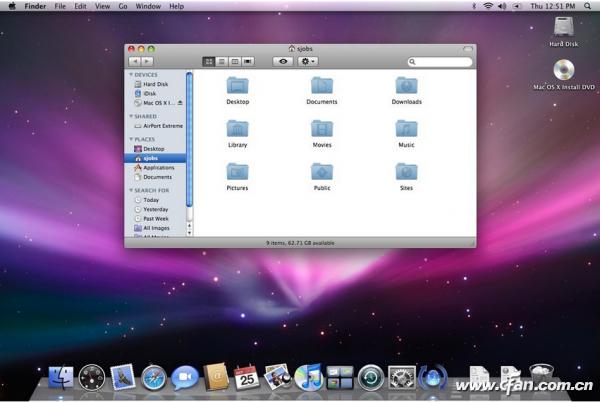
图1 MAC OS便捷的停靠栏
Windows日常操作则主要借助桌面快捷方式和开始菜单,显然在便捷性的设计上要差“一步之遥”。不过要在Windows上享受停靠栏,借助RocketDock插件即可轻松实现类似效果。
启动程序后即可在桌面上方看到和MAC OS一样的停靠栏,可以自行添加或者替换图标,右击则可以进入设置,自行进行更多自定义设置。以后只要随时点击停靠栏图表即可快速启动程序(图2)。

201503mac2
图2 在Windows上使用停靠栏
当然除了模拟停靠栏外,Windows下还有许多优秀的第三方快捷启动工具。Launchy Portable就是这样一个不错的工具,安装它后在桌面上将会出现只要简单敲击几个键就能打开你想要的程序,而不用每次都埋头到好几页的开始菜单,或者满屏幕的桌面图标中乱找了,相当方便(图3)。
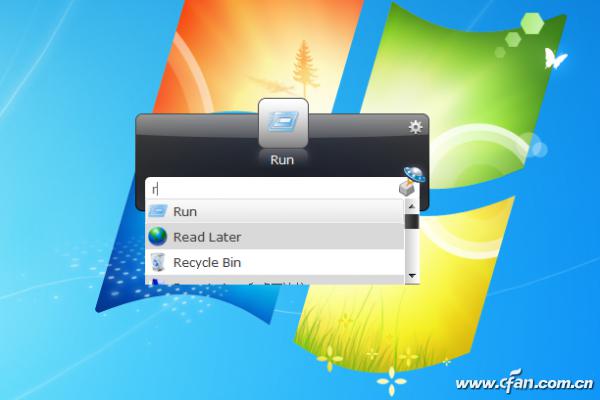
图3 使用Launchy Portable可以快捷启动各种程序
效率提速——文件管理更高效
Finder是苹果默认的文件管理程序,这里几乎包括电脑的全部功能,特别是打开并查看文件、磁盘、网络卷和运行其他程序,并且允许用户一次性通过不同的Finder选项卡查找多个文件夹窗口,就像浏览器页面一样,通过它我们可以实现对文件的高效管理(图4)。
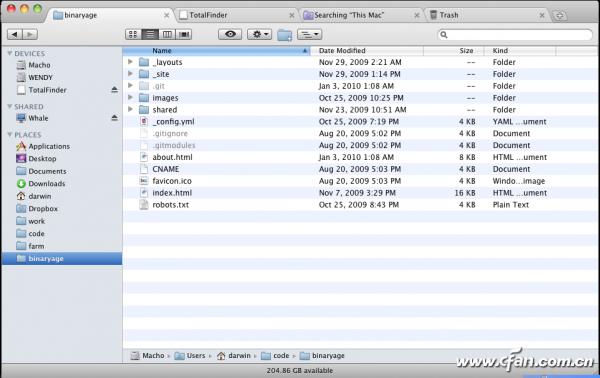
图4 MAC OS的文件管理器
虽然每个Windows版本的资源管理器都有改进,但是和MAC OS的Finder相比仍有一步之遥,比如MAC OS的Finder支持的多标签,但是直到Windows 10发布仍然没有实现。要像MAC OS那样实现更高效的管理文件,可以借助其他第三方资源管理器软件缩小与MAC OS的距离。
Windows 7/8用户可以使用Clover 3为资源管理器添加多标签。Clover安装后会和资源管理器无缝集成,点击新建标签选项卡即可新建窗口,具体的使用就和多标签的浏览器一样,当要比较两个文件夹内容,或者要将文件移动到不同分区的时候就方便多了(图5)。
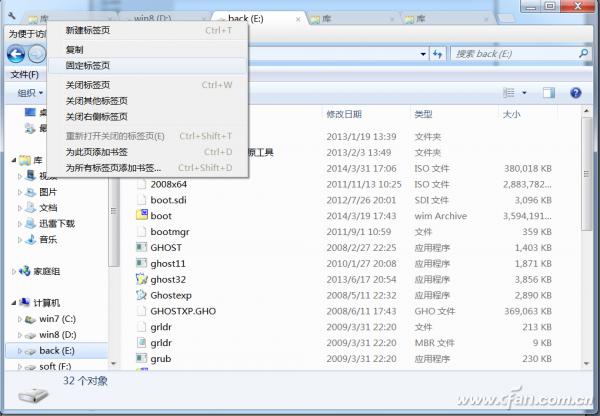
图5 安装Clover 3后资源管理器就可以使用多标签浏览
提升效率——音量控制更简单
大家知道在MAC OS中可以通过自定义快捷键调节音量,这样通过键盘就可以非常方便地对音量进行调节,对于光驱的控制则只要按住F12键2秒即可弹出/光盘。
Windows系统本身并没有快捷键可以调节音量,默认只能通过鼠标进行调整,显然在操作效率上要和MAC OS有些差距。不过现在通过修改注册表,可以自行设置控制音量的热键。比如需要设置PageUP提高音量、Pagedown减小音量,只要启动记事本输入下列的代码然后保存为aa.reg文件(图6):

图6 通过编辑注册表键值设置指定热键作为音量调整键
Windows Registry Editor Version 5.00
[HKEY_LOCAL_MACHINE\SYSTEM\CurrentControlSet\Control\Keyboard Layout]
"Scancode Map"=hex:00,00,00,00,00,00,00,00,03,00,00,00,30,E0,49,E0,2E,E0,51,E0,00,00,00,00
小提示:
自行定义热键的方法是通过修改注册表将原来按键替换为调整音量键,这里映射代码格式由五部分组成,其中主要是映射按键数、映射键代码和被映射键代码(其他参数都是一样的)。其中映射按键数从第二段开始,03表示替换PageUP和Pagedown两个按键。被映射键是指需要设为调整的按键,映射键则为调整音量键。如果要更换其他按键,每个按键具体代码可以到tinyurl.com/lb2tktm查询(图7)。

图7 键位映射代码格式解析
完成代码的编辑后双击将其导入注册表,这样以后就可以通过PageUP和PageDown控制音量了。当然除此之外,Windows下还有更多优秀的音量调整软件,如还可以借助Nircmd.exe,通过命令行方式自动调整音量。下载后将Nircmdc.exe和Nircmd.exe复制到C:\Windows\System32下,再建立一个批处理Volume.bat放置在C:\,代码只需要一行:
nircmd.exe setsysvolume 65535
这里参数从0~65535,表示不同的音量值,如果在数值前增加“-”表示减少音量,1表示静音,0则取消静音。
然后为这个批处理在桌面建立一个快捷方式,并将F9键关联到快捷方式,这样以后要将音量调节到合适的数值,我们只要随时按下F9键即可自动调整到设定的音量值(图8)。

图8 通过关联热键可以实现一键调整音量
注意:
以上的修改都是举例说明,可能你并不想修改PageUP等按键的默认值。所以要进行上述的尝试之前,一定要先将相应的注册表键值导出保存,方便以后想要恢复到原来的状态。
更多学习方法
除了上述优点外,MAC OS还有很多Windows值得学习的地方,比如MAC OS安全性较高,不容易被病毒侵袭,Windows用户则可以通过及时安装补丁+防病毒软件实现更高的安全性。MAC OS可以从App Store上下载安全的应用,Windows 8也开始内置应用商店,我们只要改变下载观念,新应用养成从应用商店获取即可让自己的系统更安全。诸如此类的学习点还有很多,大家可以根据自己的需要进行学习。
写在最后:互有差距,互相学习
Windows、MAC OS、Linux三大操作系统各有长处,同时也各有不足,作为操作系统开发商,他们也在互相学习,取长补短,几乎每种系统新版本发布后都可以可看到彼此的影子。作为用户,我们虽然不能参与到操作系统的开发,但是借助万能的互联网,大家可以通过手动改造系统,或者借助各种第三方插件来弥补系统的不足。上面主要以Windows向其他系统学习为例,同样MAC OS、Linux也有许多向Windows学习的地方,大家可以根据自己需要,通过手动改造或者安装第三方软件方法来学习对方的优点。
相关文章
 无论是 Windows 系统用户,还是 macOS 系统用户,都可以通过多种方法对开机自启动项进行有效的管理,开机启动这个叫法不准确,mac系统应该叫“自启动”或则“登录时启动”2025-04-18
macOS无效Launchpad图标轻松删除的4 种实用方法
mac中不在appstore上下载的应用经常在删除后它的图标还残留在launchpad中,并且长按图标也不会出现删除符号,下面解决这个问题2025-04-02令人惊艳的AI新功能! macOS Sequoia 15.4正式发布
macOS Sequoia 15.4 正式发布,带来了令人惊艳的 AI 新功能!其中,最亮眼的是基于 AI 的「邮件」自动分类功能,详细请看下文介绍2025-04-02macOS屏幕使用时间是什么? mac屏幕使用时间设置和关闭技巧
屏幕使用时间最初是 iPhone 和 iPad 的一个功能,现在mac设备也有,该怎么设置查看和关闭屏幕使用时间呢?详细请看下文介绍2025-04-02如何关闭 Mac 触发角功能或设置修饰键? mac电脑防止误触设置技巧
从Windows换到iOS大半年来,触发角是我觉得值得吹爆的MacBook效率神器,成为一大说服理由,下面我们就来看看mac电脑防止误触设置技巧2025-03-10- Mac触发角设置技巧,让你的操作更高效!今天我们来聊聊如何利用Mac的系统设置来提升你的工作效率和舒适度,其中一个非常实用的功能就是触发角2025-03-07
Mac电脑mds_store进程占用cpu过高的三种解决办法
当 macOS 的 mds_stores 进程占用过高的 CPU 使用率时,可能是由于 Spotlight 索引过程导致的,Spotlight 是 macOS 中用于搜索和索引文件的系统服务,而 mds_stores 是其索2025-03-07
macOS Sequoia 15.3 发布:附详细更新内容一览
苹果公司最新发布的 macOS Sequoia 15.3 更新,已解决了 SuperDuper 备份工具无法创建可启动备份的 BUG,下面我们就来看看这个版本带来的具体变化2025-02-06Mac 启动行为由你掌控! macOS 15 Sequoia禁止自动开机启动的技巧
Mac设备在打开屏幕或连接电源时,会自动开机启动,如果你不喜欢这种设定,想要禁止自动启动,该怎么操作呢?我们可以使用命令实现2025-01-31 经常使用Mac电脑的用户会发现,找不到Mac电脑的资源库,我们怎么打开资源库并使用呢?下面我们就来看看macOS资源库文件夹详解2025-01-21
最新评论