

简单5步轻松搞定Mac分区加密功能
发布时间:2015-07-05 15:15:25 作者:佚名  我要评论
我要评论
我要评论电脑来宾账户虽然可以保护你的系统盘,但对于其他硬盘分区却并没有任何保护作用。在这个时候,分区加密功能就可以派上用场了。在Mac上开启分区加密功能其实非常简单,具体内容请看下文
如果你想要防止亲戚家的熊孩子在你的电脑上捣乱,光设置一个来宾帐户是远远不够的。它虽然可以保护你的系统盘,但对于其他硬盘分区却并没有任何保护作用。在这个时候,分区加密功能就可以派上用场了。在Mac上开启分区加密功能其实非常简单,具体步骤如下:
1.打开Finder;
2.右击侧边栏中的分区名称;
3.选择“加密‘XXX(分区名)’”;
4.输入密码,然后再次输入,最后设置一个密码提示;
5.点击“加密磁盘”。
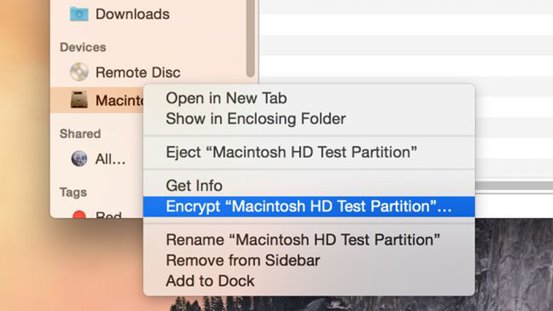
随后,系统便会对你选择的磁盘分区进行加密,具体时间取决于磁盘的大小以及其中有多少内容。加密完成之后,只有输入预先设置的密码才能看到其中的内容。当你使用主账户时,可以选择将密码加入到Keychain以避免每次重复输入。
相关文章
重装win8系统后无法解锁Bitlocker加密磁盘的解决方法
最近有win8用户反映,重装win8系统后无法解锁Bitlocker加密磁盘,这种情况怎么办呢?大家只需要使用管理员命令和恢复密钥为驱动器解锁,希望对大家有所帮助2016-05-23- Win7系统磁盘加密后忘记密码怎么办?忘记密码让我们的工作进度变得很慢,这里小编教您们如何解锁。来下文看看吧2016-05-10
- 如今备忘录往往记录着一些重要的个人信息,在OS X10.11.4中苹果为Mac的备忘录应用也加了一把“锁”,让Mac用户可以为备忘录进行加密处理,下面就来看看如何为OS X备忘录添2016-03-28
4月Win10累积安全更新:Edge/IE11浏览器停止支持RC4加密
Win10 Edge和IE11浏览器将会在今年年初停止对RC4加密算法的支持,这一改变将在4月份的累积安全更新中正式生效,了解更多内容,请查看本文2016-03-17- Win10系统怎么加密文件?win10系统不需要第三方软件也可以加密文件/夹,加密以后别人是打不开这个文件的,该怎么加密呢?下面分享两种加密的方法,需要的朋友可以参考下2016-01-05
- Win10系统中怎么使用右键快速加密文件?文件加密系统是win7到win10中都有的功能,一般情况下,我们都是通过打开文件或文件夹属性,在常规—高级中勾选“加密内容以便保护数2016-01-04
- 数据加密是一种非常可靠的安全措施/防范措施,拥有个人数据或重要数据的人都应该进行加密。本文介绍了可以替我们加密数据的最易于使用的几款工具2015-12-14
- 这篇文章主要介绍了Linux下OpenSSL的DSA与RSA非对称加密解析,文中主要对比了两种加密解密的过程的不同,需要的朋友可以参考下2015-11-30
Win10 TH2正式版引入更安全的新BitLocker加密算法
微软今天推送了Win10 TH2秋季更新版,在TH2中微软还对BitLocker加密功能进行了改进,引入了名为XTS-AES加密算法,使得数据加密更加安全,详细内容请看下文2015-11-13- win7系统怎么对文件进行双层加密?一般我们都是直接选择用压缩文件加密,但是这只是一种加密方式,不太保险,怎么才能给文件进行二次加密呢?下面我们来看看win7文件双层加2015-10-28
最新评论