

mac bootcamp怎么安装win10? bootcamp安装win10详细教程
 我要评论
我要评论bootcamp安装win10教程:
尽管macOS的功能已经非常完善,但在一些场景下,或许我们还需要一个Windows系统。要在macOS Sierra上安装Win10其实并不困难,只不过有点费时,你只需要下载Windows10的ISO和使用Boot Camp助理就可以了。
不过对于新手来说,还是有一些值得注意的事项,今天我们就一起来学习一下。当然,在进行系统级的操作之前,记得备份好你的Mac。
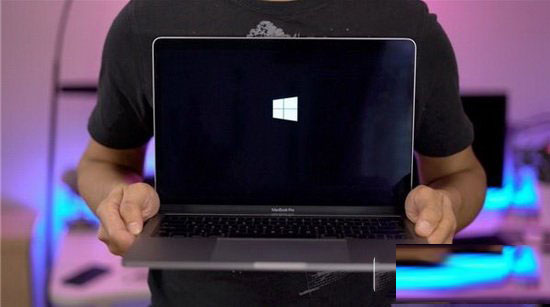
支持Windows 10的Mac
MacBook Pro
MacBook Pro (15-inch, Late 2016)
MacBook Pro (13-inch, Late 2016, 4个Thunderbolt 3接口)
MacBook Pro (13-inch, Late 2016, 2个Thunderbolt 3接口)
MacBook Pro (Retina, 15-inch, Mid 2015)
MacBook Pro (Retina, 13-inch, Early 2015)
MacBook Pro (Retina, 15-inch, Mid 2014)
MacBook Pro (Retina, 13-inch, Mid 2014)
MacBook Pro (Retina, 15-inch, Late 2013)
MacBook Pro (Retina, 13-inch, Late 2013)
MacBook Pro (Retina, 15-inch, Early 2013)
MacBook Pro (Retina, 13-inch, Early 2013)
MacBook Pro (Retina, 13-inch, Late 2012)
MacBook Pro (Retina, Mid 2012)
MacBook Pro (13-inch, Mid 2012)
MacBook Pro (15-inch, Mid 2012)
MacBook Air
MacBook Air (13-inch, Early 2015)
MacBook Air (11-inch, Early 2015)
MacBook Air (13-inch, Early 2014)
MacBook Air (11-inch, Early 2014)
MacBook Air (13-inch, Mid 2013)
MacBook Air (11-inch, Mid 2013)
MacBook Air (13-inch, Mid 2012)
MacBook Air (11-inch, Mid 2012)
MacBook
MacBook (Retina, 12-inch, Early 2016)
MacBook (Retina, 12-inch, Early 2015)
iMac
iMac (Retina 5K, 27-inch, Late 2015)
iMac (Retina 4K, 21.5-inch, Late 2015)
iMac (21.5-inch, Late 2015)
iMac (Retina 5k, 27-inch, Mid 2015)
iMac (Retina 5K, 27-inch, Late 2014)
iMac (21.5-inch, Mid 2014)
iMac (27-inch, Late 2013)
IMac (21.5-inch, Late 2013)
iMac (27-inch, Late 2012)
iMac (21.5-inch, Late 2012)
Mac mini
Mac mini (Late 2014)
Mac mini Server (Late 2012)
Mac mini (Late 2012)
Mac Pro
Mac Pro (Late 2013)
做好准备工作后,就可以开始进入正题了。
下载Windows 10 ISO
1、访问微软的官网(点击这里)来下载Windows 10系统的ISO安装文件。版本选择Windows 10,然后点击确认。接下来选择语言,并确认。最后,点击64位下载按钮来开始ISO文件下载。
启动Boot Camp助理
2、ISO文件下载完成后,运行macOS中的Boot Camp助理并点击继续。
3、选择刚刚下载好的ISO文件。
4、根据需要来调整Boot Camp的分区大小,除了要留下足够的空间给macOS使用之外,你还需要考虑要给Windows 10分配多少空间,以方便日后有更多的操作空间。
如果你要在Windows 10系统中运行大量应用和游戏的话,那就多分配一点吧。

5、选择好ISO文件和调整完分区大小后,点击安装。Boot Camp助理将会下载Windows支持软件、对磁盘进行分区以及复制必要的Windows文件来开始下一步。接下来会要求你输入Mac的管理密码,然后macOS就会重启进入Windows的安装阶段。
相关文章
BootCamp怎么制作WIN10启动U盘和驱动 Mac Bootcamp 安装Win10 图文教程
Windows10系统的正式版已经上市,对于新系统感兴趣的不只是使用 PC 电脑的用户,还有一些是当前正在使用 Mac 系统的用户。其实安装 Windows 10 与以前安装 Windows 系统的2016-04-26苹果电脑支持win10吗?苹果电脑支持安装windows 10系统的设备汇总介绍
近日,苹果正式推出了新版双系统启动工具Boot Camp 6,正式加入了对微软Windows 10的支持。那么,哪些苹果电脑可以安装Win10系统呢?针对此问题,本文就为大家介绍苹果电脑2015-08-13Mac虚拟机怎么安装win10?Mac虚拟机安装win10正式版详细图文步骤
win10已经发布正式版,很多朋友已经安装升级了,但是Mac虚拟机可以安装win10吗?今天脚本之家小编就带着大家一起来学习Mac虚拟机安装win10正式版步骤2015-07-30mac怎么装win10系统?Mac上使用VMware Fusion 安装Windows 10技术预览
mac怎么装win10系统?接下来小编就为大家带来苹果mac安装win10系统视频教程详解,感兴趣的朋友就和小编一起来看看吧2015-02-08- 这篇主要介绍让Windows10技术预览版在Mac上跑起来的技巧,Windows 10 技术预览版已经可以免费下载和试用,虽然你是 Mac 的用户,但这并不意味着你就不能体验 Win10。Win102015-02-07
mac苹果系统怎么安装win10?mac上装win10的两种方法介绍
对于windows用户来说,在原有基础上安装win10很简单,但是对于苹果mac用户来说,如果要想在mac上装win10就鼻尖麻烦了,下文小编就为大家介绍mac上装win10的方法,小编将会2014-10-15苹果Mac怎么安装Win10 苹果Mac安装Win10详细图文教程
苹果Mac怎么安装Win10?下文小编就为大家带来苹果Mac安装Win10详细图文教程,感兴趣的朋友可以一起看看2017-05-26
最新评论