

屏幕共享远程控制另一台Mac的办法
发布时间:2017-02-27 11:11:44 作者:佚名  我要评论
我要评论
我要评论最近一些朋友在问屏幕共享如何远程控制另一台Mac?下面小编就为大家带来屏幕共享远程控制另一台Mac的办法;希望可以帮助到大家!有需要的朋友一起去看看吧
一些Mac用户想要知道如何用系统自带的“屏幕共享”功能来控制另外一台 Mac。在某些情况下,能够控制另外一台 Mac 能给我们带来不小的便利。该如何操作呢?下面小编就为大家带来屏幕共享远程控制另一台Mac的办法。一起去看看吧!

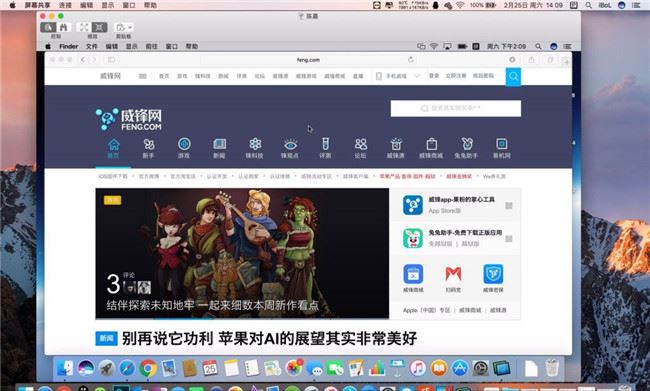
1. 通过 Command+空格键打开 Spotlight 搜索,然后输入“屏幕共享”,双击打开屏幕共享。
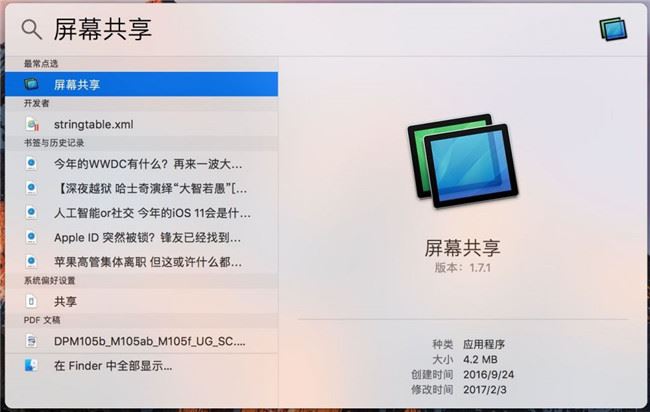
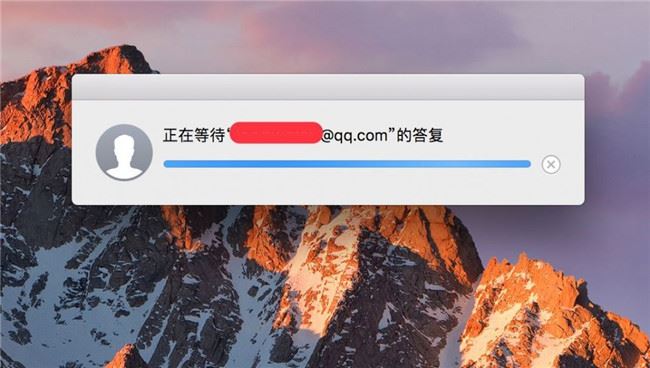
2. Mac 的远程控制是通过 Apple ID 来连接的。因此我们需要在屏幕共享框中输入你想要远程控制的 Mac 电脑上登录的 Apple ID 账号。

3. 输入对方的 Apple ID 账号以后,我们需要等待与对方的 Mac 进行连接。需要提到的是,两台 Mac 需要连接到同一个网络,并且设置了共享权限,同时还要确保他们已经打开,且位处于睡眠状态。
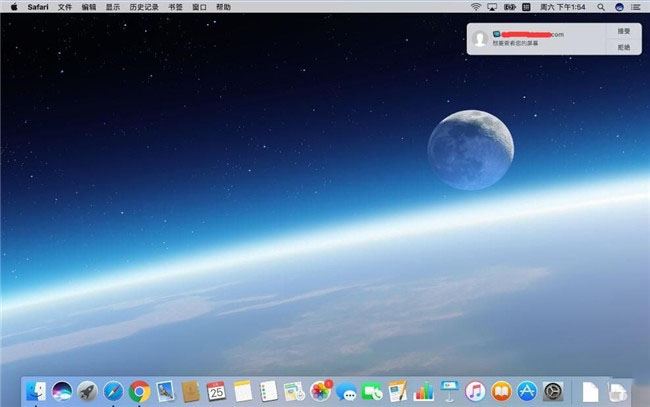
4. 当连接成功以后,在对方的 Mac 上会弹出屏幕共享的选项,当对方选择“允许控制我的电脑”以后,就可以远程操控了。
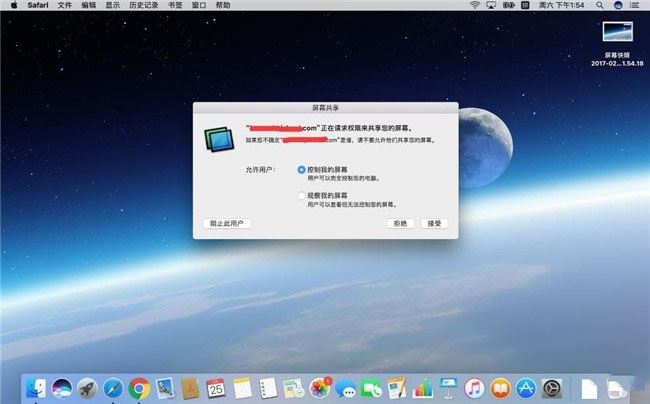
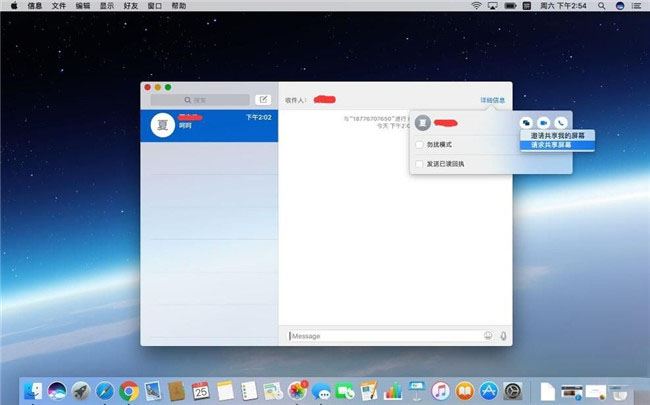
除了直接打开屏幕共享与其它 Mac 连接以外,我们还可以在信息应用与好友连接起来。比如我与一个好友在用 iMessage 消息以后,可以点击“详细信息”选项,然后再点击“屏幕共享”图标,即可选择是想远程控制好友的 Mac 电脑,还是让好友来操作我们自己的 Mac 电脑。
以上内容就是今天小编跟大家分享的屏幕共享远程控制另一台Mac的方法的全部内容了,更多精彩内容请继续关注脚本之家!
相关文章
- 苹果mac有个共享屏幕功能,但是很多用户没有尝试过这个功能,不知道怎么使用,今天小编就为大家带来mac屏幕共享设置图文教程,一起看看吧2016-01-17
- 怎么远程控制 Mac这个是用一台 Mac 控制另外一台 Mac,下面为大家介绍下具体的实现步骤,有此需求的朋友可以参考下,希望对大家有所帮助2013-08-21
mac可以远程连接windows系统吗?Mac远程控制Windows教程
mac可以远程连接windows系统吗?我们如何在苹果系统MAC中远程控制windows系统呢?本文就为大家介绍可以免费实现Mac远程控制Windows的方法与步骤,希望本文可以帮助到大家2014-08-11- 你并不用安装任何软件,只要利用Mac OS X中的Apple Script以及Mail应用就可以实现通过邮件远程控制Mac进入睡眠状态,下面为大家介绍下具体的实现步骤2013-12-10
最新评论