

苹果mac机上安装windows 8系统的方法(图文教程)
发布时间:2012-11-14 16:37:27 作者:佚名  我要评论
我要评论
我要评论windows8正式版已经发布一段时间了,很多朋友都纷纷尝试,本文小编为大家介绍一下如何在mac系统中安装win8系统
很多Mac用户偶尔也需要用一下Windows应用程序,使用像Parallels Desktop 、VMware Fusion 和VirtualBox这样的虚拟机解决方案往往最为方便。这会造成部分性能损失,但对于大多数人来说,无需重新启动就能运行程序的方便足以弥补这种缺陷。
但玩游戏是一个例外。使用虚拟化解决方案,3D性能会大幅削弱,甚至彻底没有(如果你用VirtualBox),因为大多数Mac都缺乏一流的图形处理器,根本无法跟Windows设备相提并论。

去他的官方的支持吧!我们就是要在2011年款iMac和2010年款MacBook Air上安装Win 8,看看到底会出什么事!以下是我们的安装记录,也许可以帮上那些不喜欢坐等苹果更新驱动的人。
安装过程
要在美洲狮版本上安装Boot Camp,你需要:
1、一台支持美洲狮的Mac,可用磁盘空间至少有20GB,当然多一些会更好。
2、Win 8或者Win 8 Pro的产品密钥。我们假设你使用的是64位版本的Windows。
3、如果你的Mac有光驱,或者你使用早于2011年的MacBook Air机型,你还需要一张Win 8安装DVD(对于更早的Air,你还需要外置光驱)。
4、如果你使用的是2011年或2012年的MacBook Air,或者任何没有光驱的Mac,你会需要外置光驱和Win 8安装DVD,或者4GB或更大容量的USB记忆棒和一个Windows 8 ISO文件。
5、一个FAT格式的外置硬盘,或者空白CD或DVD,用来存储Windows驱动程序文件。
准备好这些东西后,你从Spotlight(或者从Applications→Utilities)启动Boot Camp Assistant,它会给驱动器分区以便安装Windows,下载所需的驱动程序文件到你的外置硬盘,并(对于没有光驱的MacBook Air、视网膜MacBook Pro、iMac电脑和Mac Mini)从ISO文件创建Windows USB安装程序。
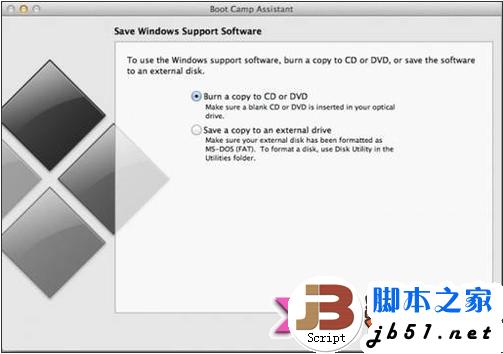
但是,老款Mac电脑的用户会发现:安装程序还需要一个Windows安装DVD才行,你根本没有创建USB驱动器的选项——有了光驱,你就无法选择其他任何方法了。奇怪的是,2010年、2009年、2008年款的MacBook Air也是这样,但这些设备在出货时都没有光驱,所以机主们还必须先弄到一个外置光驱,然后才能继续了。
格式化硬盘后,让Boot Camp Assistant重新启动电脑,把Windows安装到新创建的Boot Camp分区里。注意要把Boot Camp分区格式化为NTFS,但不要删除它——这会破坏这个分区,并要求你从最开始重做一遍。
Windows安装过程很简单——输入你的产品密钥,创建一个用户帐户,最难的部分就算完成了。“开始”屏幕出现后,请插入包含Windows支持文件的外部硬盘,打开它,运行setup.exe。

Boot Camp安装过程不会有什么问题——你只需接受所有的设置默认值,然后等待就行,它会安装苹果所有的驱动程序软件以及Apple Software Update(苹果软件更新),在它提示你重新启动的时候,你重新启动即可。
大多数兼容Windows 7的程序和驱动程序也兼容Windows 8。幸运的是,这一条也适用于很多苹果Boot Camp软件,包括只读访问你的Mac的HFS-格式化分区。在Boot Camp控制面板上,你可以选择默认启动分区,调整其他系统设置,就像在OS X中一样。
虽然有一些小问题,比如有些叠加图形无法使用,也无法访问FileVault加密的卷,但装上Win 8不会带来系统级的大问题。

驱动程序问题
最大的问题,特别是对于游戏玩家来说,就是驱动程序的问题。根据你使用的Mac机型,你可能需要查找和安装一些额外的驱动程序——有些2009年和2010年款的Mac采用了NVIDIA芯片组,它们需要下载单独的芯片组驱动程序。
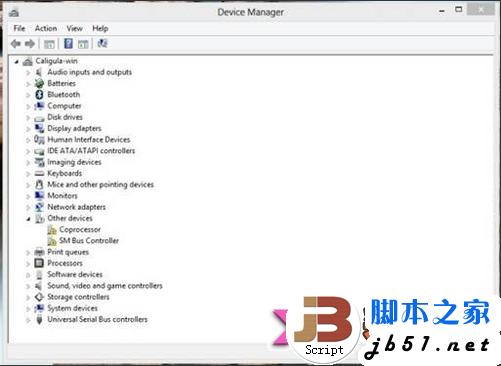
更大的问题是驱动程序过时了,尤其是显卡驱动程序。Boot Camp 4.0软件是2011年夏天推出的,之后没有更新过,因此你可能会发现它的驱动程序版本太旧。

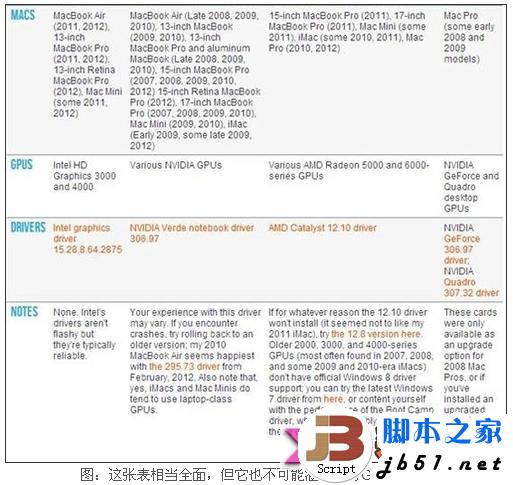
不过只需点击几下,你就可以获得新的驱动程序——苹果的PC图形芯片是标准的,因此它们使用标准PC驱动程序。下面这张表列出了不同Mac使用的图形芯片,它们的驱动程序,以及注意事项。所有的驱动程序都适用于64位版本的Windows 8。
某些MacBook Pros采用了视网膜显示屏。我们曾在一台15英寸的视网膜MacBook Pro上安装过Windows 7,发现200%的缩放效果参差不齐,好的好,差的差。但Win 8应该有所提高了吧?
其实没有太大变化。Win 7中存在的问题依然存在,一些图标和文字看起来很养眼,其他的图形(包括鼠标指针)看起来则很刺眼,最大的问题仍然是参差不齐——不同的程序有很大的不同——一些程序看起来效果非常好,另一些程序就一团糟(还有些程序选择完全忽略缩放设置)。

结论:我们才不需要官方支持
Mac有多种配置,因此也很难一概而论。但整体来说,在你的Mac上运行Win 8不应该有什么大问题。官方支持的效果可能会更好,但你现在升级也不会有大碍。
但玩游戏是一个例外。使用虚拟化解决方案,3D性能会大幅削弱,甚至彻底没有(如果你用VirtualBox),因为大多数Mac都缺乏一流的图形处理器,根本无法跟Windows设备相提并论。

去他的官方的支持吧!我们就是要在2011年款iMac和2010年款MacBook Air上安装Win 8,看看到底会出什么事!以下是我们的安装记录,也许可以帮上那些不喜欢坐等苹果更新驱动的人。
安装过程
要在美洲狮版本上安装Boot Camp,你需要:
1、一台支持美洲狮的Mac,可用磁盘空间至少有20GB,当然多一些会更好。
2、Win 8或者Win 8 Pro的产品密钥。我们假设你使用的是64位版本的Windows。
3、如果你的Mac有光驱,或者你使用早于2011年的MacBook Air机型,你还需要一张Win 8安装DVD(对于更早的Air,你还需要外置光驱)。
4、如果你使用的是2011年或2012年的MacBook Air,或者任何没有光驱的Mac,你会需要外置光驱和Win 8安装DVD,或者4GB或更大容量的USB记忆棒和一个Windows 8 ISO文件。
5、一个FAT格式的外置硬盘,或者空白CD或DVD,用来存储Windows驱动程序文件。
准备好这些东西后,你从Spotlight(或者从Applications→Utilities)启动Boot Camp Assistant,它会给驱动器分区以便安装Windows,下载所需的驱动程序文件到你的外置硬盘,并(对于没有光驱的MacBook Air、视网膜MacBook Pro、iMac电脑和Mac Mini)从ISO文件创建Windows USB安装程序。
但是,老款Mac电脑的用户会发现:安装程序还需要一个Windows安装DVD才行,你根本没有创建USB驱动器的选项——有了光驱,你就无法选择其他任何方法了。奇怪的是,2010年、2009年、2008年款的MacBook Air也是这样,但这些设备在出货时都没有光驱,所以机主们还必须先弄到一个外置光驱,然后才能继续了。
格式化硬盘后,让Boot Camp Assistant重新启动电脑,把Windows安装到新创建的Boot Camp分区里。注意要把Boot Camp分区格式化为NTFS,但不要删除它——这会破坏这个分区,并要求你从最开始重做一遍。
Windows安装过程很简单——输入你的产品密钥,创建一个用户帐户,最难的部分就算完成了。“开始”屏幕出现后,请插入包含Windows支持文件的外部硬盘,打开它,运行setup.exe。

Boot Camp安装过程不会有什么问题——你只需接受所有的设置默认值,然后等待就行,它会安装苹果所有的驱动程序软件以及Apple Software Update(苹果软件更新),在它提示你重新启动的时候,你重新启动即可。
大多数兼容Windows 7的程序和驱动程序也兼容Windows 8。幸运的是,这一条也适用于很多苹果Boot Camp软件,包括只读访问你的Mac的HFS-格式化分区。在Boot Camp控制面板上,你可以选择默认启动分区,调整其他系统设置,就像在OS X中一样。
虽然有一些小问题,比如有些叠加图形无法使用,也无法访问FileVault加密的卷,但装上Win 8不会带来系统级的大问题。
驱动程序问题
最大的问题,特别是对于游戏玩家来说,就是驱动程序的问题。根据你使用的Mac机型,你可能需要查找和安装一些额外的驱动程序——有些2009年和2010年款的Mac采用了NVIDIA芯片组,它们需要下载单独的芯片组驱动程序。
更大的问题是驱动程序过时了,尤其是显卡驱动程序。Boot Camp 4.0软件是2011年夏天推出的,之后没有更新过,因此你可能会发现它的驱动程序版本太旧。

不过只需点击几下,你就可以获得新的驱动程序——苹果的PC图形芯片是标准的,因此它们使用标准PC驱动程序。下面这张表列出了不同Mac使用的图形芯片,它们的驱动程序,以及注意事项。所有的驱动程序都适用于64位版本的Windows 8。
某些MacBook Pros采用了视网膜显示屏。我们曾在一台15英寸的视网膜MacBook Pro上安装过Windows 7,发现200%的缩放效果参差不齐,好的好,差的差。但Win 8应该有所提高了吧?
其实没有太大变化。Win 7中存在的问题依然存在,一些图标和文字看起来很养眼,其他的图形(包括鼠标指针)看起来则很刺眼,最大的问题仍然是参差不齐——不同的程序有很大的不同——一些程序看起来效果非常好,另一些程序就一团糟(还有些程序选择完全忽略缩放设置)。
结论:我们才不需要官方支持
Mac有多种配置,因此也很难一概而论。但整体来说,在你的Mac上运行Win 8不应该有什么大问题。官方支持的效果可能会更好,但你现在升级也不会有大碍。
相关文章
 无论是 Windows 系统用户,还是 macOS 系统用户,都可以通过多种方法对开机自启动项进行有效的管理,开机启动这个叫法不准确,mac系统应该叫“自启动”或则“登录时启动”2025-04-18
macOS无效Launchpad图标轻松删除的4 种实用方法
mac中不在appstore上下载的应用经常在删除后它的图标还残留在launchpad中,并且长按图标也不会出现删除符号,下面解决这个问题2025-04-02令人惊艳的AI新功能! macOS Sequoia 15.4正式发布
macOS Sequoia 15.4 正式发布,带来了令人惊艳的 AI 新功能!其中,最亮眼的是基于 AI 的「邮件」自动分类功能,详细请看下文介绍2025-04-02macOS屏幕使用时间是什么? mac屏幕使用时间设置和关闭技巧
屏幕使用时间最初是 iPhone 和 iPad 的一个功能,现在mac设备也有,该怎么设置查看和关闭屏幕使用时间呢?详细请看下文介绍2025-04-02如何关闭 Mac 触发角功能或设置修饰键? mac电脑防止误触设置技巧
从Windows换到iOS大半年来,触发角是我觉得值得吹爆的MacBook效率神器,成为一大说服理由,下面我们就来看看mac电脑防止误触设置技巧2025-03-10- Mac触发角设置技巧,让你的操作更高效!今天我们来聊聊如何利用Mac的系统设置来提升你的工作效率和舒适度,其中一个非常实用的功能就是触发角2025-03-07
Mac电脑mds_store进程占用cpu过高的三种解决办法
当 macOS 的 mds_stores 进程占用过高的 CPU 使用率时,可能是由于 Spotlight 索引过程导致的,Spotlight 是 macOS 中用于搜索和索引文件的系统服务,而 mds_stores 是其索2025-03-07
macOS Sequoia 15.3 发布:附详细更新内容一览
苹果公司最新发布的 macOS Sequoia 15.3 更新,已解决了 SuperDuper 备份工具无法创建可启动备份的 BUG,下面我们就来看看这个版本带来的具体变化2025-02-06Mac 启动行为由你掌控! macOS 15 Sequoia禁止自动开机启动的技巧
Mac设备在打开屏幕或连接电源时,会自动开机启动,如果你不喜欢这种设定,想要禁止自动启动,该怎么操作呢?我们可以使用命令实现2025-01-31 经常使用Mac电脑的用户会发现,找不到Mac电脑的资源库,我们怎么打开资源库并使用呢?下面我们就来看看macOS资源库文件夹详解2025-01-21
最新评论