

Mac怎么使用表情符号? 在macOS中输入Emoji表情符号的3种简单方法
 我要评论
我要评论Emoji作为一种表情符号,被现代计算机系统都支持的Unicode编码所采纳,普遍应用于各种社交网络中。而苹果作为第一个引用该这种表情符号的公司,其这种表情符号无疑是同类中最佳的。因为是被Unicode编码所采纳,根本不用借助任何工具软件,是系统自带的功能,支持文本编辑和网络应用,而且可以实现快速的输入,看到这里相信您会产生很大的兴趣。
Emoji 表情符号是可以插入在文本中的「象形文字」,在日常生活和工作中已经得到非常广泛地使用。例如,常见的 😄 笑脸或 😂 哭脸表情符号可以用来表达情绪,其它动物、交通工具、食物和国旗等,也还可以用于表示各种事物。甚至,一些 Emoji 表情已经演变得具有非正式或俚语含义,例如 🍆 茄子。
Emoji 表情符号的主要用途是增加情感或表达幽默,或使文本更加生动。本文就为大家介绍在 macOS 中插入 Emoji 表情符号的 3 种简单方法。

方法 1:使用键盘快捷插入 Emoji 表情符号
在 macOS 中添加 Emoji 符号非常简单。只需使用键盘快捷键即可快速打开「字符检视器」。这个选择器自 OS X 10.9(Mavericks)以来就一直存在,即使您的 Mac 设备较旧,也仍然适用。
1、在任何可以输入文本的地方按下 ⌃Control + ⌘Command + Space 快捷键键 ,即可打开「字符检视器」。
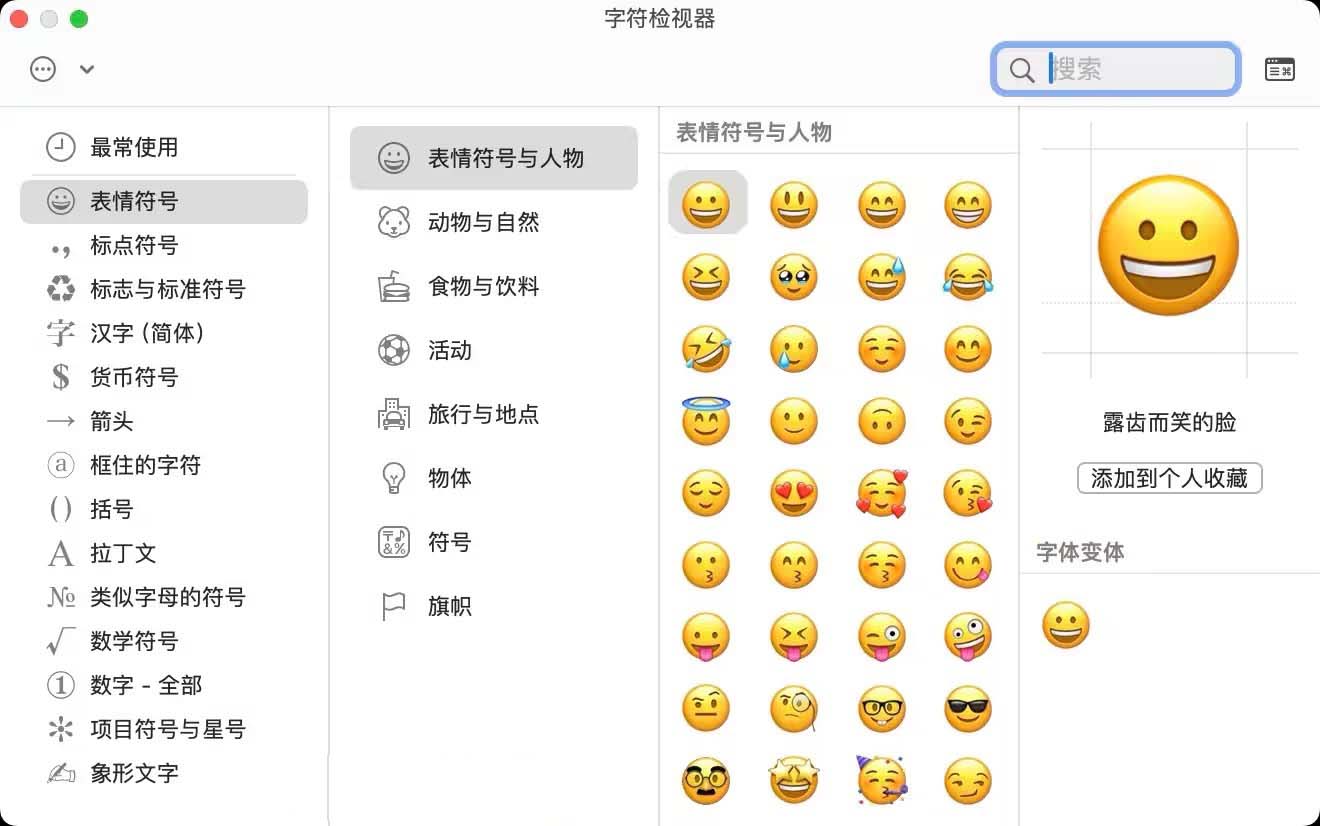
macOS 字符检视器
2、其中包含各种各样的表情符号,可以按照类型进行选择,或者使用搜索栏查找特定表情符号。
3、(可选)可以通过右上角的窗口切换按钮,将「字符检视器」切换成迷你的弹出窗口。

在 macOS 中快速插入 emoji 表情符号
4、要将表情符号添加到文本中,只需在窗口中单击它,就会将自动插入到光标所在的位置。
5、插入完成后,可以关闭窗口,或者保持打开,以便随时添加。
方法 2:使用 🌐 Fn 键调出 Emoji 表情符号
如果您的 Mac 设备键盘配备的 🌐 键,也可以用来快速打开「字符检视器」,操作方法如下:
1、打开「系统设置」,在左侧面板中选择「键盘」。
2、将右侧「按下🌐键时」下拉列表选择为「显示表情与符号」。

自定义 🌐 Fn 键快捷方式
3、在激活任何文本输入框后,再按下键盘上的 🌐 Fn 键后,将弹出「字符检视器」窗口或迷你快捷菜单。
方法 3:在菜单栏添加「显示表情与符号」
可以将「字符检视器」快捷方式添加到菜单栏,以便快速打开。具体操作方法取决于 macOS 版本,但操作步骤大同小异:
1、打开「系统设置」,在左侧面板中选择「键盘」。
2、点击「输入法」右侧的「编辑」按钮,然后启用「在菜单栏显示输入法菜单」开关。
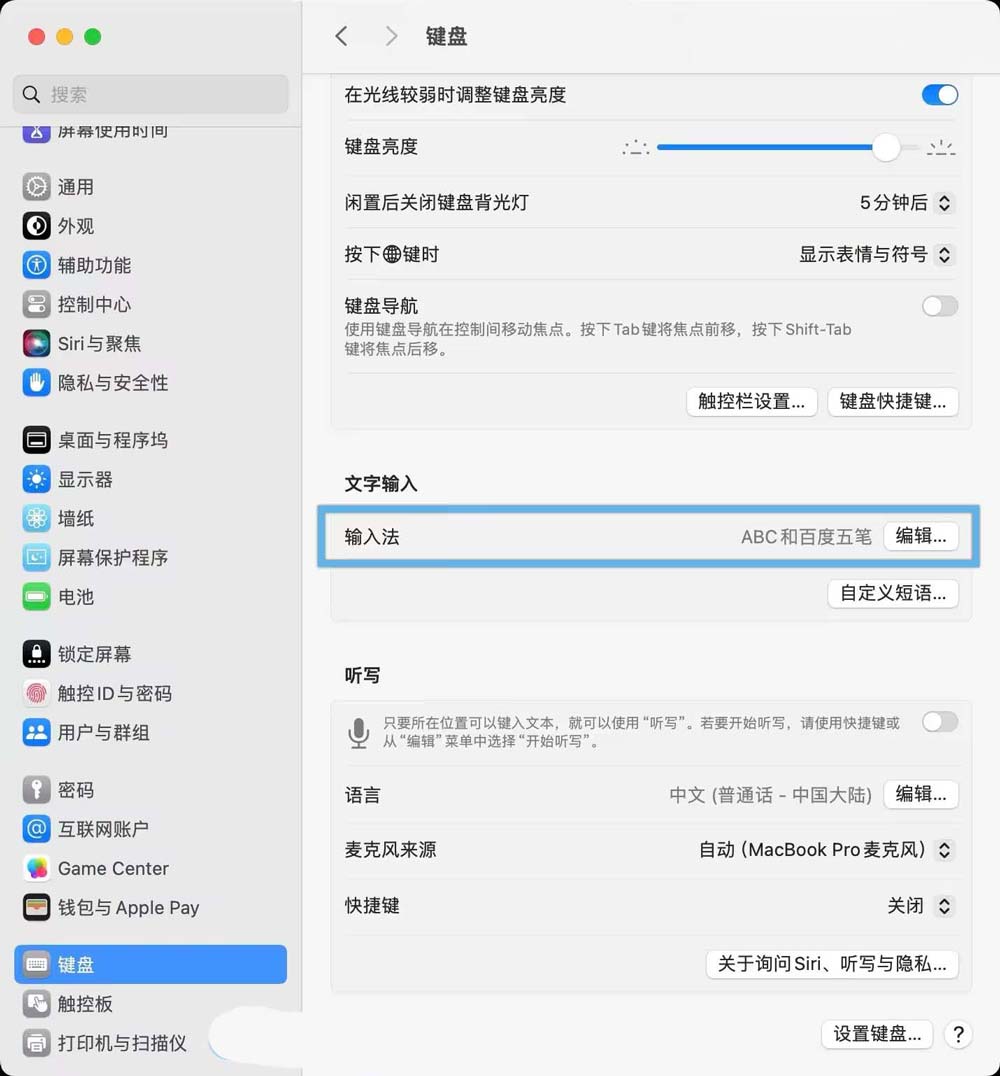
3、点击菜单栏中的输入法按钮,选择「显示表情与符号」,将弹出「字符检视器」窗口或快捷菜单。

在 macos 菜单栏添加「显示表情与符号」选项
在 Mac 上,您可以通过简单的步骤打开和使用表情符号。无论是在便笺中、备忘录中,还是任何其他可以输入文本的地方,您都可以随时添加表情符号。表情符号可以为您的消息增添色彩和趣味,同时也提供了一种快速传达思想的方式,而不必费力输入大段文字。
相关文章

mac怎么卸载第三方输入法? macOS移除和卸载第三方输入法的教程
MacOS已经安装了第三方输入法,但觉得不太好用就想卸载,发现该输入法无法通过键盘设置删除,下面我们就来看看解决办法2025-05-27
macOS Sequoia 15.5 发布: 改进邮件和屏幕使用时间功能
经过常规 Beta 测试后,新的macOS Sequoia 15.5 现已公开发布,但重要的新功能将被保留到 WWDC 和 macOS 16 的发布会上,此次 macOS 更新主要侧重于修复错误和提升性能,但2025-05-13Intel用户慎升! macOS 15.4.1到底该不该更?看完再决定
如果你还没升级到macOS Sequoia 15.4.1,这可能不是一个小事,虽然系统界面没太大变化,但苹果在更新说明里罕见点名修复了两个已经被黑客利用的零日漏洞——这可不是小修小2025-04-24- 无论是 Windows 系统用户,还是 macOS 系统用户,都可以通过多种方法对开机自启动项进行有效的管理,开机启动这个叫法不准确,mac系统应该叫“自启动”或则“登录时启动”2025-04-18
macOS无效Launchpad图标轻松删除的4 种实用方法
mac中不在appstore上下载的应用经常在删除后它的图标还残留在launchpad中,并且长按图标也不会出现删除符号,下面解决这个问题2025-04-02令人惊艳的AI新功能! macOS Sequoia 15.4正式发布
macOS Sequoia 15.4 正式发布,带来了令人惊艳的 AI 新功能!其中,最亮眼的是基于 AI 的「邮件」自动分类功能,详细请看下文介绍2025-04-02macOS屏幕使用时间是什么? mac屏幕使用时间设置和关闭技巧
屏幕使用时间最初是 iPhone 和 iPad 的一个功能,现在mac设备也有,该怎么设置查看和关闭屏幕使用时间呢?详细请看下文介绍2025-04-02如何关闭 Mac 触发角功能或设置修饰键? mac电脑防止误触设置技巧
从Windows换到iOS大半年来,触发角是我觉得值得吹爆的MacBook效率神器,成为一大说服理由,下面我们就来看看mac电脑防止误触设置技巧2025-03-10- Mac触发角设置技巧,让你的操作更高效!今天我们来聊聊如何利用Mac的系统设置来提升你的工作效率和舒适度,其中一个非常实用的功能就是触发角2025-03-07
Mac电脑mds_store进程占用cpu过高的三种解决办法
当 macOS 的 mds_stores 进程占用过高的 CPU 使用率时,可能是由于 Spotlight 索引过程导致的,Spotlight 是 macOS 中用于搜索和索引文件的系统服务,而 mds_stores 是其索2025-03-07

最新评论