

Mac备忘录怎么导出/备份和云同步? Mac备忘录使用技巧
发布时间:2025-05-27 14:46:58 作者:佚名  我要评论
我要评论
我要评论备忘录作为 iOS 里简单而又不可或缺的一个系统应用,上手容易,可以满足我们日常生活中各种记录的需求,今天我们就来看看Mac备忘录的导出、备份和云同步全攻略

选择 Google
3、选择「打开浏览器」,登录你的 Google 账户并进行验证。
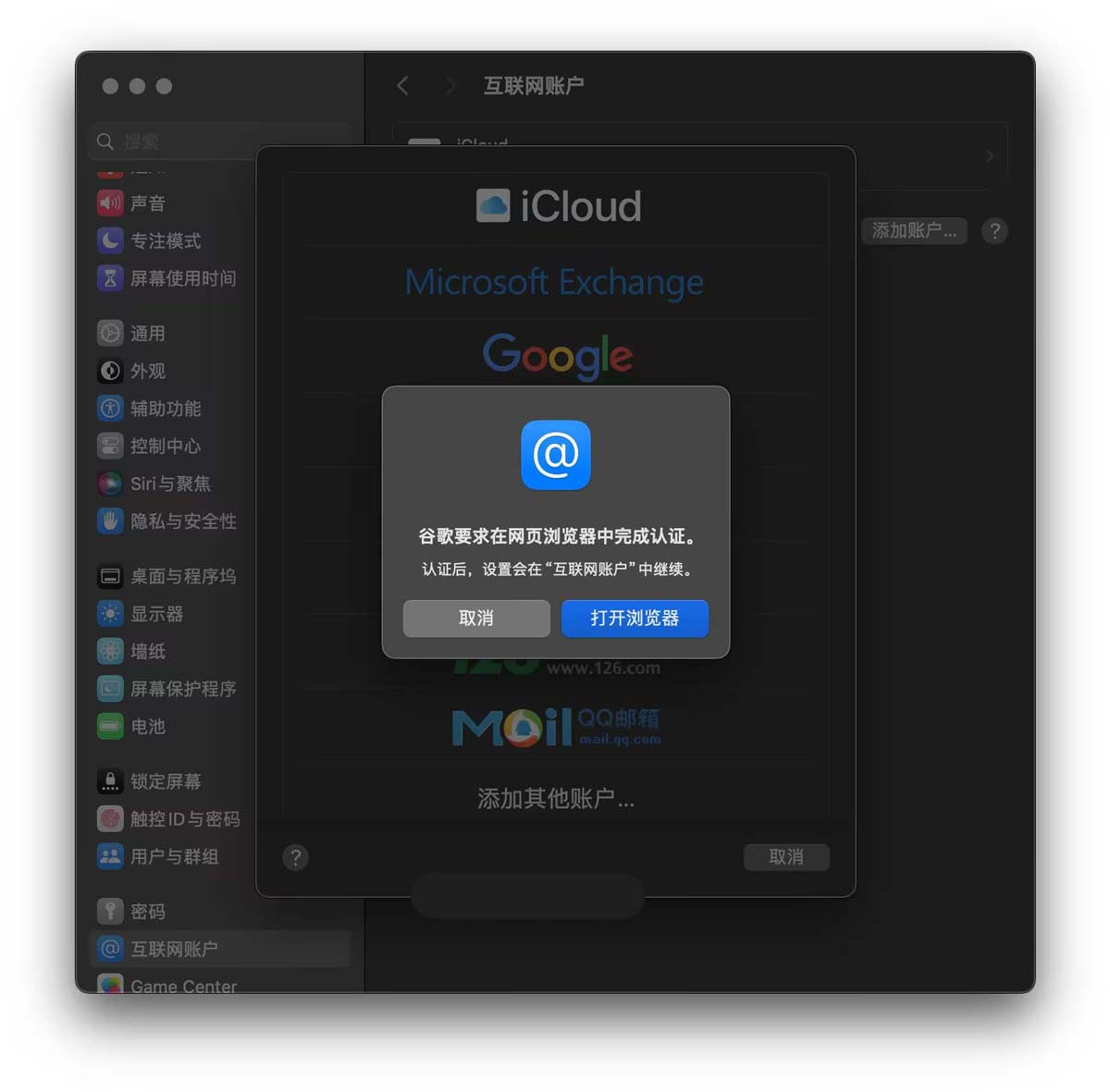
点击打开浏览器
4、确保勾选「备忘录」同步选项,然后点击「完成」。
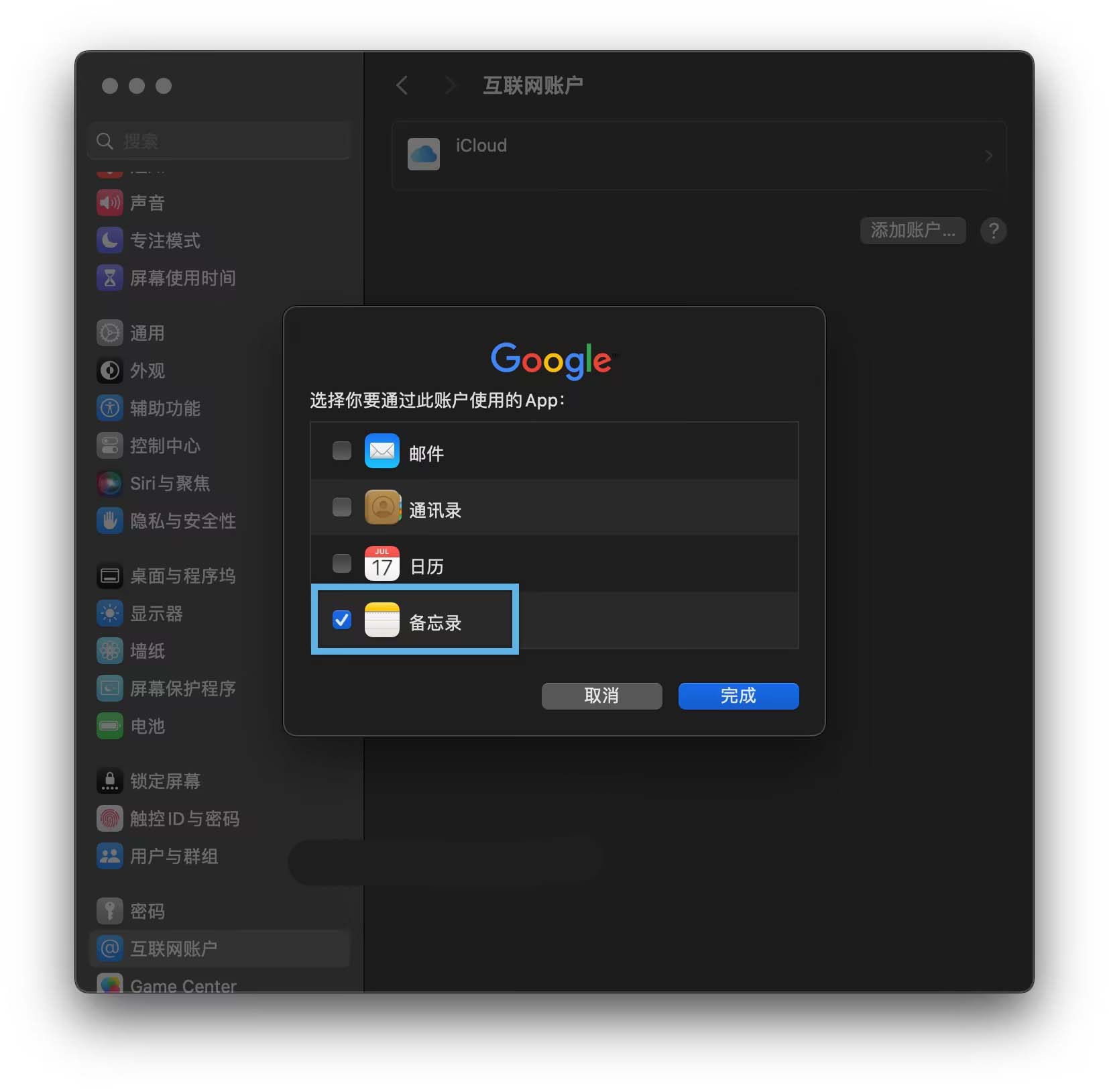
勾选备忘录
设置完成后,「备忘录」中会新增一个「谷歌」条目,你可以在其中新建笔记或移动已有笔记,会自动与 Gmail 中的 Notes 标签同步。
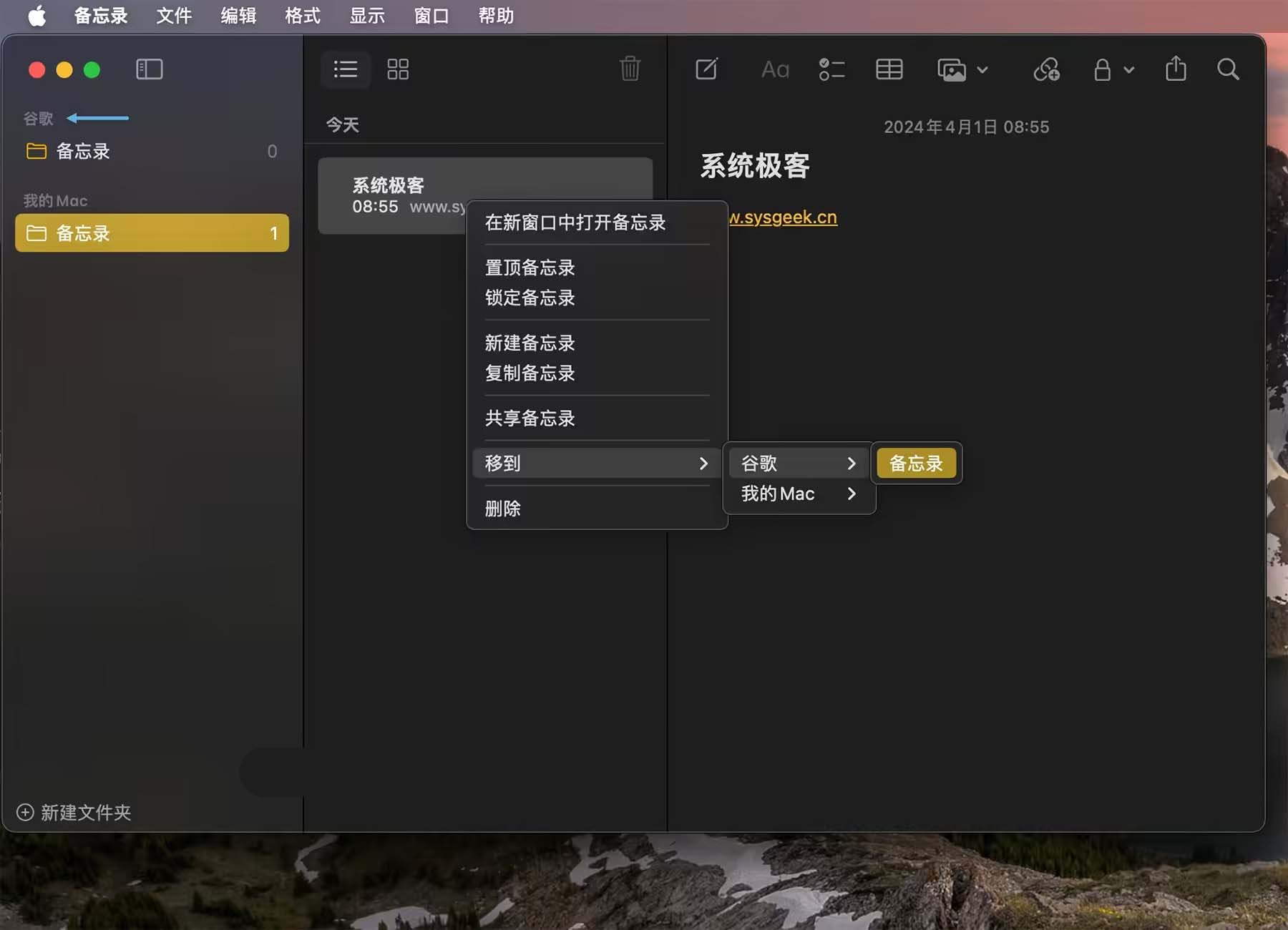
「谷歌」条目
方法 3:与 Microsoft Exchange 同步
如果你使用 Microsoft 365 服务或企业内部有 Exchange 邮箱,也可以将 macOS 备忘录与邮箱中的「便笺」同步。操作步骤如下:
1、点击左上角的 Apple 图标,选择「系统设置」。
2、选择「互联网账户」>「添加账户」。
3、选择「Microsoft Exchange」,输入账户信息并登录。
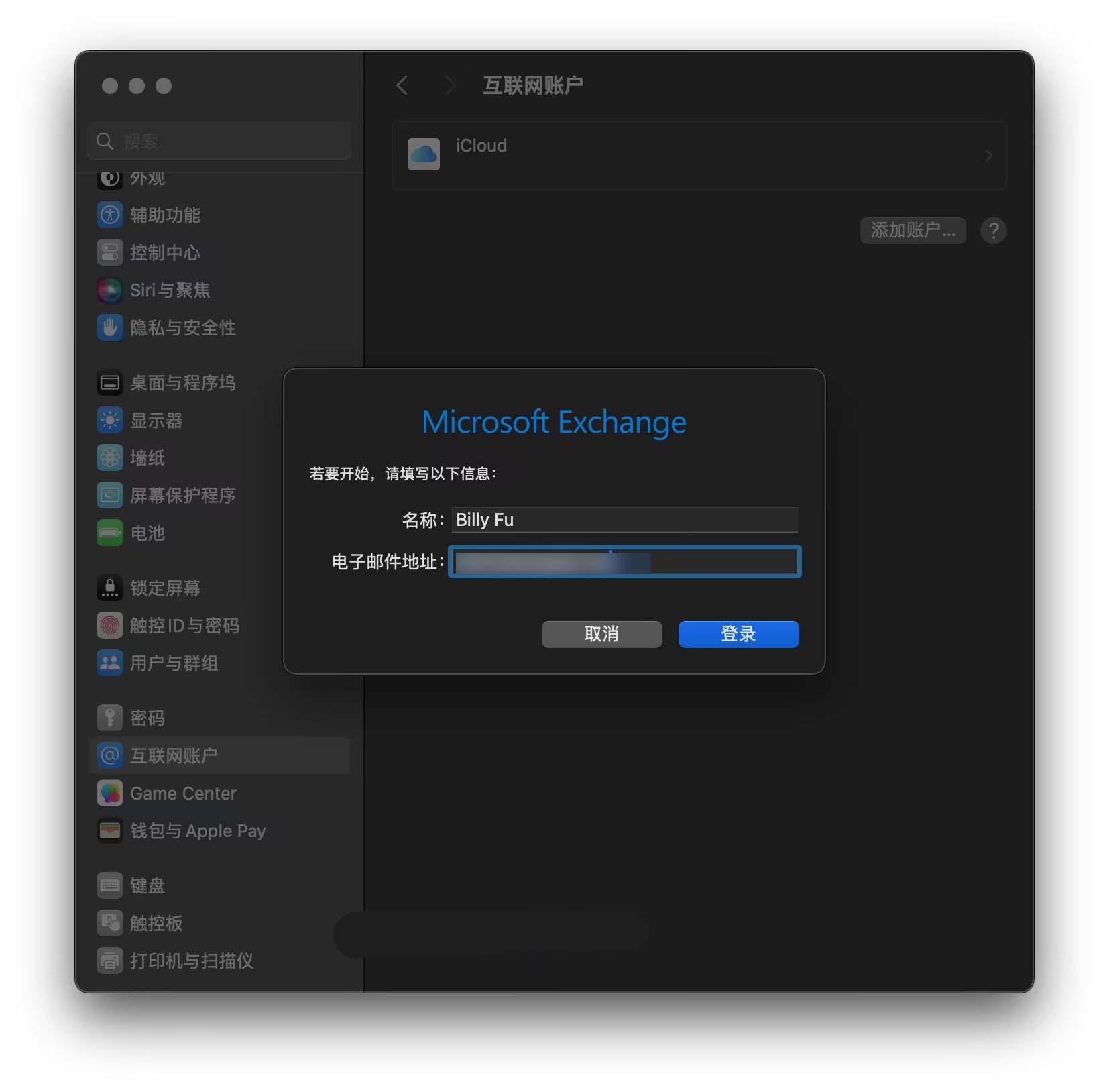
输入 Exchange 账户信息
4、点击「手动配置」手动指定 Exchange Server 信息,或者直接点击「登录」使用 Autodiscover 自动发现。
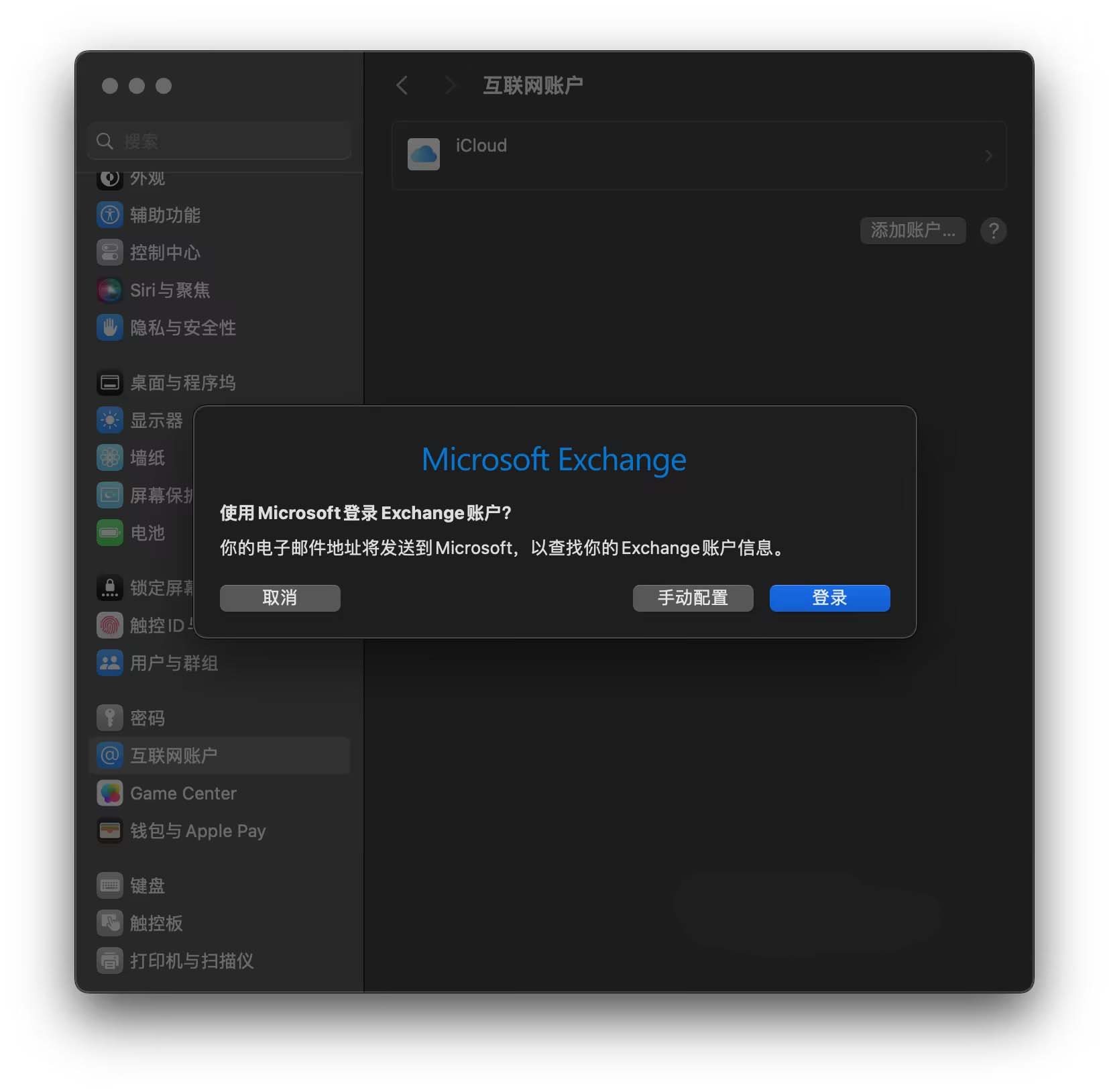
登录 Exchange 账户
5、身份验证完成后,确保勾选「备忘录」同步选项,然后点击「完成」。
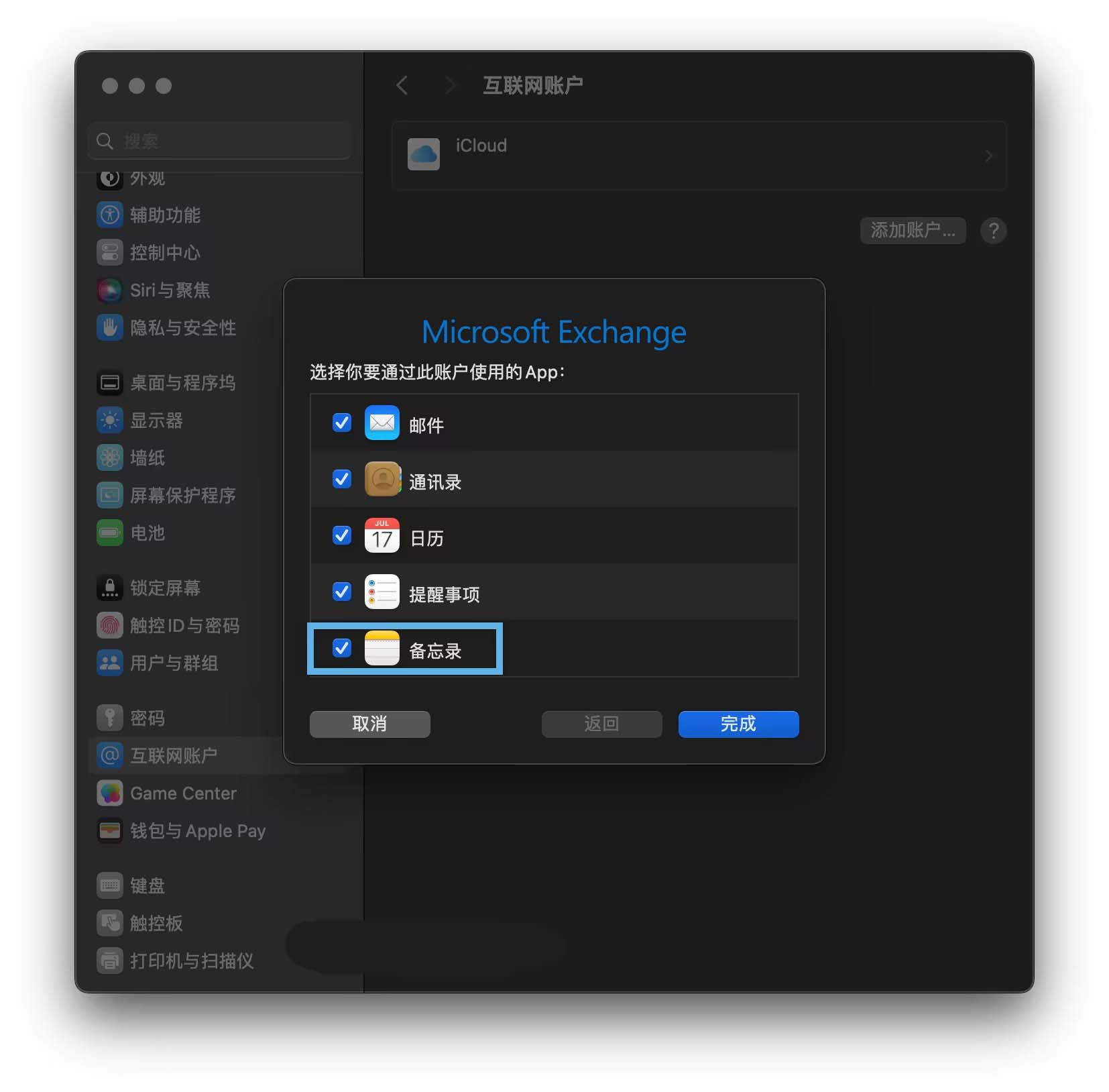
勾选备忘录
设置完成后,「备忘录」中会新增一个「Exchange」条目,你可以在其中新建笔记或移动已有笔记,与 Exchange 服务器中的「便笺」同步。
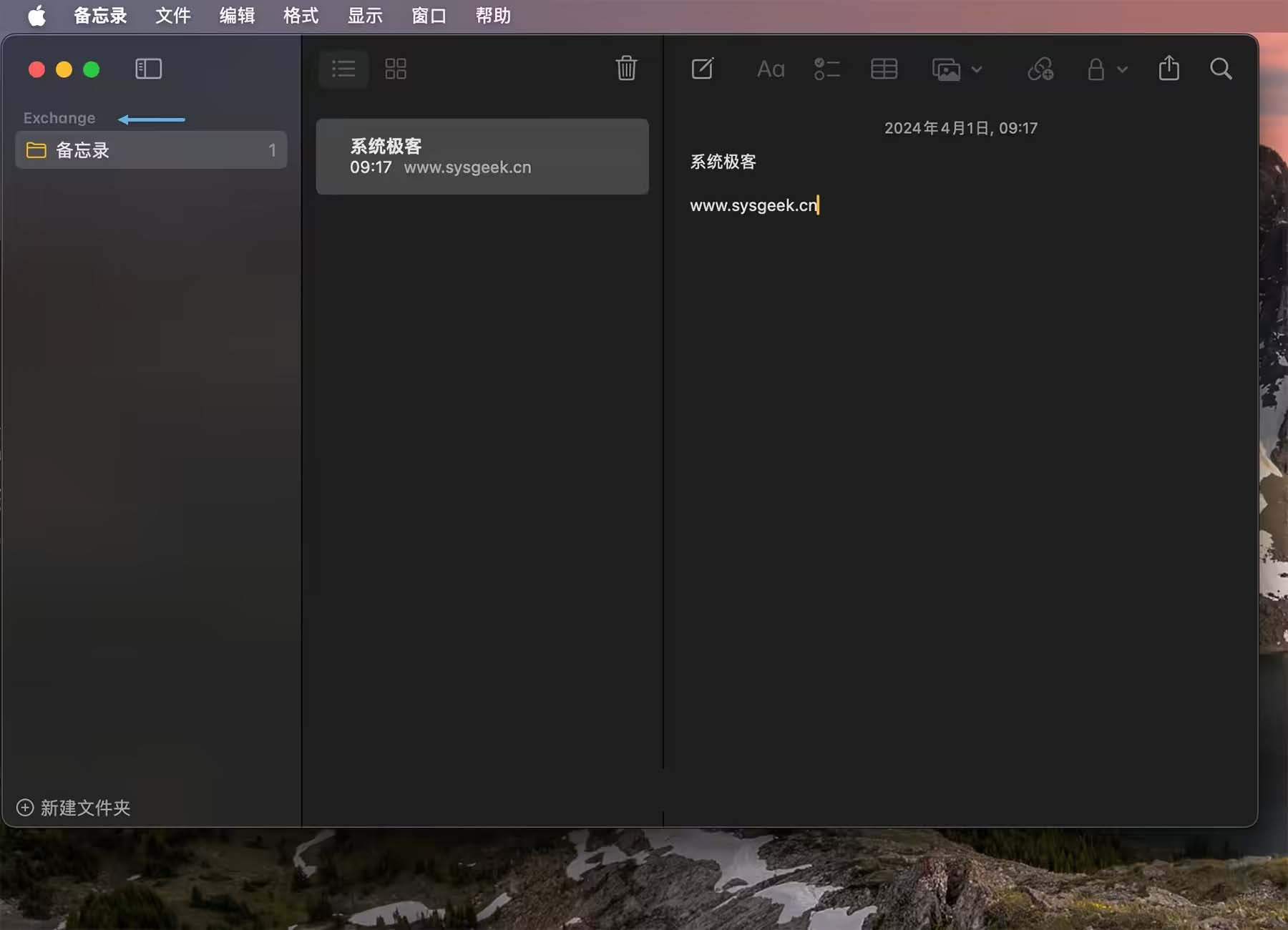
「Exchange」条目
本文介绍了 macOS 备忘录的导出、备份和云同步方法,以及一些使用技巧,希望能够帮助你更好地使用 macOS 备忘录。
相关文章
 mac电脑链接网络是基本操作之一,正确连接能够保证网络畅通无阻,提高工作效率,接下来,我们将详细介绍连接宽带的步骤和注意事2025-01-15
- 如果你有 USB 驱动器或其他外置储存设备,则可以使用“时间机器”来自动备份 App、音乐、照片、电子邮件和文稿等文件,下面我们就来使用指南2025-01-13
提升Mac生产力! 分享10个访达高效使用技巧让Mac文件管理效率翻倍
mac访达你真的会用吗?今天一起来看看这10个隐藏功能,通过下面简单的设置,你可以更高效地使用访达(Finder),提升工作效率2024-12-24如何在Mac上设置允许弹窗? Mac浏览器允许使用弹出式窗口设置方法
你是不是也遇到过这种情况:想在Mac上设置允许弹窗,却不知道怎么操作?别担心,其实方法非常简单!今天我就来教你一个超级简单的方法,保证你一学就会2024-12-23Mac电脑怎么打开终端? 在Mac中打开终端Terminal的3种方法
在macOS操作系统中,终端(Terminal)作为一款强大的命令行工具,今天我们来聊聊如何快速打开终端,其实方法有好几种,下面我来详细说说2024-12-20- 我们电脑和手机保存的大多数照片都没有太多价值,有很多类似的文件或重复的图片,想要删除,mac系统该怎么删除照片呢?详细请看下文介绍2024-12-20
- 如果您是具有Touch Bar和配备Touch ID的Mac的高级Mac用户,则可以通过以下方法为sudo身份验证启用Touch ID支持,详细请看下文介绍2024-12-20
- 对于 Mac 用户来说,路径栏是一个非常实用的功能,它能帮助我们更好地理解 macOS 的目录结构和管理文件,该怎么显示访达路径栏呢?下面我们就来看看详细设置方法2024-12-13
 mac设备中,想要看天气预报,该怎么使用天气插件呢?下面我们就来看看mac奢姿天气应用程序的教程2024-12-13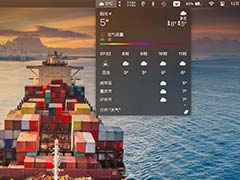
Mac菜单栏怎么显示天气情况? mac电脑菜单栏添加天气小部件的技巧
苹果公司向开发者推送了macOS 15.2 Sequoia Beta 2更新,此次更新为菜单栏新增了一项实用的天气小部件功能,下面我们就来看看设置方法2024-12-13
最新评论