

如何在Mac上彻底删除Edge账户? 手动卸载Edge浏览器并清理残留文件技巧
 我要评论
我要评论如果你遇到 Microsoft Edge 浏览器运行迟缓、频繁崩溃或网页加载异常等问题,可以尝试多种方法来解决 Microsoft Edge 卡顿。如果问题依旧,可以彻底卸载后再重新安装。接下来,我们就介绍如何在 Mac 上手动卸载 Microsoft Edge。

在 macOS 上手动卸载 Microsoft Edge
步骤 1:同步或导出浏览器数据
在卸载 Microsoft Edge 之前,请备份你的重要数据,以便之后能够恢复个人设置和信息。以下是同步或导出数据的详细步骤:
同步数据到 Microsoft 账户
1、打开 Microsoft Edge,点击右上角的 ···(菜单)按钮,选择「设置」。或者使用⌘,快捷键。
2、在左侧窗口中选择「个人资料」,然后在右侧的「个人资料设置」中点击「同步」选项。
3、选择要同步的内容,如收藏夹、设置、密码、个人信息和历史记录等。
4、点击「重新同步」按钮,确保最新的数据被同步到你的 Microsoft 账户。
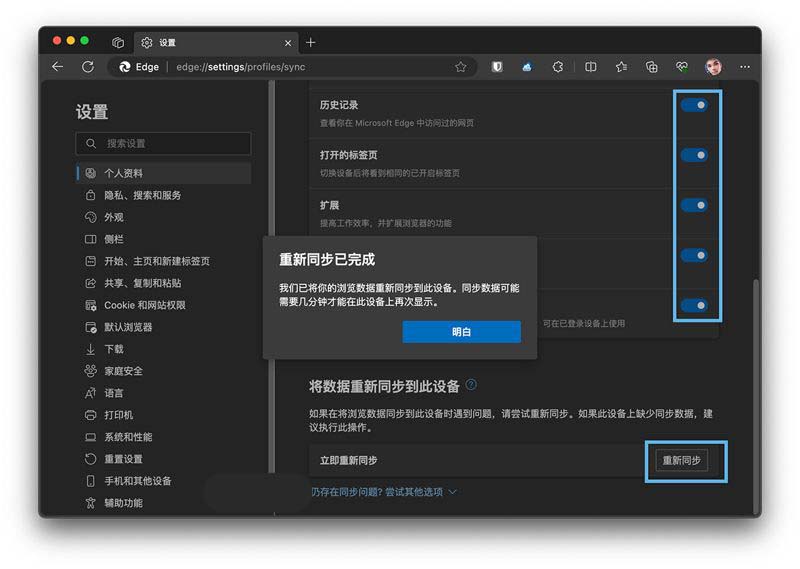
在 Edge 中手动同步 Microsoft 账户
导出书签和密码
如果你不使用 Microsoft 账户或者不想将数据同步到云端,也可以手动导出书签和密码:
1、打开 Microsoft Edge,点击右上角的 ···(菜单)按钮,选择「收藏夹」。或者使用⌥⌘B快捷键。
2、在收藏夹管理器中,点击「更多选项」(···)按钮,然后选择「导出收藏夹」将书签保存为 HTML 文件。
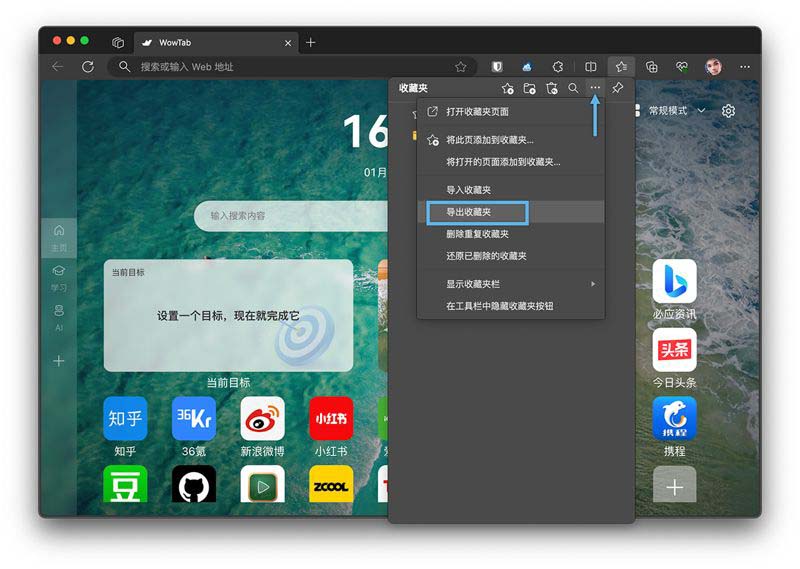
导出 Edge 浏览器收藏夹
3、点击 Edge 右上角的 ···(菜单)按钮,选择「设置」或者使用⌘,快捷键。
4、在左侧窗口中选择「个人资料」,然后点击「密码」选项。
5、在密码页面中,点击「导出密码」(可能需要验证身份),然后将密码保存为 CSV 文件。

导出 Edge 浏览器密码
步骤 2:删除 Microsoft Edge 应用程序
在备份了你的 Microsoft Edge 数据后,可以通过以下步骤从 Mac 中卸载 Microsoft Edge 浏览器:
1、关闭并退出 Microsoft Edge 浏览器。
2、打开「访达」,前往「应用程序」文件夹。你也可以使用快捷键⇧⌘A来快速访问「应用程序」文件夹。
3、在「应用程序」文件夹中找到 Microsoft Edge 应用程序,将其拖动到废纸篓。或者按住⌃Control键单击 Microsoft Edge 应用程序图标并选择「移到废纸篓」。
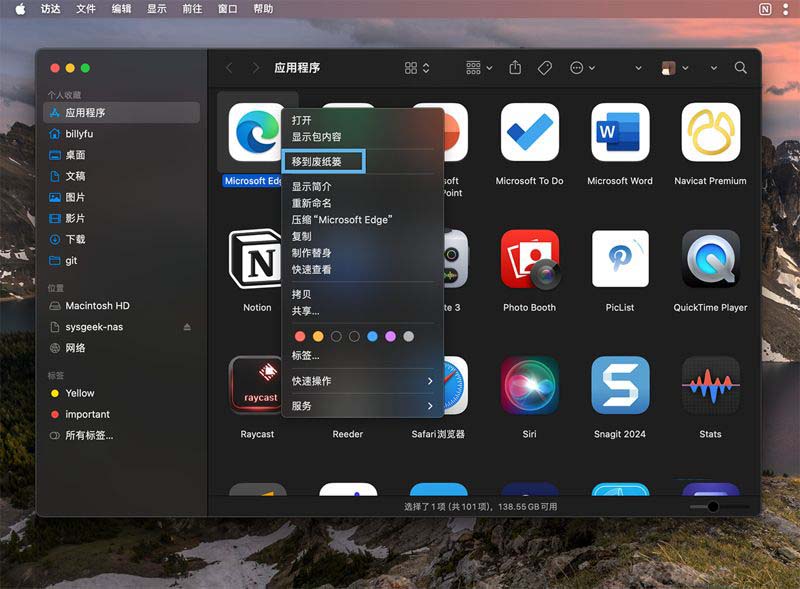
在 macOS 中删除 Edge 主程序
步骤 3:清理 Microsoft Edge 残余文件
在删除 Microsoft Edge 应用程序主体之后,也可能在你的 Mac 中残留下一些文件和文件夹。我们可以打开「终端」,执行以下命令来清除 Microsoft Edge 残余文件:
sudo rm -rf ~/Library/Application\ Scripts/com.microsoft.edgemac.wdgExtension
sudo rm -rf ~/Library/Application\ Support/Microsoft\ Edge
sudo rm -rf ~/Library/Application\ Support/Microsoft/EdgeUpdater
sudo rm -rf ~/Library/Caches/com.microsoft.edgemac
sudo rm -rf ~/Library/Caches/com.microsoft.EdgeUpdater
sudo rm -rf ~/Library/Caches/Microsoft\ Edge
sudo rm -rf ~/Library/Containers/com.microsoft.edgemac.wdgExtension
sudo rm -rf ~/Library/HTTPStorages/com.microsoft.edgemac
sudo rm -rf ~/Library/HTTPStorages/com.microsoft.edgemac.binarycookies
sudo rm -rf ~/Library/HTTPStorages/com.microsoft.EdgeUpdater
sudo rm -rf ~/Library/LaunchAgents/com.microsoft.EdgeUpdater.update.plist
sudo rm -rf ~/Library/LaunchAgents/com.microsoft.EdgeUpdater.update-internal.*.plist
sudo rm -rf ~/Library/LaunchAgents/com.microsoft.EdgeUpdater.wake.*.plist
sudo rm -rf ~/Library/Microsoft/EdgeUpdater
sudo rm -rf ~/Library/Preferences/com.microsoft.edgemac.plist
sudo rm -rf ~/Library/Saved\ Application\ State/com.microsoft.edgemac.app.*.savedState/
sudo rm -rf ~/Library/Saved\ Application\ State/com.microsoft.edgemac.savedState
sudo rm -rf ~/Library/WebKit/com.microsoft.edgemac
sudo rm -rf /Library/Application\ Support/Microsoft
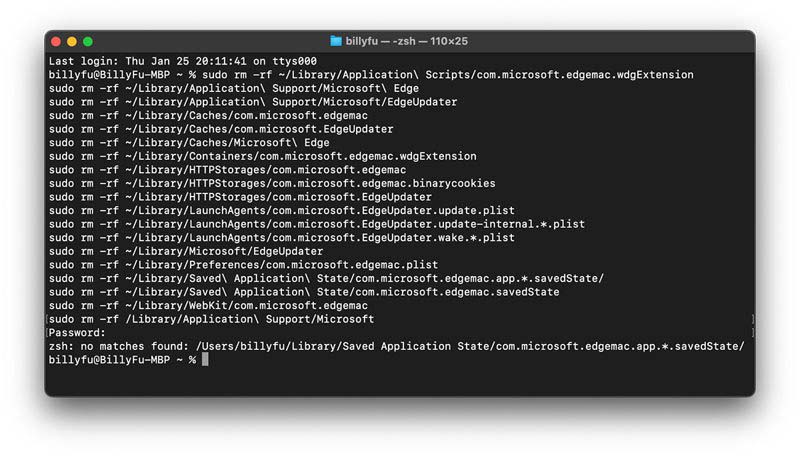
清理 Microsoft Edge 残余文件
如果怕误删,可以手动清理这些文件夹。
完成以上步骤后,就已经成功地从 macOS 系统中完整卸载了 Microsoft Edge 浏览器。
相关文章

mac怎么卸载第三方输入法? macOS移除和卸载第三方输入法的教程
MacOS已经安装了第三方输入法,但觉得不太好用就想卸载,发现该输入法无法通过键盘设置删除,下面我们就来看看解决办法2025-05-27
mac怎么删除python? mac系统干净卸载Python3的图文教程
Mac 原本有预装了 Python,直接可以用,你也可以自己从官网下载相应的版本进行安装,但如果说,你现在不想用了,想卸载它也是可以的,详细请按下文介绍2024-03-07
macOS自动登录怎么启用或禁用? 苹果电脑自动登录设置指南
mac电脑开机后会自动登录账户,虽然方便但是有时候确实不安全,该怎么设置mac设备的自动登录与否呢?详细请看下文介绍2025-06-18如何在Mac上使用内容缓存? macOS中配置内容缓存的技巧
如何在Mac上使用内容缓存来加速下载,节省宽带等呢?我们可以启用和使用内容缓存,接下来一起来看看如何在Mac上使用内容缓存吧2025-06-18
苹果macOS 26 Tahoe主题功能大升级:可定制图标/高亮文本/文件夹颜色
在整体系统设计方面,macOS 26采用了全新的玻璃质感视觉风格,应用于Dock栏、应用图标以及桌面小部件等多个界面元素2025-06-14
哪些设备可以升级? iOS/iPadOS/macOS 26支持机型列表汇总
这篇文章我们详细列出 iOS 26、iPadOS 26、watchOS 26 和 macOS 26 支持的设备清单,看看你的设备是否在支持之列吧2025-06-11 苹果在WWDC 2025全球开发者大会上正式发布了新一代桌面操作系统——macOS Tahoe 26,下面我们就来看看新功能、支持设备和发布日期2025-06-11
电脑蓝牙连不上怎么办? 5 招教你轻松修复Mac蓝牙连接问题的技巧
蓝牙连接问题是一些 Mac 用户经常遇到的常见问题之一,在本文章中,我们将提供一些有用的提示和技巧,帮助您解决可能出现的蓝牙连接问题,下面是一些解决蓝牙连接问题的常见2025-05-28- 备忘录作为 iOS 里简单而又不可或缺的一个系统应用,上手容易,可以满足我们日常生活中各种记录的需求,今天我们就来看看Mac备忘录的导出、备份和云同步全攻略2025-05-27

MacOS怎么取消开机声音? macOS禁用开机启动声音的技巧
不少使用Mac的用户在每次开机的时候,都会有一个“duang~”开机启动音,有时候声音比较大,让人较为烦恼,那该如何减小甚至关闭开机的声音呢详细请看下文介绍2025-05-27


最新评论