

CentOS 6.5如何安装跨平台计算机视觉库OpenCV
 我要评论
我要评论Opencv是跨平台计算机视觉库,可用于进行图像的处理,那么CentOS6.5要如何安装呢?下面以Opencv2.3.1版的安装为例,为大家做个详细介绍。
一:安装依赖包
依赖包用yum安装就可以了,需要以下安装包:
yum install cmake gcc gcc-c++ gtk+-devel gimp-develgimp-devel-tools gimp-help-browser zlib-devel libtiff-devel libjpeg-devellibpng-devel gstreamer-devel libavc1394-devel libraw1394-devel libdc1394-develjasper-devel jasper-utils swig python libtool nasm
二:生成make文件并安装
Opencv2.3.1可以在官网上下载(链接http://opencv.org/这段时间官网跳转到莫名的网址),如有需要可以和我联系。
具体步骤为:
(1)cdopencv2.3.1
(2)cmake -DCMAKE_BUILD_TYPE=RELEASE -D CMAKE_INSTALL_PREFIX=/usr/local -DBUILD_NEW_PYTHON_SUPPORT=NO 。
//这里可能提示line44错误。 进去Cmakelist.txt,把第44行注释掉
// 注意NO后面为空格+. 必不可少。
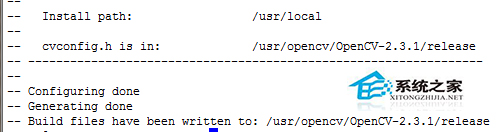
截图表示生成cmake文件成功
(3)cmake
(4)sudo makeinstall
三:配置
新建文件 /etc/ld.so.conf.d/opencv.conf
在文件中添加 /usr/local/lib
保存之后执行配置
sudoldconfig
// 因为在ld.so.conf文件中将所有的/etc/ld.so.conf.d/*.conf文件都包含进来了
四:环境变量配置
sudo vim/etc/bashrc
PKG_CONFIG_PATH=$PKG_CONFIG_PATH:/usr/local/lib/pkgconfig
exportPKG_CONFIG_PATH
保存之后执行
source /etc/bashrc
五。测试安装是否成功
cd OpenCV-2.3.1/samples/c
chmod +xbuild_all.sh
。/build_all.sh
编译结束之后执行
。/facedetectcascade=“/usr/local/share/OpenCV/haarcascades/haarcascade_frontalface_alt.xml”--scale=1.5 lena.jpg
如果安装成功的话,lena脸上会有一个蓝色的圈

上面就是CentOS6.5安装OpenCV的方法介绍了,需要注意的是,安装成功后需要对OpenCV进行配置,这个步骤是不能省的。
相关文章
- 这篇文章主要介绍了Windows8.1系统关闭视觉特效的方法步骤 的相关资料,需要的朋友可以参考下2016-03-23
win10开始菜单及任务栏都已用上毛玻璃特效 视觉效果很养眼
从外媒公布的图片来看,Windows 10的开始菜单以及任务栏都已经用上了毛玻璃特效,而且视觉效果颇为养眼。希望微软能在Windows 10正式版中保留这个功能,至少把它作为一个可2015-04-28- 电脑较老,硬件配置较为落后,尤其是显卡,使用Win10系统,必须牺牲一些高级视觉特性,比如动画效果,具体的设置步骤如下,有此需求的各位朋友可以看看2015-03-03
- 微软为系统引入了全新的窗口阴影效,很多朋友认为Windows 10的资源管理器与Windows 8没有太大差别,其实不然,放大窗口之后,你会发现还是有不同的2014-10-15
- 我们自定义调节一些视觉效果来美化我们的桌面,让系统变得更加炫酷,不过炫酷的背后也是会导致系统运行速度变慢的,只有关闭才可以提升性能,关闭的方法,大家可以参考下2014-09-10
- 这篇文章主要介绍了把win7系统的视觉效果调整为最佳效果图文教程,本文使用的是调整为最佳外观功能,需要的朋友可以参考下2014-09-05
Win7 PNG图标的边缘有阴影想要优化视觉享受如何将其去掉
PNG图标的边缘总是会有阴影存在,这样看着并不舒服,想要优化视觉享受想要把它去掉,对于很多朋友来说确实不知如何,其实只要通过注册表稍微改一下就可以实现了2014-08-06- Win7系统中如何调节视觉效果从而提高性能的方法介绍2013-04-25
- 今天朋友说他的Windows 7系统主题界面变成了“Windows经典”主题,点击切换其他主题却提示“无法应用视觉风格”错误。下面icech就介绍两种解决的办法2011-07-06
- 2009-07-18
最新评论