

CentOS在不重启的情况下为其虚拟机添加新硬盘的教程
开源中文社区 发布时间:2015-06-05 17:55:24 作者:skytech  我要评论
我要评论
我要评论这篇文章主要介绍了CentOS在不重启的情况下为其虚拟机添加新硬盘的教程,在VPS主机管理时这种方法尤其实用,需要的朋友可以参考下
通常在你在虚拟机中添加一块新硬盘时,你可能会看到新硬盘没有自动加载。这是因为连接到硬盘的SCSI总线需要重新扫描来使得新硬盘可见。这里有一个简单的命令来重新扫描SCSI总线和SCSI设备。下面这几步在CentOS 7 和RHEL 7 中测试过。
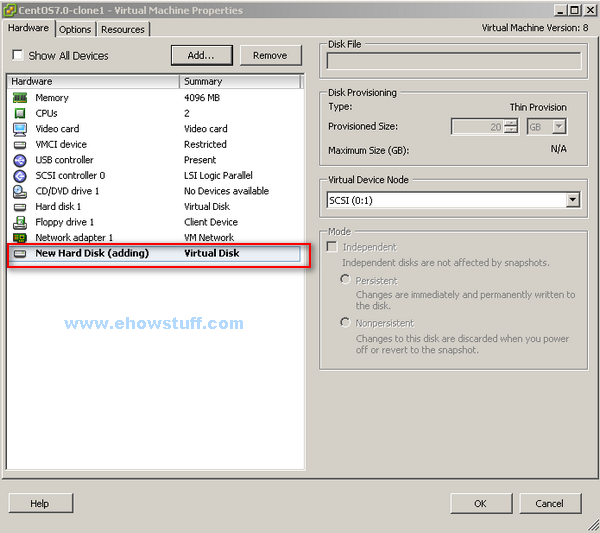
在ESXi或者vCenter中添加一块新的20G硬盘:
显示当前磁盘分区:
复制代码
代码如下:[root@centos7 ~]# fdisk -l</p>
<p> Disk /dev/sda: 32.2 GB, 32212254720 bytes, 62914560 sectors
Units = sectors of 1 * 512 = 512 bytes
Sector size (logical/physical): 512 bytes / 512 bytes
I/O size (minimum/optimal): 512 bytes / 512 bytes
Disk label type: dos
Disk identifier: 0x0006b96a
Device Boot Start End Blocks Id System
/dev/sda1 * 2048 1026047 512000 83 Linux
/dev/sda2 1026048 62914559 30944256 8e Linux LVM
Disk /dev/mapper/centos-swap: 2147 MB, 2147483648 bytes, 4194304 sectors
Units = sectors of 1 * 512 = 512 bytes
Sector size (logical/physical): 512 bytes / 512 bytes
I/O size (minimum/optimal): 512 bytes / 512 bytes
Disk /dev/mapper/centos-root: 29.5 GB, 29536288768 bytes, 57688064 sectors
Units = sectors of 1 * 512 = 512 bytes
Sector size (logical/physical): 512 bytes / 512 bytes
I/O size (minimum/optimal): 512 bytes / 512 bytes
Units = sectors of 1 * 512 = 512 bytes
Sector size (logical/physical): 512 bytes / 512 bytes
I/O size (minimum/optimal): 512 bytes / 512 bytes
Disk label type: dos
Disk identifier: 0x0006b96a
Device Boot Start End Blocks Id System
/dev/sda1 * 2048 1026047 512000 83 Linux
/dev/sda2 1026048 62914559 30944256 8e Linux LVM
Disk /dev/mapper/centos-swap: 2147 MB, 2147483648 bytes, 4194304 sectors
Units = sectors of 1 * 512 = 512 bytes
Sector size (logical/physical): 512 bytes / 512 bytes
I/O size (minimum/optimal): 512 bytes / 512 bytes
Disk /dev/mapper/centos-root: 29.5 GB, 29536288768 bytes, 57688064 sectors
Units = sectors of 1 * 512 = 512 bytes
Sector size (logical/physical): 512 bytes / 512 bytes
I/O size (minimum/optimal): 512 bytes / 512 bytes
确定主机总线号
复制代码
代码如下:[root@centos7 ~]# ls /sys/class/scsi_host/
host0 host1 host2
host0 host1 host2
重新扫描SCSI总线来添加设备
复制代码
代码如下:[root@centos7 ~]# echo "- - -" > /sys/class/scsi_host/host0/scan
[root@centos7 ~]# echo "- - -" > /sys/class/scsi_host/host1/scan
[root@centos7 ~]# echo "- - -" > /sys/class/scsi_host/host2/scan
[root@centos7 ~]# echo "- - -" > /sys/class/scsi_host/host1/scan
[root@centos7 ~]# echo "- - -" > /sys/class/scsi_host/host2/scan
验证磁盘和分区并确保20GB硬盘已经添加了。在本例中,出现了下面这行 “Disk /dev/sdb: 21.5 GB, 21474836480 bytes, 41943040 sectors” 并且可以确认没有重启服务器就添加了新盘:
复制代码
代码如下:[root@centos7 ~]# fdisk -l
Disk /dev/sda: 32.2 GB, 32212254720 bytes, 62914560 sectors
Units = sectors of 1 * 512 = 512 bytes
Sector size (logical/physical): 512 bytes / 512 bytes
I/O size (minimum/optimal): 512 bytes / 512 bytes
Disk label type: dos
Disk identifier: 0x0006b96a
Device Boot Start End Blocks Id System
/dev/sda1 * 2048 1026047 512000 83 Linux
/dev/sda2 1026048 62914559 30944256 8e Linux LVM
Disk /dev/mapper/centos-swap: 2147 MB, 2147483648 bytes, 4194304 sectors
Units = sectors of 1 * 512 = 512 bytes
Sector size (logical/physical): 512 bytes / 512 bytes
I/O size (minimum/optimal): 512 bytes / 512 bytes
Disk /dev/mapper/centos-root: 29.5 GB, 29536288768 bytes, 57688064 sectors
Units = sectors of 1 * 512 = 512 bytes
Sector size (logical/physical): 512 bytes / 512 bytes
I/O size (minimum/optimal): 512 bytes / 512 bytes
Disk /dev/sdb: 21.5 GB, 21474836480 bytes, 41943040 sectors
Units = sectors of 1 * 512 = 512 bytes
Sector size (logical/physical): 512 bytes / 512 bytes
I/O size (minimum/optimal): 512 bytes / 512 bytes
Disk /dev/sda: 32.2 GB, 32212254720 bytes, 62914560 sectors
Units = sectors of 1 * 512 = 512 bytes
Sector size (logical/physical): 512 bytes / 512 bytes
I/O size (minimum/optimal): 512 bytes / 512 bytes
Disk label type: dos
Disk identifier: 0x0006b96a
Device Boot Start End Blocks Id System
/dev/sda1 * 2048 1026047 512000 83 Linux
/dev/sda2 1026048 62914559 30944256 8e Linux LVM
Disk /dev/mapper/centos-swap: 2147 MB, 2147483648 bytes, 4194304 sectors
Units = sectors of 1 * 512 = 512 bytes
Sector size (logical/physical): 512 bytes / 512 bytes
I/O size (minimum/optimal): 512 bytes / 512 bytes
Disk /dev/mapper/centos-root: 29.5 GB, 29536288768 bytes, 57688064 sectors
Units = sectors of 1 * 512 = 512 bytes
Sector size (logical/physical): 512 bytes / 512 bytes
I/O size (minimum/optimal): 512 bytes / 512 bytes
Disk /dev/sdb: 21.5 GB, 21474836480 bytes, 41943040 sectors
Units = sectors of 1 * 512 = 512 bytes
Sector size (logical/physical): 512 bytes / 512 bytes
I/O size (minimum/optimal): 512 bytes / 512 bytes
相关文章
在Linux系统中如何安装KVM虚拟机以CentOS5.5为例
KVM是一款虚拟机,主要使用于Linux系统,那么在Linux系统中如何安装KVM,下面以CentOS5.5为例向大家介绍下KVM的安装方法2015-01-16- 系统为CentOS5.2,安装的VMware Server是1.07(VMware-server-1.0.7-108231.i386.rpm)2010-09-10
VMware虚拟机安装CentOS-5.0 linux图文教程
用VMware虚拟机安装CentOS-5.0 linux 详情 附图片,里面也有详细的安装说明。2010-07-18
最新评论