

硬盘安装ubuntu12.04步骤
 我要评论
我要评论安装前的准备:
1.创建未分配硬盘。
先选定一个30g以上的硬盘分区作为安装ubuntu的目标硬盘,将其原本的数据备份后格式化。接着,win7下的操作是:点击开始—>控制面板—>系统和安全—>管理工具—>计算机管理—>磁盘管理。找到刚才格式化的那个硬盘分区,右键—>删除卷。这样我们就有了一个未分配的硬盘空间,留着安装ubuntu。
2.下载镜像。
要安装ubuntu呢,首先要有一个其任一版本的安装镜像(当然最好是最新的版本)。linux是开源操作系统,而ubuntu是它的一款十分优秀的distribution,所以取得ubuntu的安装镜像是十分容易而且免费的。具体呢,可以到ubuntu中文站点下载:http://ubuntu.org.cn/getubuntu/download/但是中文站点的最新版本是11.04比11.10低一个版本。你可以到ubuntu官网上下载:http://www.ubuntu.com/download但由于官网是国外的,所以会比较慢。如果你会使用六维空间的话,建议你在六维上下载:http://bt.neu6.edu.cn
3.有了安装镜像之后,我们需要做一个引导文件。在下载好的iso文件中,casper文件夹目录下,找到vmlinuz、initrd.lz(文件名也可能是initrd.gz)解压,并复制到C盘根目录下(无需解压整个casper文件夹)。下载一个名为EasyBCD的软件最新版安装之。启动 EasyBCD 选择Add new entry—>NeoGrub—>Install,然后在新出现的界面点:configure,出现menu.lst,添加以下内容:
title Install Ubuntu 12.04
root (hd0,0)
kernel (hd0,0)/vmlinuz boot=casper iso-scan/filename=/ubuntu-12.04-desktop-i386.iso ro quiet splash locale=zh_CN.UTF-8
initrd (hd0,0)/initrd.lz
注:红色字体部分就是需要安装的ISO映像文件的文件名,根据实际情况作调整,initrd.lz也可能是initrd.gz,请确保文件名正确,注意大小写一致。(某些同学的win7安装时候分区了,有一个100MB的系统分区在第一位置,这样所谓的C盘就不是(hd0,0)了,应该为(hd0,1);同样,万一点儿背,还是在grub4dos下测试看看应该是哪个分区吧。)
4.重启计算机。在开机画面应该会出现下面两个选项:
windows7
NeoGrub Bootloader
选择NeoGrub Bootloader进入live cd(经测试此硬盘安装法较适用于ubuntu的desktop版,如果是alternate版可能无法进入live cd画面)。这时我们就能看到ubuntu的安装准备画面。这里需要通过终端键入一个命令,这对第一次接触linux操作系统的朋友来说可能会不知道怎么办。我详细的说明下。
在live cd 安装画面的左上角找到带有ubuntu logo的黑色按钮,它有点类似于windows下的开始按钮,点击之后在出现的搜索栏里键入字母t,找到terminal终端,点击。这时会运行一个窗口,键入一下命令:
sudo umount -l /isodevice
然后回车,关闭终端。点击桌面上的安装ubuntu图标。开始安装!
5安装过程。
到达相应步骤后,按下图选择安装类型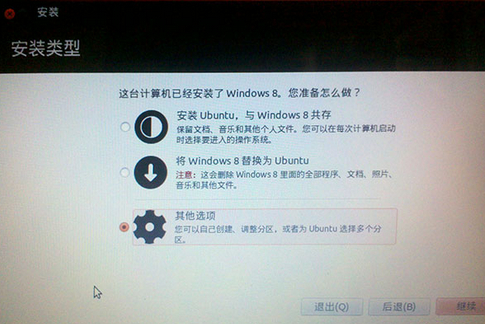
选择最后一项以自定义分区
找到第一步准备好的未分配区,然后开始在ubuntu下分区:
/建议15G以上 /home 建议30G以上,单独分区。 swap 建议2G以下。 /boot 可以不单独分区,如果单独分区,建议300M以上。
6.最后等待安装完毕。
相关文章

新特性抢先看! Ubuntu 25.04 Beta 发布:Linux 6.14 内核
Canonical公司近日发布了Ubuntu 25.04 Beta版,这一版本被赋予了一个活泼的代号——“Plucky Puffin”(勇敢的海雀),据悉,正式的稳定版预计将在2025年4月17日与广大用户2025-03-29如何让 Ubuntu 居中显示窗口? 3种方法实现Ubuntu窗口居中显示
个人习惯不管打开终端窗口还是文件管理器窗口,都希望居中显示,不太喜欢Linux下自动随意的摆放位置,下面我们就来看看详细设置方法2025-03-11
Ubuntu 24.04.2 LTS 正式发布: 带来全新硬件支持启用堆栈HWE
buntu 24.04 LTS 的第 2 个小版本Ubuntu 24.04.2 LTS 正式发布,出了修复漏洞以外,它还带来了全新的硬件支持启用堆栈(HWE),让系统性能和硬件兼容性更上一层楼2025-02-25怎么关闭Ubuntu无人值守升级? Ubuntu禁止自动更新的技巧
Ubuntu Linux系统禁止自动更新的时候,提示“无人值守升级在关机期间,请不要关闭计算机进程”,该怎么解决这个问题?详细请看下文介绍2025-01-20
高效管理你的Linux系统: Debian操作系统常用命令指南
在Debian操作系统中,了解和掌握常用命令对于提高工作效率和系统管理至关重要,本文将详细介绍Debian的常用命令,帮助读者更好地使用和管理Debian系统2025-01-20debian更新系统的命令怎么用? 轻松配置Debian自动更新的技巧
Debian不手动更新怎么体验新系统?Debian提供了一个既简单又高效的解决办法——自动更新,该怎么用呢?详细请看下文介绍2025-01-20
如何配置Ubuntu无人值守升级? 手动操作实现Ubuntu自动升级技巧
无人值守升级是一个用于自动更新 Debian 和 Ubuntu 系统的开源项目,该项目的主要目的是确保系统能够定期自动安装安全更新,从而保持系统的安全性和稳定性2025-01-20
Ubuntu系统怎么安装Warp? 新一代AI 终端神器安装使用方法
Warp是一款使用Rust开发的现代化AI 终端工具,该怎么再Ubuntu系统中安装使用呢?下面我们就来看看详细教程2025-01-20Debian如何查看系统版本? 7种轻松查看Debian版本信息的实用方法
Debian是一个广泛使用的Linux发行版,用户有时需要查看其版本信息以进行系统管理、故障排除或兼容性检查,在Debian系统中,有几种不同的方法可以查看版本信息2025-01-17解决VMware中Ubuntu虚拟机鼠标闪烁或指针位置不正确的方案
刚下载虚拟机后,电脑在虚拟机内出现了鼠标闪烁或者鼠标指针位置不对的问题,该怎么解决呢?下面我们就来看看详细教程2025-01-09
最新评论