

如何备份Ubuntu系统以在电脑出问题时及时恢复
 我要评论
我要评论相信不少人都没有对电脑备份的习惯,其实这样是不好的,在电脑出问题的时候备份的作用就体现出来的,它能够将系统还原到备份时候的状态。下面小编就给大家介绍下Ubuntu系统备份的方法。
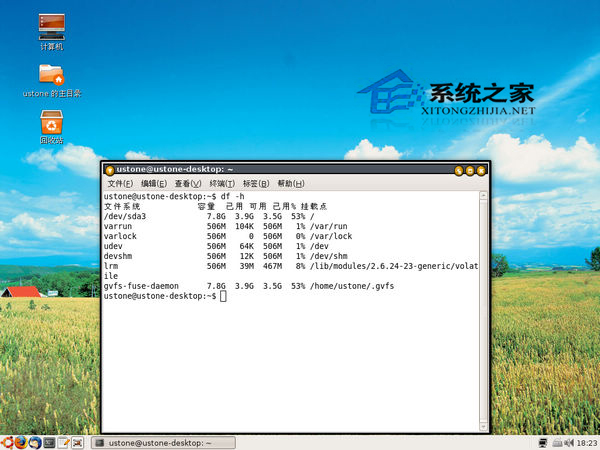
1.在桌面环境,打开你的移动硬盘
查看磁盘所在盘符:df -ah
df(DiskFree) a 代表all,h代表human(人)能理解的字符,详见命令 df --help
ly@ly:/dev$ df -ah
文件系统 容量 已用 可用 已用% 挂载点
/dev/sda9 93G 8.9G 79G 11% /
proc 0 0 0 - /proc
sysfs 0 0 0 - /sys
none 4.0K 0 4.0K 0% /sys/fs/cgroup
none 0 0 0 - /sys/fs/fuse/connections
none 0 0 0 - /sys/kernel/debug
none 0 0 0 - /sys/kernel/security
udev 1.9G 4.0K 1.9G 1% /dev
devpts 0 0 0 - /dev/pts
tmpfs 386M 888K 386M 1% /run
none 5.0M 0 5.0M 0% /run/lock
none 1.9G 156K 1.9G 1% /run/shm
none 100M 36K 100M 1% /run/user
gvfsd-fuse 0 0 0 - /run/user/ly/gvfs
/dev/sdb5 222G 126G 97G 57% /media/ly/LY2
/dev/sdb1 245G 175G 70G 72% /media/ly/LY1
我想把备份文件放到移动硬盘LY1中。所以记住设备 sdb1
下面是备份Ubuntu系统的方法:
然后打开终端,输入以下命令:
1、成为根用户:sudo su
2、转到根目录:cd /
然後,下面就是我用来备份我的系统的完整的命令:
tar -cvpzf /media/sda7/backup.tgz --exclude=/proc --exclude=/lost+found --exclude=/mnt --exclude=/sys --exclude=/media /
接着,让我们稍微解释一下:
tar 是用来备份的程序
c - 新建一个备份文档
v - 详细模式, tar程序将在屏幕上实时输出所有信息。
p - 保存权限,并应用到所有文件。
z - 采用‘gzip’压缩备份文件,以减小备份文件体积。
f - 说明备份文件存放的路径, /media/sda7/backup.tgz 是本例子中备份文件名。这个备份文件备份的位置是其它分区,也就是原来的WIN分区中。因为我的根目录的空间不足,所以只有备份在其它的地方了。
--excloude - 排除指定目录,使其不被备份
来看看我们想要包含的目录,我们不必备份所有的东西,因为有些目录是没有多大用处的。确认你不想包含的文件,否则您会得到一个很奇怪的结果。 您也不必备份 /mnt 目录下的东西,除非您有其他分区挂在它下面或者你坚持要备份。您还必须确保没有任何资源挂在 /media 目录下(比如,任何CD或者移动存储介质)。否则,剔除/media。
最後一个参数是我们想要保存的目录。 我们想要保存所有的东西,使用 / 作为根目录。
我用这个办法进行备份的时候到了最后给我提示什么:tar:Error exit delayed from previous errors
当然,你的可能显示的是中文,反正就是说什么错误,上网查了查,说是权限不足造成的,但是如果你使用了Root权限还是这样的话,最好使用Live usb进行备份,因为有人说运行的时候备份就有可能这样。(有人说这个提示可以忽略)
用Live usb备份的办法:
然后打开终端,输入以下命令:
1、成为根用户:sudo su
2、转到根目录:cd /
3,创建目录:mkdir /a
4,挂在根目录分区 mount /dev/sdax /a
5,进入a目录 cd /a
6,备份 tar -cvpzf /media/xxx/backup.tgz *
然后就是将来还原Ubuntu系统备份了:
警告: 求您了,看在上帝的份上,千万小心这儿。如果您不明白您正在干什么,那很有可能复盖掉您重要的数据,所以请特别小心!
注意!!!因为 tar还原是只会覆盖相同的文件,但是这种方法只是恢复备份时的文件,就是说如果某些文件丢失或损坏了,这样可以恢复修复这些文件,但不能删除自备份到恢复前这期间所生成的其它文件,说白了就是假如你备份系统时有1234这四个文件,如果三天后,由于某些原因变成了1234‘5(4改变了),你恢复后,就会变成12345,其中4’恢复成备份时的文件,5保留。所以大家要是想彻底还原成备份时候的样子最好彻底删除根目录下的所有文件,然后在还原,这样就可以还原成备份时的样子了。
好了,继续我们前面所讲的例子,我们在其它分区(sda7)目录下创建了一个名为backup.tgz的备份文件。
Linux 中美妙的事情之一就是在系统正在运行的情况下可以进行还原操作,而不需要启动光盘或者其他任何乱七八糟的东西。当然,如果您的系统已经崩溃,那您必须选择 使用live CD,但是结果还是一样。
好了,言归正传。这是我要用的命令,如果你的备份不是在和我一样的位置的位置的话,那请相应地修改/media/sda7这一点:
tar -xvpzf /media/xxx/backup.tgz -C /
如果您使用的是bz2压缩的:
tar -xvpjf /media/xxx/backup.tar.bz2 -C /
如果系统已经崩溃可以使用Live usb登录,然后
mkdir /tmp/root
mount /dev/sdaX /tmp/root
tar -xvpjf /media/xxx/backup.tar.bz2 -C /tmp/root
当然,恢复前可以先rm -rf /tmp/root/* 一下,这样就干干净净了。(就是之前说的删除根目录下的所有文件)
这个只是在本机上还原,如果是还原到别的机子上记得修改fstab文件。(可能还需要安装grub)
恢复命令结束时,你的工作还没完成,别忘了重新创建那些在备份时被排除在外的目录:
# mkdir proc
# mkdir lost+found
# mkdir mnt
# mkdir sys
# mkdir media
等等
上面就是Ubuntu系统备份的方法介绍了,本文介绍了多种备份系统的方法,如果你对命令不是很熟悉的话可以使用Live usb进行备份。
相关文章

新特性抢先看! Ubuntu 25.04 Beta 发布:Linux 6.14 内核
Canonical公司近日发布了Ubuntu 25.04 Beta版,这一版本被赋予了一个活泼的代号——“Plucky Puffin”(勇敢的海雀),据悉,正式的稳定版预计将在2025年4月17日与广大用户2025-03-29如何让 Ubuntu 居中显示窗口? 3种方法实现Ubuntu窗口居中显示
个人习惯不管打开终端窗口还是文件管理器窗口,都希望居中显示,不太喜欢Linux下自动随意的摆放位置,下面我们就来看看详细设置方法2025-03-11
Ubuntu 24.04.2 LTS 正式发布: 带来全新硬件支持启用堆栈HWE
buntu 24.04 LTS 的第 2 个小版本Ubuntu 24.04.2 LTS 正式发布,出了修复漏洞以外,它还带来了全新的硬件支持启用堆栈(HWE),让系统性能和硬件兼容性更上一层楼2025-02-25怎么关闭Ubuntu无人值守升级? Ubuntu禁止自动更新的技巧
Ubuntu Linux系统禁止自动更新的时候,提示“无人值守升级在关机期间,请不要关闭计算机进程”,该怎么解决这个问题?详细请看下文介绍2025-01-20
高效管理你的Linux系统: Debian操作系统常用命令指南
在Debian操作系统中,了解和掌握常用命令对于提高工作效率和系统管理至关重要,本文将详细介绍Debian的常用命令,帮助读者更好地使用和管理Debian系统2025-01-20debian更新系统的命令怎么用? 轻松配置Debian自动更新的技巧
Debian不手动更新怎么体验新系统?Debian提供了一个既简单又高效的解决办法——自动更新,该怎么用呢?详细请看下文介绍2025-01-20
如何配置Ubuntu无人值守升级? 手动操作实现Ubuntu自动升级技巧
无人值守升级是一个用于自动更新 Debian 和 Ubuntu 系统的开源项目,该项目的主要目的是确保系统能够定期自动安装安全更新,从而保持系统的安全性和稳定性2025-01-20
Ubuntu系统怎么安装Warp? 新一代AI 终端神器安装使用方法
Warp是一款使用Rust开发的现代化AI 终端工具,该怎么再Ubuntu系统中安装使用呢?下面我们就来看看详细教程2025-01-20Debian如何查看系统版本? 7种轻松查看Debian版本信息的实用方法
Debian是一个广泛使用的Linux发行版,用户有时需要查看其版本信息以进行系统管理、故障排除或兼容性检查,在Debian系统中,有几种不同的方法可以查看版本信息2025-01-17解决VMware中Ubuntu虚拟机鼠标闪烁或指针位置不正确的方案
刚下载虚拟机后,电脑在虚拟机内出现了鼠标闪烁或者鼠标指针位置不对的问题,该怎么解决呢?下面我们就来看看详细教程2025-01-09
最新评论