

Ubuntu使用音乐播放器Steam Music的方法
 我要评论
我要评论Steam Music是款音乐播放器,该款播放器最大的亮点是可以在游戏的时候播放音乐,也能自动搜索游戏中的音轨,是游戏中的好帮手,下面小编就给大家介绍下Ubuntu使用Steam Music的方法,一起来了解下吧。
使用Steam Music音乐播放器
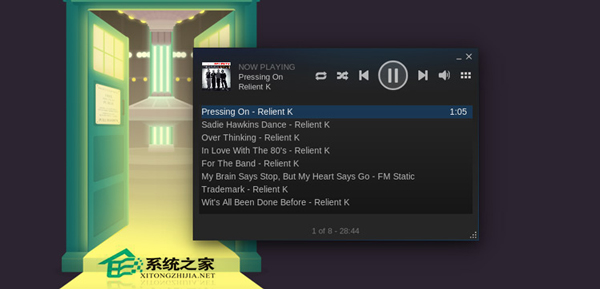
任何使用最新版客户端的人都能使用Steam Music音乐播放器。它是个相当简单的附加程序:它让你能从你的电脑中添加、浏览并播放音乐。
播放器可以以两种方式进入:桌面和(超棒的)Steam大图模式。在两种方式下,控制播放都超级简单。
作为一个Rhythmbox的对手或是Spotify的继承者,把为玩游戏时放音乐而设计作为特点一点也不吸引人。事实上,他没有任何可购买音乐的商店,也没有整合Rdio,Grooveshark这类在线服务或是桌面服务。没错,你的多媒体键在Linux的播放器上完全不能用。
Valve说他们“……计划增加更多的功能以便用户能以新的方式体验Steam Music。我们才刚刚开始。”
Steam Music的重要特性:
只能播放MP3文件
与游戏中的音乐相融
在游戏中可以控制音乐
播放器可以在桌面上或在大图模式下运行
基于播放列表的播放方式
它没有整合到Ubuntu的声音菜单里,而且目前也不支持键盘上的多媒体键。
在Ubuntu上使用Steam Music播放器
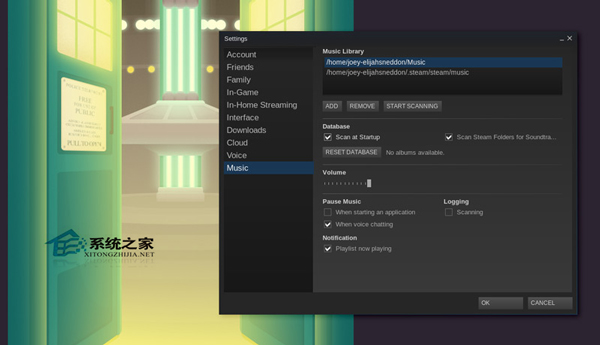
显然,添加音乐是你播放音乐前的第一件事。在Ubuntu上,默认设置下,Steam会自动添加两个文件夹:Home下的标准Music目录和它自带的Steam Music文件夹。任何可下载的音轨都保存在其中。
注意:目前Steam Music只能播放MP3文件。如果你的大部分音乐都是其他文件格式(比如.acc、.m4a等等),这些文件不会被添加也不能被播放。
若想添加其他的文件夹或重新扫描:
到View 》 Settings 》 Music。
点击‘Add‘将其他位置的文件夹添加到已列出两个文件夹的列表下。
点击‘Start Scanning’
你还可以在这个对话框中调整其他设置,包括‘scan at start’。如果你经常添加新音乐而且很容易忘记手动启动扫描,请标记此项。你还可以选择当路径变化时是否显示提示,设置默认的音量,还能调整当你打开一个应用软件或语音聊天时的播放状态的改变。
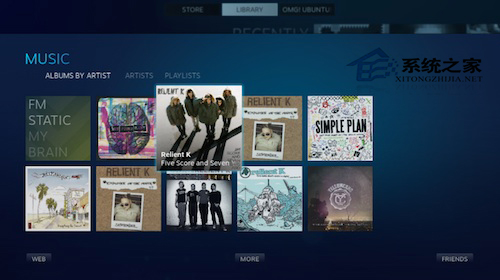
一旦你的音乐源成功的被添加并扫描后,你就可以通过主客户端的Library 》 Music区域浏览你的音乐了。
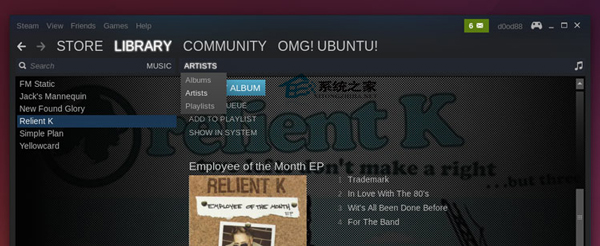
Steam Music会默认的将音乐按照专辑进行分组。若想按照乐队名进行浏览,你需要点击‘Albums’然后从下拉菜单中选择‘Artists’。
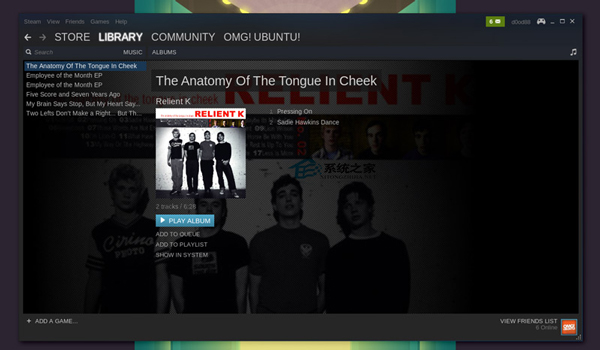
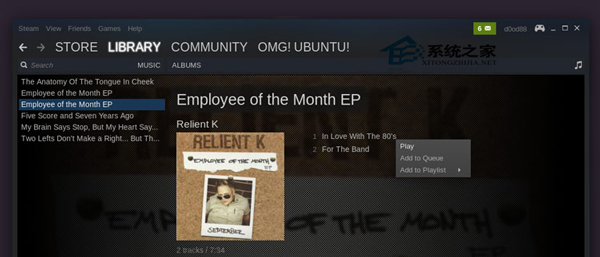
Steam Music是一个以‘队列’方式工作的系统。你可以通过双击浏览器里的音乐或右键单击并选择‘Add to Queue’来把音乐添加到播放队列里。
若想启动桌面播放器请点击右上角的音符图标或通过View 》 Music Player菜单。
上面就是Ubuntu使用Steam Music播放器的方法介绍了,通过本文的图文讲解,相信你对Steam Music播放器的使用有了一定的了解,赶紧试试看吧。
相关文章

新特性抢先看! Ubuntu 25.04 Beta 发布:Linux 6.14 内核
Canonical公司近日发布了Ubuntu 25.04 Beta版,这一版本被赋予了一个活泼的代号——“Plucky Puffin”(勇敢的海雀),据悉,正式的稳定版预计将在2025年4月17日与广大用户2025-03-29如何让 Ubuntu 居中显示窗口? 3种方法实现Ubuntu窗口居中显示
个人习惯不管打开终端窗口还是文件管理器窗口,都希望居中显示,不太喜欢Linux下自动随意的摆放位置,下面我们就来看看详细设置方法2025-03-11
Ubuntu 24.04.2 LTS 正式发布: 带来全新硬件支持启用堆栈HWE
buntu 24.04 LTS 的第 2 个小版本Ubuntu 24.04.2 LTS 正式发布,出了修复漏洞以外,它还带来了全新的硬件支持启用堆栈(HWE),让系统性能和硬件兼容性更上一层楼2025-02-25怎么关闭Ubuntu无人值守升级? Ubuntu禁止自动更新的技巧
Ubuntu Linux系统禁止自动更新的时候,提示“无人值守升级在关机期间,请不要关闭计算机进程”,该怎么解决这个问题?详细请看下文介绍2025-01-20
高效管理你的Linux系统: Debian操作系统常用命令指南
在Debian操作系统中,了解和掌握常用命令对于提高工作效率和系统管理至关重要,本文将详细介绍Debian的常用命令,帮助读者更好地使用和管理Debian系统2025-01-20debian更新系统的命令怎么用? 轻松配置Debian自动更新的技巧
Debian不手动更新怎么体验新系统?Debian提供了一个既简单又高效的解决办法——自动更新,该怎么用呢?详细请看下文介绍2025-01-20
如何配置Ubuntu无人值守升级? 手动操作实现Ubuntu自动升级技巧
无人值守升级是一个用于自动更新 Debian 和 Ubuntu 系统的开源项目,该项目的主要目的是确保系统能够定期自动安装安全更新,从而保持系统的安全性和稳定性2025-01-20
Ubuntu系统怎么安装Warp? 新一代AI 终端神器安装使用方法
Warp是一款使用Rust开发的现代化AI 终端工具,该怎么再Ubuntu系统中安装使用呢?下面我们就来看看详细教程2025-01-20Debian如何查看系统版本? 7种轻松查看Debian版本信息的实用方法
Debian是一个广泛使用的Linux发行版,用户有时需要查看其版本信息以进行系统管理、故障排除或兼容性检查,在Debian系统中,有几种不同的方法可以查看版本信息2025-01-17解决VMware中Ubuntu虚拟机鼠标闪烁或指针位置不正确的方案
刚下载虚拟机后,电脑在虚拟机内出现了鼠标闪烁或者鼠标指针位置不对的问题,该怎么解决呢?下面我们就来看看详细教程2025-01-09
最新评论