

Ubuntu 14.04 64位搭建ADT开发环境的方法
 我要评论
我要评论说干就干,首先想到的是去android官网直接down一个ADT for linux,发现eclipse for ADT已经被放到左侧链接的最后,而android自己的Android studio则取代了去年初ADT的位置,Google这是破釜沉舟地推广自己的开发环境。当我点开eclipse for ADT的时候,发现各种note,建议我及早迁移到Android Studio,直接告诉开发这已经不在维护之前的eclipse for android工具了,真实无力吐槽,intellij idea 是很优秀,可是到了Android Studio,真的用不爽,且不说性能,UI真的很繁杂。好了,既然不再支持,那就只能自己来配置好了。
首先,我们需要安装jdk,这个网络上的教程一大把,而且比较简单,几乎是下载->解压->配置路径。然后就去下载elipse(地址:http://www.eclipse.org/downloads/),这样有个好处,我们可以选择eclipse的版本,我选择了最新的elipse。
上面的步骤应该不会出问题,不管是32位,还是64位,但是接下来就可能没有那么一帆风顺了。因为我没有下载到到eclipse for ADT,所以我就只能自己来配置ADT,继续查看官网资料。
官网提供了两种方法来安装adt插件(下载地址:http://developer.android.com/sdk/installing/installing-adt.html#Download)。一种是在线安装,跟eclipse安装新软件的方法一致:1.打开elipse->Help > Install New Software;2.点击右边的add;3.在弹出的对话框填入对应的内容,Location
https://dl-ssl.google.com/android/eclipse/
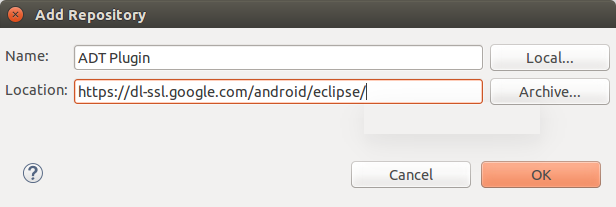
4. 接下来就是点击OK->NEXT->NEXT->FINISH,然后重启eclipse就可以了,接下来就是去按照各版本android的api了。
另一种安装ADT的方法是下载离线的ADT,下载地址:https://dl.google.com/android/ADT-23.0.6.zip,步骤:1.下载完成后,不要解压;2.安装方法跟方法一类似,不同点在于在上图(Add Respository)不用填写下载地址,而是只要点击右边的Archive导入刚才下载好的ADT,接下来几乎全部选择安装即可。
在上一步我们已经在eclipse上安装好了android sdk-manager,不出意外,eclipse的工具栏已经有了android sdk-manager和avd-manager(Android Vitual Machine Manager)的快捷按钮了。打开之,如下图
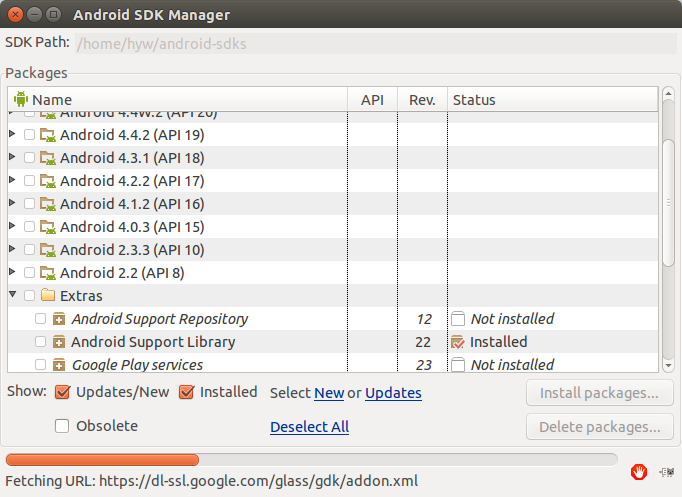
选择好自己需要的SDK platform和Extras中的Android Support Libraray,下载速度就要看你的网速了。
再接下来就是如何开发Android应用的问题。。。。。。今天的时间也不差多了,谈一下遇到的问题:如何在64位系统上运行32位程序。为什么要谈这个问题?因为adb是32位的,Android SDK Build-tools也是32位的,如果不解决这个问题,android工程就会报错:
- home/xxx/android-sdks/platform-tools/aapt:
- error while loading shared libraries: libz.so.1: cannot open shared object file:
- No such file or directory
或者
- Unexpected exception ‘Cannot run program “/home/xx/sdk/platform-tools/adb”: java.io.IOException: error=2, No such file or directory’ while attempting to get adb version from ‘/home/xx/sdk/platform-tools/adb’
等等,这两个问题都是因为要运行32位程序引起的,网上有各种解决方案,或许对于老系统(包括老的64位UBUNTU系统是可行的,但最新的不行),我的解决方案是:
# sudo apt-get install lib32z1 lib32ncurses5 lib32bz2-1.0问题解决。
安装好了eclipse for ADT,以后就可以在linux下面来愉快玩耍了。再一看,发现jdk也编译通过了,发现rp不错来着。
相关文章

新特性抢先看! Ubuntu 25.04 Beta 发布:Linux 6.14 内核
Canonical公司近日发布了Ubuntu 25.04 Beta版,这一版本被赋予了一个活泼的代号——“Plucky Puffin”(勇敢的海雀),据悉,正式的稳定版预计将在2025年4月17日与广大用户2025-03-29如何让 Ubuntu 居中显示窗口? 3种方法实现Ubuntu窗口居中显示
个人习惯不管打开终端窗口还是文件管理器窗口,都希望居中显示,不太喜欢Linux下自动随意的摆放位置,下面我们就来看看详细设置方法2025-03-11
Ubuntu 24.04.2 LTS 正式发布: 带来全新硬件支持启用堆栈HWE
buntu 24.04 LTS 的第 2 个小版本Ubuntu 24.04.2 LTS 正式发布,出了修复漏洞以外,它还带来了全新的硬件支持启用堆栈(HWE),让系统性能和硬件兼容性更上一层楼2025-02-25怎么关闭Ubuntu无人值守升级? Ubuntu禁止自动更新的技巧
Ubuntu Linux系统禁止自动更新的时候,提示“无人值守升级在关机期间,请不要关闭计算机进程”,该怎么解决这个问题?详细请看下文介绍2025-01-20
高效管理你的Linux系统: Debian操作系统常用命令指南
在Debian操作系统中,了解和掌握常用命令对于提高工作效率和系统管理至关重要,本文将详细介绍Debian的常用命令,帮助读者更好地使用和管理Debian系统2025-01-20debian更新系统的命令怎么用? 轻松配置Debian自动更新的技巧
Debian不手动更新怎么体验新系统?Debian提供了一个既简单又高效的解决办法——自动更新,该怎么用呢?详细请看下文介绍2025-01-20
如何配置Ubuntu无人值守升级? 手动操作实现Ubuntu自动升级技巧
无人值守升级是一个用于自动更新 Debian 和 Ubuntu 系统的开源项目,该项目的主要目的是确保系统能够定期自动安装安全更新,从而保持系统的安全性和稳定性2025-01-20
Ubuntu系统怎么安装Warp? 新一代AI 终端神器安装使用方法
Warp是一款使用Rust开发的现代化AI 终端工具,该怎么再Ubuntu系统中安装使用呢?下面我们就来看看详细教程2025-01-20Debian如何查看系统版本? 7种轻松查看Debian版本信息的实用方法
Debian是一个广泛使用的Linux发行版,用户有时需要查看其版本信息以进行系统管理、故障排除或兼容性检查,在Debian系统中,有几种不同的方法可以查看版本信息2025-01-17解决VMware中Ubuntu虚拟机鼠标闪烁或指针位置不正确的方案
刚下载虚拟机后,电脑在虚拟机内出现了鼠标闪烁或者鼠标指针位置不对的问题,该怎么解决呢?下面我们就来看看详细教程2025-01-09
最新评论