

Ubuntu系统用自带的shotwell软件简单编辑照片的教程
 我要评论
我要评论用数码相机拍摄的照片,如果需要剪裁内容、调整角度、去除红眼等操作,根本用不着动用 PhotoShop 等大型软件,在 Ubuntu 里,默认的图片管理软件叫 Shotwell,它的功能就挺强大,进行上述操作没有问题。
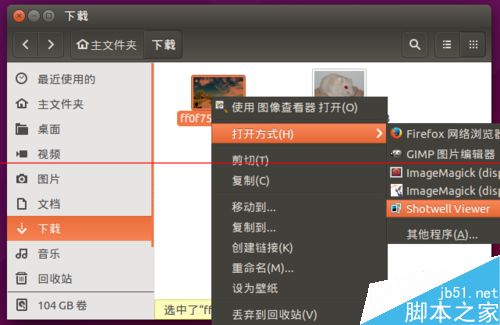
1、用 Shotwell 打开照片。
在照片上右键单击-->打开方式-->Shotwell Viewer,就启动了 Shotwell 并打开了照片。
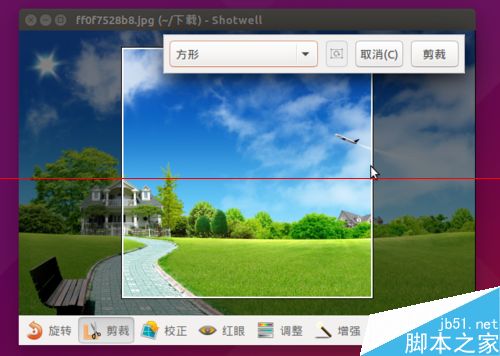
2、剪裁照片。
点击下方工具栏上的剪裁按钮,弹出剪裁浮动工具栏,同时照片上出现一个矩形选择框,我们将鼠标移动到矩形的边缘,鼠标指针变形,指示可以拖动矩形一边,改变剪裁范围。
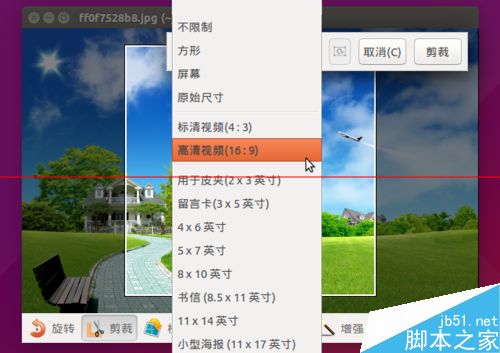
3、多种预定义剪裁尺寸。
点击剪裁浮动工具栏上的尺寸选择下拉列表(步骤 2 中标识“方形”的下拉列表),会看到有多种预定义剪裁尺寸供我们选择。
这在选取证件肖像照、或冲印特定尺寸照片时特别有用。
4、照片校正工具。
点击下方工具栏上的校正按钮,弹出角度校正浮动工具栏,该工具栏上有个角度滑块,可以调整照片偏转的角度。
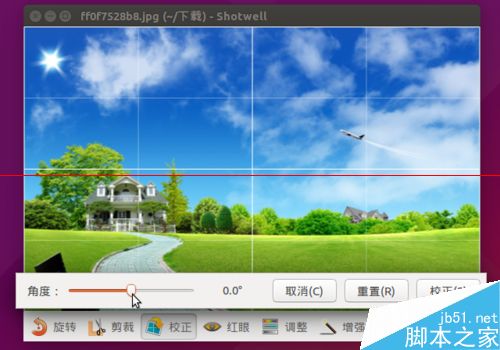
5、校正照片角度。
拖动角度滑动条上的滑块,照片将实时偏转角度。
这在纠正因拍照时角度不正确造成照片倾斜的问题时,特别有用。
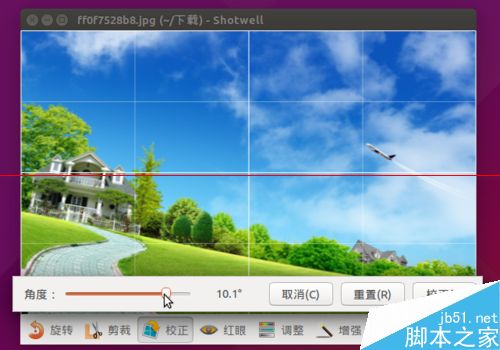
6、消除红眼功能。
点击下方工具栏上的红眼按钮,弹出红眼消除浮动工具栏,同时照片上出现一个圆形选择圈。我们用鼠标将圆圈拖动到红眼所在位置,然后用浮动工具栏上的红眼大小滑块调整圆圈的大小。
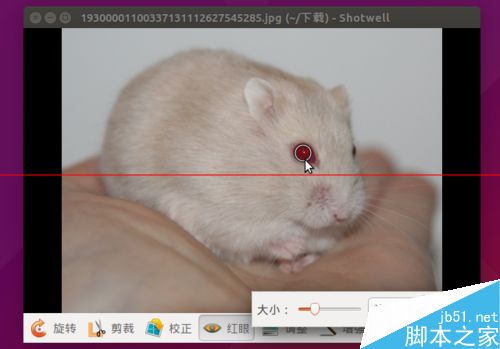
7、应用红眼消除。
点击应用按钮,我们就会发现,红眼已经被消除了。
本例使用了百度得来的一只小白兔的图片,当然人脸照片使用毫无问题。
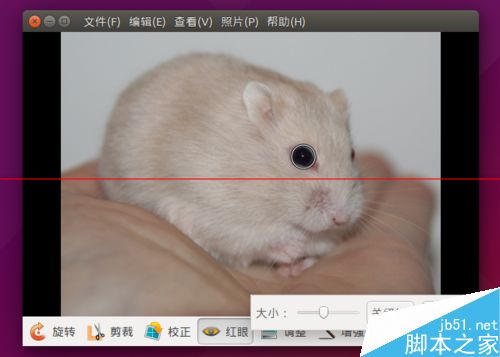
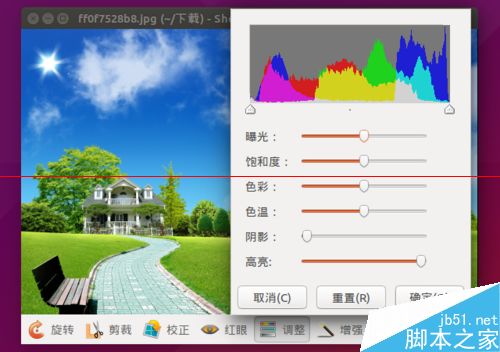
8、强大的调整功能。
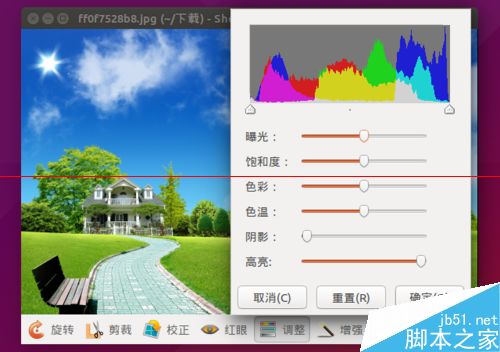
点击下方工具栏上的调整按钮,弹出色彩色度浮动工具栏,可以调整照片的曝光值、色彩饱和度、色调、色温、阴影、亮度等参数。
9、一键增强功能。
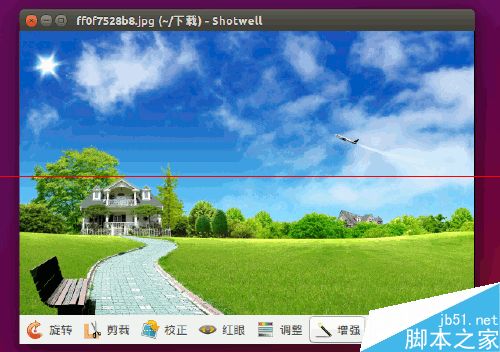
点击下方工具栏上的增强按钮,照片的对比度观感随即增强,效果非常明显。
10、强大的打印功能。
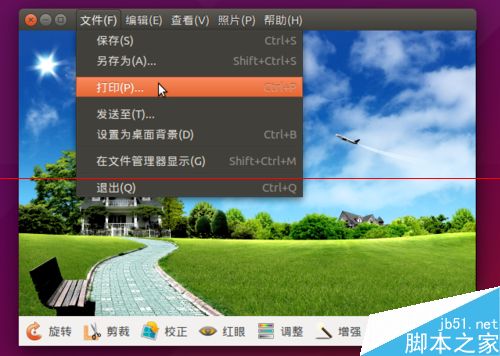
将鼠标移动到窗口标题栏,程序菜单显现,点击文件-->打印……,即弹出打印对话框。
11、根据需要,调整打印参数。
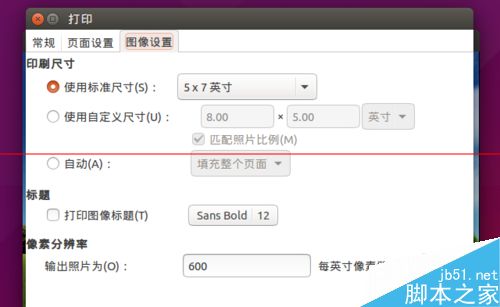
打印对话框有常规、页面设置、图像设置三个选项卡,可以方便地调整打印尺寸、分辨率、页边距等,便于我们打印出满意的照片。
相关文章
Win10 Mobile版《照片》应用更新,升级到15.820.15552.0
微软今天除了更新《Windows相机》外,另一款Win10原生应用《照片》也获得更新,具体内容参考本文2015-08-25Win10 Mobile预览版10512最新功能 Gif照片已支持512MB内存机型
Win10 Mobil 10512最新消息,有网友发现,Win10 Mobile预览版10152中,《照片》Gif功能已经支持512MB内存机型,在Win10 Mobile预览版10149中, Gif照片首次支持1GB以上的机2015-08-13- 很多朋友都已经升级安装了win10正式版,在使用win10的时候很多功能相比较之前的版本有所改动,win10正式版其中一个最不方便的地方就是图片的打开方式是全新的应用,那么Win2015-08-07
- Win10正式版怎么将传统照片查看器设置为默认应用?下面小编就给大家带来Win10正式版将传统照片查看器设置为默认应用的方法,希望可以帮助到大家2015-08-07
- Win10正式版怎么把图片打开方式恢复默认照片查看器? Win10系统中有一个最不方便的地方就是图片的打开方式为全新的应用,如果想恢复传统的照片查看器该怎么操作呢?下面我2020-04-14
- Win10 Mobile系统上的《微软照片》获得了更新,新版本号为15.803.17032,此版本主要是针对之前版本Bug修复和性能的提升,让您的照片和视频更加出色精美2015-08-06
- 在外媒记者曝光微软官方Win10系统U盘谍照后,有用户又曝光了Windows10家庭版升级专业版的系统U盘照片,从照片上看,Win10系统升级包U盘有红蓝两色,并配有包装盒。下面一起2015-07-25
- Windows 10相册应用首曝光,微软为我们带来了一款新的相册应用。新的应用配备了很多新的功能,例如滤镜以及照片增强等功能,下面我们来看看这款应用的功能有多强大2015-07-14
- 很多用户也都习惯用Windows照片查看器。但最近由用户反应最近打开图片后发现不是Windows照片查看器打开的,觉得很不习惯。下面为大家介绍下还原系统默认的照片查看器的方法2015-06-25
- 本文教大家怎么导入图片到照片应用2015-06-11
最新评论