

在Ubuntu系统上安装Webalizer来分析HTTP流量
 我要评论
我要评论Webalizer是一款免费的应用程序,可用于分析网站服务器日志。这样一来,你就能更清楚地了解你的网站或服务器收到的流量大小。它是一种使用广泛的开源工具,提供了非常详细的报告。这个工具的使用和安装很简单,cPanel之类的许多高级托管控制面板使用该工具,为用户提供流量方面的详细信息。
功能特性
这款工具的功能很强大,足以解析不同格式的访问日志。它还可以从压缩文件中获取信息,不需要先解压缩文件。你从命令行和图形化用户界面都可以使用该工具,以你觉得方便的方式来查看报告。
它支持多种语言,开发团队正在努力添加支持另外许多语言的功能。它能够解析任何大小或复杂程度的日志文件。它同时支持IPV4和IPV6,还有原生的地理位置服务和DNS服务器软件。
在Ubuntu上安装和配置Webalizer
Webalizer需要Apache网站服务器软件安装在Linux系统上,因为它要读取和解析Apache错误日志,从而分析流量。如果Apache之前没有安装在你的系统上,你试图看一看webalizer是如何工作的,那么启动终端,运行下面这个命令,即可将Apache安装在你的Ubuntu上:
一旦Apache安装完毕,运行下面这个命令来启动它。
现在启动你的浏览器,装入http://localhost,核实http在正常运行,它应该会显示诸如此类的页面: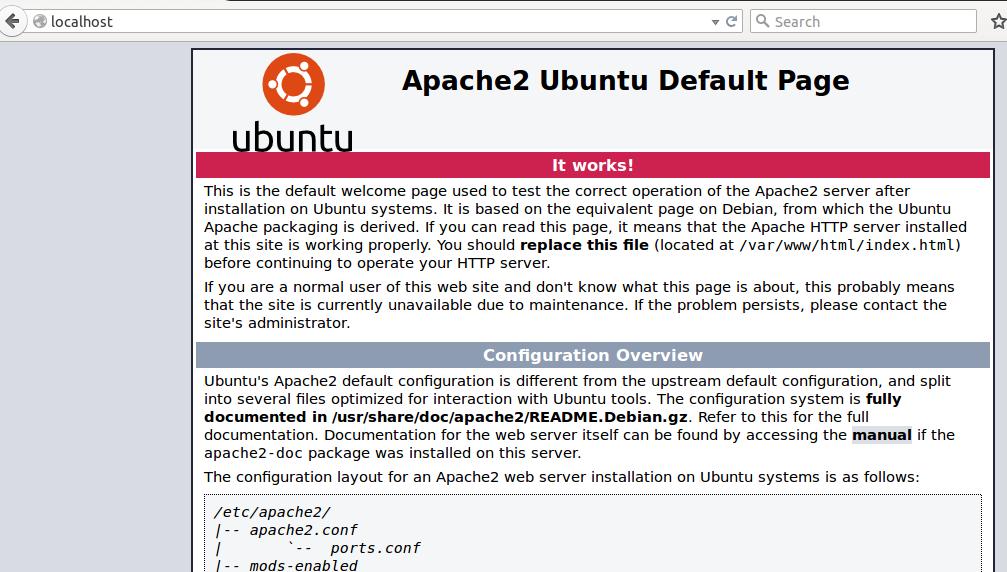
Apache默认页面
注意:默认情况下,Apache的文档根目录是/var/www/html/,所以你需要把脚本放在这个位置,那样Apache网站服务器就能提供这些脚本。
由于Apache已安装在我们的Ubuntu系统上并运行起来,现在运行下面这个命令,安装webalizer。

恭喜你,webalizer已安装完毕。现在我们需要配置它。
配置webalizer
你可能也注意到,在安装过程中,webalizer目录已经创建在/var/www/路径上,我们需要把它移到/var/www/html,那样Apache才能顺利该目录。在终端上运行下面这个命令来完成这项任务。
现在编辑Webalizer配置文件,为那里的Apache访问日志纠正路径。运行下面这个命令,即可使用Gedit编辑工具来编辑其配置文件。
务必要确保Apache访问日志文件路径在该文件中正确无误(下列屏幕截图中高亮显示的部分)。如果路径这一项出错,就纠正路径,并保存文件。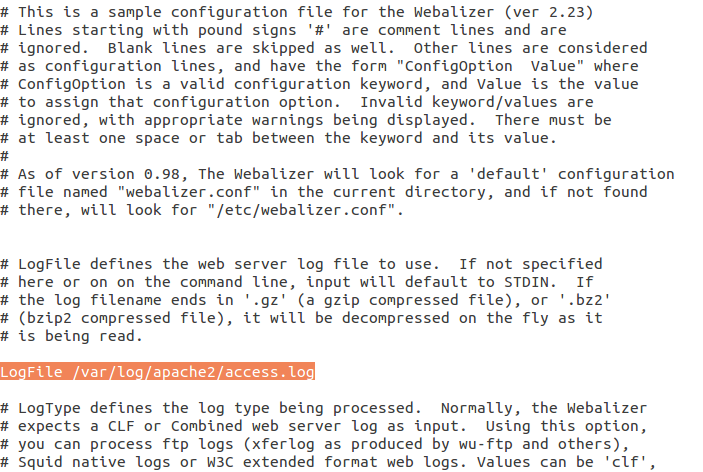
好了,我们离成功只有一步之遥了。
测试Webalizer配置
运行下面这个命令,核实webalizer已成功安装和配置。
成功的webalizer配置应该会有下列屏幕截图中所示的输出。
测试webalizer
启动浏览器,装入http://localhost/webalizer/ URL。它应该会装入webalizer页面,并且附有系统当前HTTP活动的报告。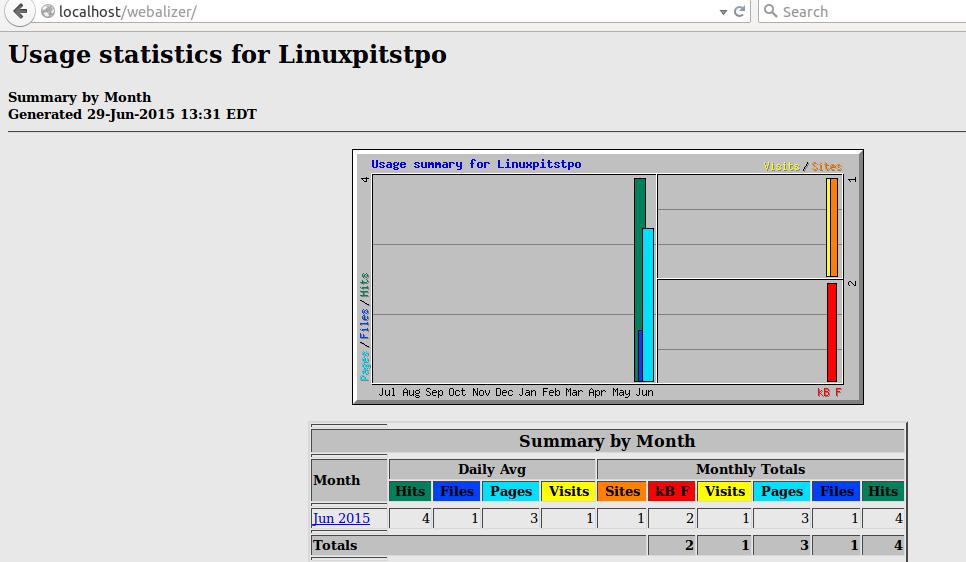
可以执行webalizer –h得到所有命令行参数:
Usage: webalizer [options] [log file]
-h = 打印帮助信息
-v -V = 打印版本信息
-d = 打印附加调试信息
-F type = 日志格式类型. type= (clf | ftp | squid)
-i = 忽略历史文件
-p = 保留状态 (递增模式)
-q = 忽略消息信息
-Q = 忽略所有信息
-Y = 忽略国家图形
-G = 忽略小时统计图形
-H = 忽略小时统计信息
-L = 忽略彩色图例
-l num = 在图形中使用数字背景线
-m num = 访问超时 (seconds)
-T = 打印时间信息
-c file = 指定配置文件
-n name = 使用的主机名
-o dir = 结果输出目录
-t name = 指定报告题目上的主机名
-a name = 隐藏用户代理名称
-r name = 隐藏访问链接
-s name = 隐藏客户
-u name = 隐藏URL
-x name = 使用文件扩展名
-P name = 页面类型扩展名
-I name = index别名
-A num = 显示前几名客户类型
-C num = 显示前几名国家
-R num = 显示前几名链接
-S num = 显示前几名客户
-U num = 显示前几名URLs
-e num = 显示前几名访问页面
-E num = 显示前几名不存在的页面
-X = 隐藏个别用户
-D name = 使用dns缓存文件
-N num = DNS 进程数 (0=禁用dns)
假设,web服务器主机名为www.test.com,统计站点域名为www.test.com, 访问日志为/var/log/httpd/access_log, 我们将webalizer分析结果输出到/var/www/html/log下面。则我们可以建立以下脚本/etc/rc.d/webalizer:
run=/usr/sbin/webalizer
$run -F clf -p -n " " -t "www.test.com"
-o /var/www/html/log /var/log/httpd/access_log
说明:
-F clf 指明我们的web日志格式为标准的一般日志文件格式(Common Logfile Format)
-p 指定使用递增模式,这就是说每作一次分析后,webalizer会生产一个历史文件,这样下一次分析时就可以不分析已经处理过的部分。这样我们就可以在短时间内转换我们的日志文件,而不用担心访问量太大时日志文件无限增大了。
-n “ “ 指定服务器主机名为空,这样输出结果会美观一些。
-o “www.test.com” 指定输出结果标题.
/var/log/httpd/access_log:指定日志文件
然后在/etc/crontab中加入:
01 1 * * * root /etc/rc.d/webalizer
即每天凌晨1点执行该脚本。
然后运行/etc/rc.d/init.d/crond reload重载入crond服务。
结束语
Webalizer是在微软Windows、Linux和Mac OS上广泛使用的一种工具,可用于分析系统上的Web活动。它是相当简单的工具,可以解析网站服务器日志,即便它受到数百万次的访问。这个工具的重要性对系统和网站管理员来说毋容置疑。
相关文章

Ubuntu 26.04 LTS(Resolute Raccoon)发布:内存要求提至6GB
2026-04-23,Ubuntu 26.04 LTS 正式版按计划如期发布,Ubuntu 26.04 LTS 搭载 Linux 内核 7.0 和 GNOME 50 桌面环境,原生集成英伟达 CUDA,内存要求提至 6GB2026-04-24桌面生产力直接拉满! Ubuntu安装后别急着用这7个设置一定要改
Ubuntu桌面系统安装成功后,不要急着使用,修改后桌面生产力直接拉满,今天我就把这7个我每次必改的设置完整分享出来,配上详细步骤和实际效果2026-04-15CPU和硬盘要求保持不变! Ubuntu 26.04 LTS最低内存运行要求提高到 6GB
Canonical即将发布“Resolute Raccoon”Ubuntu 26.04 LTS操作系统,资料显示推荐内存提高至6GB,这是2018年以来首次重大变动2026-04-08基于Linux7.0+GNOME50+Mesa26.0! Ubuntu 26.04 LTS Beta 版发布
Ubuntu 26.04 LTS测试版如期发布,此次更新将集成大量前沿开源技术,Beta 测试版搭载了尚处于开发阶段的 Linux 7.0 内核、默认采用最新的 GNOME 50.0 桌面组件、全新的 Mes2026-03-27- 近日,全球知名网络安全研究机构Qualys的威胁研究部门正式披露了Ubuntu桌面系统的一个高危本地提权漏洞,其官方漏洞编号为CVE-2026-38882026-03-21
Ubuntu 25.10 系统正式发布:搭载 Linux 6.17 内核
Ubuntu 25.10 系统代号“Questing Quokka”现已推出,集成最新的 GNOME 49 桌面环境,默认仅启用 Wayland 会话,提升了图形体验2025-10-10
Debian 13升级后网络转发等功能异常怎么办? 并非错误而是管理机制变更
很多朋友反馈,更新到Debian 13后网络转发等功能异常,这并非 BUG 而是 Debian 13 Trixie 调整了管理机制,具体来说是sysctl变更为由systemd-sysctl主导且配置文件变成模块2025-08-22SSH中断/宝塔面板异常/分区问题等! Debian 13升级注意事项汇总
前一段时间发布了debian13,我们也分享了debian12升级到debian13的图文教程,很多朋友在升级的时候遇到了不少问题,今天我们就来看看Debian 13升级注意事项2025-08-21Debian12怎么升级到Debian13? Debian系统升级教程
心念念的Debian13终于正式发布了,该怎么升级呢?下面我们就来看看Debian12升级到 Debian13的教程2025-08-21Ubuntu 24.04.3 LTS 正式发布: 附更新内容汇总
Ubuntu 24.04 这一长期支持版本发布了第三个点版本升级:Ubuntu 24.04.3 LTS,涵盖桌面、服务器与云等版本,主要是将过去数月发布的安全更新、错误修复和稳定性改进整合入2025-08-09
最新评论