

最新版Ubuntu 17.10与Windows 双系统安装、配置与美化详细图文教程
 我要评论
我要评论本教程基于Ubuntu 17.10,但是除了下面的Gnome插件部分,同时也支持Ubuntu16以上的几个版本
前言
Ubuntu 17.10已经于2017年10月19日正式发布。
Ubuntu向我们提供了友好的Linux桌面用户体验,也有原生终端和原生Docker等相对于Windows的优势,很适合开发者和需要学习Linux的人群。
但在Windows上的Office、Adobe系列工具等,在Linux上都难以找到能提供同样体验的软件。
所以,双系统就成了非常好的选择。
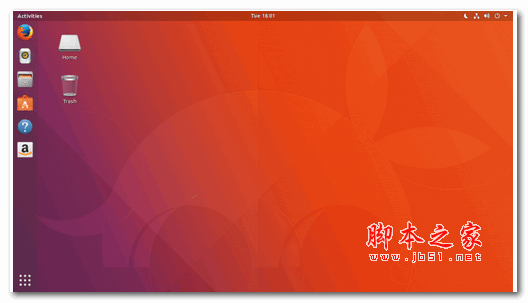
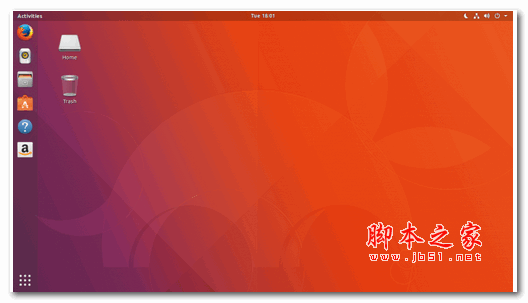
最终效果

安装准备
一个大于2GB的U盘
一台已经安装了Windows系统的电脑

启动盘制作工具Rufus:
可以下载Portable版本[Rufus 2.17 Portable],无需安装,解压即用

制作启动盘
打开Rufus,选择U盘,选择上面下载的Ubuntu 17.10镜像(注意先备份U盘内的重要数据,本步骤会格式化U盘),点击开始等待写入成功

分配硬盘分区
右键 计算机->管理->磁盘管理,右键C盘,选择压缩卷(建议安装在SSD)

划分你要分配给Ubuntu系统的空间,选择压缩,我在这里分配了100GiB


安装重启计算机,选择上面准备的U盘启动,选择第二项——Install Ubuntu

选择语言(建议先选择英语,安装完后再进行修改,否则个人文件夹也会是中文路径)

一路continue到此处,这里第一项就是安装Ubuntu在Windows旁,点击下方Install Now

这里会询问是否确认写入磁盘,点击continue即可

中间过程会进行一些用户名密码等的配置,自行配置即可
等待安装完成,安装完成后会提示Restart操作,点击进行重启,注意拔出U盘或选择非U盘启动

系统配置重启
重启后,可以看到这个界面,在这里你可以切换到Windows,选择第三项Windows boot manager即可

重启完成,恭喜你,双系统安装完成了,下面是进行一系列的配置

修改语言按win键搜索setting修改语言为中文,修改后会提示注销账户重新登录,使中文生效

重新登录后会提示时候将英文路径改成中文,这样肯定是选择keep old name,保持英文个人文件夹路径了

安装驱动按win键搜索Software & Update打开(不是Software Update)
这里可以选择下载的源,可以选择china->aliyun或者163等其他源,现在后会提示reload进行更新

选择附加驱动,勾选闭源驱动,应用更改,耐心等待,安装驱动的过程中无法同时安装其他软件,等待安装完成后重启系统

常用软件安装谷歌浏览器安装谷歌浏览器,我个人更喜欢谷歌浏览器而不是火狐,你们可以根据自己的喜好选择
谷歌浏览器下载地址,选择deb包下载(国内可访问):

按ctrl+alt+T打开终端,用以下命令安装,第一条命令执行过程中会提示依赖错误,可以忽视,第二条命令即是对依赖的修复:
sudo dpkg -i Downloads/google-chrome-stable_current_amd64.debsudo apt install -f
腾讯QQ/TIM下载Crossover

安装命令
sudo dpkg -i Downloads/crossover_16.2.5-1.debsudo apt install -f搜索crossover打开,会弹出终端让你输入密码安装依赖,按提示操作即可进入Crossover后,点击下方的安装Windows软件,点击上方的现在更新,更新结束后搜索TIM,,选择并点击安装,这时候会弹出终端指导我们安装依赖,输入密码后会报错,提示无法定位软件包 libsane:i386,这时不要按回车,而是先复制上方的命令将命令中的libsane:i386删除,再执行
sh -c "apt-get update; apt-get install libcapi20-3:i386 libfontconfig1:i386 libgsm1:i386 libldap-2.4-2:i386 libmpg123-0:i386 libopenal1:i386 libosmesa6:i386 libpulse0:i386 libtiff5:i386 libv4l-0:i386 libxcomposite1:i386 libxinerama1:i386 libxml2:i386 libxslt1.1:i386" 后面会弹出几个软件和TIM的安装界面,一路默认安装即可,安装完成后不要选择立即使用,而是关闭,等待Crossover提示安装完成现在可以再系统菜单或者Crossover内部启动TIM了

搜狗拼音输入法下载地址:
安装命令
sudo dpkg -i Download/sogoupinyin_2.1.0.0086_amd64.debsudo apt install -f安装完成后搜索Language Support,修改键盘输入法系统为fcitx,重启系统,这时候按shift即可进行中英文切换,但是状态栏没有相应的图标指示,应该要等Ubuntu官方修复

Oh My Zsh
Zsh是一个非常强大的终端,比如可以用方向键选择Tab提示项,更智能的tab自动补全等,安装完成后需要重启,默认的shell才会变成zsh

官方网站:http://ohmyz.sh/
安装命令
sudo apt install git zshsh -c "$(wget https://raw.github.com/robbyrussell/oh-my-zsh/master/tools/install.sh -O -)"Docker安装docker可以参考官方文档
https://docs.docker.com/engine/installation/linux/docker-ce/ubuntu/#install-using-the-repository
注意目前docker官方还没有适配17.10,所以在执行到官方文档下面的命令时要把$(lsb_release -cs)改成zesty
sudo add-apt-repository \ "deb [arch=amd64] https://download.docker.com/linux/ubuntu \ $(lsb_release -cs) \ stable"sudo add-apt-repository \ "deb [arch=amd64] https://download.docker.com/linux/ubuntu \ zesty \ stable"其他删除Amazon广告图标
sudo rm -f /usr/share/applications/com.canonical.launcher.amazon.desktopsudo rm -f /usr/share/applications/ubuntu-amazon-default.desktop删除多余的软件,删除游戏,照片美化工具,视频音乐播放器,firefox等非必要的软件
sudo apt-get autoremove firefox firefox-locale-en \ firefox-locale-zh-hans rhythmbox gnome-sudoku \ gnome-mahjongg gnome-mines transmission-common \ cheese totem-common aisleriot gedit gnome-online-accounts \ gnome-calendar simple-scan shotwell shotwell-common thunderbird系统美化
首先需要安装以下两个工具:
sudo apt install gnome-tweak-tool chrome-gnome-shell主题下载地址:https://www.gnome-look.org/browse/cat/135/ord/latest/
图标下载地址:https://www.gnome-look.org/browse/cat/132/ord/latest/个人比较喜欢的主题和图标
https://www.gnome-look.org/p/1099856/
https://www.gnome-look.org/p/1166289/下载解压后,在个人文件夹下建立.themes、.icons两个文件夹,分别放主题和图标搜索tweak,修改主题和图标,tweak tool内还有大量的外观配置项,如字体,启动项等,可以根据自己的喜好修改


Gnome插件
Gnome为我们提供了大量的插件,用chrome访问https://extensions.gnome.org/即可快速的获取
AlternateTab:按alt+tab切换任务时显示缩略图

OpenWeather:在桌面正上方显示天气信息

Top panel workspace scroll:在顶栏滚动滚轮切换工作区(注意要配置其滚动延迟毫秒数,否则很容易一下滚轮滚动多个工作区)

Sound input & output device chooser:在右上角快速切换音源输出设备,方便切换耳机和音箱

Workspace indicator:在顶栏右方显示当前位于哪个工作区

system-monitor(注意中间有横线):在顶栏显示系统资源占用状态

User themes:可以在主题外观设置shell的主题
大部分的插件在tweak tool都可以进行进阶配置

再放一遍最终效果
结语
本篇文章如果对你有帮助,可以点一下赞喔。或者还有什么疑惑的地方,可以在评论区留言,谢谢你的阅读!
相关文章

Ubuntu 26.04 LTS(Resolute Raccoon)发布:内存要求提至6GB
2026-04-23,Ubuntu 26.04 LTS 正式版按计划如期发布,Ubuntu 26.04 LTS 搭载 Linux 内核 7.0 和 GNOME 50 桌面环境,原生集成英伟达 CUDA,内存要求提至 6GB2026-04-24桌面生产力直接拉满! Ubuntu安装后别急着用这7个设置一定要改
Ubuntu桌面系统安装成功后,不要急着使用,修改后桌面生产力直接拉满,今天我就把这7个我每次必改的设置完整分享出来,配上详细步骤和实际效果2026-04-15CPU和硬盘要求保持不变! Ubuntu 26.04 LTS最低内存运行要求提高到 6GB
Canonical即将发布“Resolute Raccoon”Ubuntu 26.04 LTS操作系统,资料显示推荐内存提高至6GB,这是2018年以来首次重大变动2026-04-08基于Linux7.0+GNOME50+Mesa26.0! Ubuntu 26.04 LTS Beta 版发布
Ubuntu 26.04 LTS测试版如期发布,此次更新将集成大量前沿开源技术,Beta 测试版搭载了尚处于开发阶段的 Linux 7.0 内核、默认采用最新的 GNOME 50.0 桌面组件、全新的 Mes2026-03-27- 近日,全球知名网络安全研究机构Qualys的威胁研究部门正式披露了Ubuntu桌面系统的一个高危本地提权漏洞,其官方漏洞编号为CVE-2026-38882026-03-21
Ubuntu 25.10 系统正式发布:搭载 Linux 6.17 内核
Ubuntu 25.10 系统代号“Questing Quokka”现已推出,集成最新的 GNOME 49 桌面环境,默认仅启用 Wayland 会话,提升了图形体验2025-10-10
Debian 13升级后网络转发等功能异常怎么办? 并非错误而是管理机制变更
很多朋友反馈,更新到Debian 13后网络转发等功能异常,这并非 BUG 而是 Debian 13 Trixie 调整了管理机制,具体来说是sysctl变更为由systemd-sysctl主导且配置文件变成模块2025-08-22SSH中断/宝塔面板异常/分区问题等! Debian 13升级注意事项汇总
前一段时间发布了debian13,我们也分享了debian12升级到debian13的图文教程,很多朋友在升级的时候遇到了不少问题,今天我们就来看看Debian 13升级注意事项2025-08-21Debian12怎么升级到Debian13? Debian系统升级教程
心念念的Debian13终于正式发布了,该怎么升级呢?下面我们就来看看Debian12升级到 Debian13的教程2025-08-21Ubuntu 24.04.3 LTS 正式发布: 附更新内容汇总
Ubuntu 24.04 这一长期支持版本发布了第三个点版本升级:Ubuntu 24.04.3 LTS,涵盖桌面、服务器与云等版本,主要是将过去数月发布的安全更新、错误修复和稳定性改进整合入2025-08-09
最新评论