

UBUNTU更新源出现错误解决方法小结
 我要评论
我要评论在Ubuntu更新中,谁没有碰见个错误?在Ubuntu和其它基于Ubuntu的Linux发行版中,更新错误是一个共性的错误,也经常发生。这些错误出现的原因多种多样,修复起来也很简单。在本文中,我们将见到Ubuntu中各种类型频繁发生的更新错误以及它们的修复方法。
合并列表问题
当你在终端中运行更新命令时,你可能会碰到这个错误“合并列表错误”,就像下面这样:
E:Encountered a section with no Package: header,
E:Problem with MergeList /var/lib/apt/lists/archive.ubuntu.comubuntudistspreciseuniversebinary-i386Packages,
E:The package lists or status file could not be parsed or opened.’
可以使用以下命令来修复该错误:
sudo rm -r /var/lib/apt/lists/*
sudo apt-get clean && sudo apt-get update
下载仓库信息失败 -1
实际上,有两种类型的下载仓库信息失败错误。如果你的错误是这样的:
W:Failed to fetch bzip2:/var/lib/apt/lists/partial/in.archive.ubuntu.comubuntudistsoneiricrestrictedbinary-i386Packages Hash Sum mismatch,
W:Failed to fetch bzip2:/var/lib/apt/lists/partial/in.archive.ubuntu.comubuntudistsoneiricmultiversebinary-i386Packages Hash Sum mismatch,
E:Some index files failed to download. They have been ignored, or old ones used instead
那么,你可以用以下命令修复:
sudo rm -rf /var/lib/apt/lists/*
sudo apt-get update
下载仓库信息失败 -2
下载仓库信息失败的另外一种类型是由于PPA过时导致的。通常,当你运行更新管理器,并看到这样的错误时:

你可以运行sudo apt-get update来查看哪个PPA更新失败,你可以把它从源列表中删除。你可以按照这个截图指南来修复下载仓库信息失败错误。
下载包文件失败错误
一个类似的错误是下载包文件失败错误,像这样:
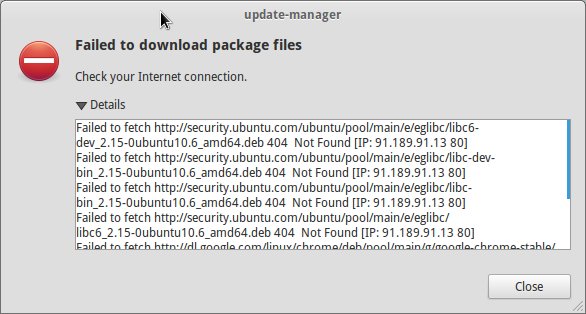
该错误很容易修复,只需修改软件源为主服务器即可。转到“软件和更新”,在那里你可以修改下载服务器为主服务器:

部分更新错误
在终端中运行更新会出现部分更新错误:
Not all updates can be installed
Run a partial upgrade, to install as many updates as possible
在终端中运行以下命令来修复该错误:
- sudo apt-get install -f
加载共享库时发生错误
该错误更多是安装错误,而不是更新错误。如果尝试从源码安装程序,你可能会碰到这个错误:
error while loading shared libraries:
cannot open shared object file: No such file or directory
该错误可以通过在终端中运行以下命令来修复:
- sudo /sbin/ldconfig -v
你可以在这里查找到更多详细内容加载共享库时发生错误。
无法获取锁 /var/cache/apt/archives/lock
在另一个程序在使用APT时,会发生该错误。假定你正在Ubuntu软件中心安装某个东西,然后你又试着在终端中运行apt。
E: Could not get lock /var/cache/apt/archives/lock – open (11: Resource temporarily unavailable)
E: Unable to lock directory /var/cache/apt/archives/
通常,只要你把所有其它使用apt的程序关了,这个问题就会好的。但是,如果问题持续,可以使用以下命令:
- sudo rm /var/lib/apt/lists/lock
如果上面的命令不起作用,可以试试这个命令:
- sudo killall apt-get
关于该错误的更多信息,可以在这里找到。
GPG错误: 下列签名无法验证
在添加一个PPA时,可能会导致以下错误GPG错误: 下列签名无法验证,这通常发生在终端中运行更新时:
W: GPG error: http://repo.mate-desktop.org saucy InRelease: The following signatures couldn’t be verified because the public key is not available: NO_PUBKEY 68980A0EA10B4DE8
我们所要做的,就是获取系统中的这个公钥,从信息中获取密钥号。在上述信息中,密钥号为68980A0EA10B4DE8。该密钥可通过以下方式使用:
- sudo apt-key adv --keyserver keyserver.ubuntu.com --recv-keys 68980A0EA10B4DE8
在添加密钥后,再次运行更新就没有问题了。
BADSIG错误
另外一个与签名相关的Ubuntu更新错误是BADSIG错误,它看起来像这样:
W: A error occurred during the signature verification. The repository is not updated and the previous index files will be used. GPG error: http://extras.ubuntu.com precise Release: The following signatures were invalid: BADSIG 16126D3A3E5C1192 Ubuntu Extras Archive Automatic Signing Key
W: GPG error: http://ppa.launchpad.net precise Release:
The following signatures were invalid: BADSIG 4C1CBC1B69B0E2F4 Launchpad PPA for Jonathan French W: Failed to fetch http://extras.ubuntu.com/ubuntu/dists/precise/Release
要修复该BADSIG错误,请在终端中使用以下命令:
sudo apt-get clean
cd /var/lib/apt
sudo mv lists oldlist
sudo mkdir -p lists/partial
sudo apt-get clean
sudo apt-get update
本文汇集了你可能会碰到的Ubuntu更新错误,我希望这会对你处理这些错误有所帮助。你在Ubuntu中是否也碰到过其它更新错误呢?请在下面的评论中告诉我,我会试着写个快速指南。
下面是其他网友的补充
更新源出现问题
E: Problem executing scripts APT::Update::Post-Invoke-Success 'if /usr/bin/test -w /var/cache/app-info -a -e /usr/bin/appstreamcli; then appstreamcli refresh > /dev/null; fi'
E: Sub-process returned an error code
解决办法
sudo pkill -KILL appstreamcli
wget -P /tmp https://launchpad.net/ubuntu/+archive/primary/+files/appstream_0.9.4-1ubuntu1_amd64.deb https://launchpad.net/ubuntu/+archive/primary/+files/libappstream3_0.9.4-1ubuntu1_amd64.deb
sudo dpkg -i /tmp/appstream_0.9.4-1ubuntu1_amd64.deb /tmp/libappstream3_0.9.4-1ubuntu1_amd64.deb
然后在次更新 就ok
E: GPG 错误:http://mirrors.163.com precise Release: 下列签名无效: NODATA 1 NODATA 2
出现这个错误表示没有连上网,检查一下网络状态。
在添加源,然后在更新源时中途中断了更新,只要再安装软件或者再去更新的时候就会出来的错误提示。
E: 无法获得锁 /var/lib/apt/lists/lock - open (11: 资源暂时不可用) E: 无法对目录 /var/lib/apt/lists/ 加锁
输入指令:sudo rm /var/lib/apt/lists/lock
相关文章

Ubuntu 26.04 LTS(Resolute Raccoon)发布:内存要求提至6GB
2026-04-23,Ubuntu 26.04 LTS 正式版按计划如期发布,Ubuntu 26.04 LTS 搭载 Linux 内核 7.0 和 GNOME 50 桌面环境,原生集成英伟达 CUDA,内存要求提至 6GB2026-04-24桌面生产力直接拉满! Ubuntu安装后别急着用这7个设置一定要改
Ubuntu桌面系统安装成功后,不要急着使用,修改后桌面生产力直接拉满,今天我就把这7个我每次必改的设置完整分享出来,配上详细步骤和实际效果2026-04-15CPU和硬盘要求保持不变! Ubuntu 26.04 LTS最低内存运行要求提高到 6GB
Canonical即将发布“Resolute Raccoon”Ubuntu 26.04 LTS操作系统,资料显示推荐内存提高至6GB,这是2018年以来首次重大变动2026-04-08基于Linux7.0+GNOME50+Mesa26.0! Ubuntu 26.04 LTS Beta 版发布
Ubuntu 26.04 LTS测试版如期发布,此次更新将集成大量前沿开源技术,Beta 测试版搭载了尚处于开发阶段的 Linux 7.0 内核、默认采用最新的 GNOME 50.0 桌面组件、全新的 Mes2026-03-27- 近日,全球知名网络安全研究机构Qualys的威胁研究部门正式披露了Ubuntu桌面系统的一个高危本地提权漏洞,其官方漏洞编号为CVE-2026-38882026-03-21
Ubuntu 25.10 系统正式发布:搭载 Linux 6.17 内核
Ubuntu 25.10 系统代号“Questing Quokka”现已推出,集成最新的 GNOME 49 桌面环境,默认仅启用 Wayland 会话,提升了图形体验2025-10-10
Debian 13升级后网络转发等功能异常怎么办? 并非错误而是管理机制变更
很多朋友反馈,更新到Debian 13后网络转发等功能异常,这并非 BUG 而是 Debian 13 Trixie 调整了管理机制,具体来说是sysctl变更为由systemd-sysctl主导且配置文件变成模块2025-08-22SSH中断/宝塔面板异常/分区问题等! Debian 13升级注意事项汇总
前一段时间发布了debian13,我们也分享了debian12升级到debian13的图文教程,很多朋友在升级的时候遇到了不少问题,今天我们就来看看Debian 13升级注意事项2025-08-21Debian12怎么升级到Debian13? Debian系统升级教程
心念念的Debian13终于正式发布了,该怎么升级呢?下面我们就来看看Debian12升级到 Debian13的教程2025-08-21Ubuntu 24.04.3 LTS 正式发布: 附更新内容汇总
Ubuntu 24.04 这一长期支持版本发布了第三个点版本升级:Ubuntu 24.04.3 LTS,涵盖桌面、服务器与云等版本,主要是将过去数月发布的安全更新、错误修复和稳定性改进整合入2025-08-09
最新评论