

Ubuntu 下载和安装 VMware Workstation Pro 免费版详细图文教程
 我要评论
我要评论VMware Workstation Pro 是一款强大的虚拟化软件,能让你在一台电脑上轻松运行多个虚拟机环境。最重要的是,现在它对商业、教育和个人用户都已经完全免费。

在本文中,将一步步教你如何在 Ubuntu 系统上安装 VMware Workstation Pro,助你轻松搞定各种虚拟化需求。
要在 Windows 11 上下载和安装 VMware Workstation,请查看这篇文章。
一、下载 VMware Workstation Pro for Linux
1.1 注册 Broadcom 账号并下载
1、首先,访问 Broadcom 注册页面,使用邮箱注册或直接登录。
2、依次选择「Software」>「VMware Cloud Foundation」>「My Downloads」。

选择 My Downloads
3、在页面右侧找到「VMware Workstation Pro」,注意可能需要翻页。

选择 VMware Workstation Pro
4、展开「VMware Workstation Pro 17.0 for Linux」,选择最新版本,比如 17.6.2。

选择最新版本
5、勾选「I agree to the Terms and Conditions」,然后点击「下载」按钮开始下载。

同意协议并下载 VMware Workstation Pro for Linux
1.2 直接通过 VMware 更新服务器下载
如果你不想注册 Broadcom 账号,也可以直接通过 VMware 的更新服务器下载:
1、访问 VMware 更新软件源网站,找到最新版本,例如17.x.x。
2、通过类似以下地址/目录下载 tar 压缩包,并解压获得安装文件:
https://softwareupdate.vmware.com/cds/vmw-desktop/ws/版本号/构建号/linux/core/
二、在 Ubuntu 上安装 VMware Workstation Pro
2.1 前提条件
VMware Workstation 可以在常见的 x86 架构电脑上运行,但需要 64 位的 Intel 或 AMD 处理器。具体要求如下:
- 64 位 x86/AMD64 处理器(AMD CPU 需支持 AMD-V 技术,Intel CPU 需支持 VT-x 技术)
- 至少 4GB 内存(建议越大越好)
- 在 BIOS/UEFI 中开启硬件虚拟化支持
在开始安装之前,我们需要先安装一些必要的依赖,确保 Ubuntu 系统能够编译 VMware 所需的内核模块:
sudo apt install build-essential linux-headers-$(uname -r)
2.2 正式安装
1、(可选)如果你是从 VMware 更新服务器下载的.tar压缩包,请先解压。
2、为.bundle安装文件添加执行权限(注意按实际情况改名):
chmod +x VMware-Workstation-Full-17.6.2-24409262.x86_64.bundle
3、执行 VMware Workstation for Linux 安装程序:
sudo ./VMware-Workstation-Full-17.6.2-24409262.x86_64.bundle

在 Ubuntu 上安装 VMware Workstation for Linux
2.3 初始化 VMware Workstation Pro
1、从应用程序菜单中打开 VMware Workstation,然后基本上就是一路点击「下一步」。
2、阅读并同意最终用户许可协议,然后点击「Next」。

同意许可协议
3、当出现另一个许可协议时,再次同意并点击「Next」继续。

再次同意许可协议
4、根据你的需求,选择是否允许软件自动检查更新,之后点击「Next」。

启用自动检查更新
5、选择是否参与 VMware 用户体验改进计划(CEIP),然后点击「Next」。

不加入 VMware 客户体验提升计划
6、最后点击「Finish」完成设置。系统会要求输入用户密码来应用配置,输入后点击「认证」进行确认。

完成设置并验证用户密码
搞定!现在你就可以开始新建虚拟机,尽情探索虚拟化的精彩世界了。

VMware Workstation Pro for Linux 管理界面
三、安装 Open VM Tools 优化虚拟机性能
安装完虚拟机后,还有一个关键步骤——安装 Open VM Tools。这是一套开源的虚拟化工具,可以显著提升虚拟机在 VMware 平台上的性能和功能。
Open VM Tools 能帮助虚拟机系统获得以下增强功能:
- 更流畅的图形显示
- 更稳定的网络连接
- 主机与虚拟机之间更便捷的文件传输
- 更高效的内存管理
- 更好的虚拟硬件支持
1、根据不同的 Linux 发行版,在虚拟机系统中使用以下命令来安装 Open VM Tools 核心工具包:
- 对于 Ubuntu、Linux Mint 等基于 Debian 的系统:
sudo apt install open-vm-tools
- 对于 Fedora、Red Hat、AlmaLinux、Rocky Linux、Oracle Linux 等基于 RPM 的系统:
sudo dnf install open-vm-tools
- 对于 Manjaro、EndeavourOS、Garuda Linux 等基于 Arch 的系统:
sudo pacman -S open-vm-tools
- 对于 openSUSE 系统:
sudo zypper install open-vm-tools
2、安装完成后,重启虚拟机让这些优化生效。
四、卸载 VMware Workstation Pro
如果你需要卸载 VMware Workstation Pro,可以按照以下步骤操作:
1、关闭所有正在运行的虚拟机。
2、退出 VMware Workstation 应用程序。
3、在「终端」中执行以下命令:
sudo vmware-installer -u vmware-workstation

在 Ubuntu 中卸载 VMware Workstation
4、输入「no」即可完成卸载。
到这里,你已经学会了如何在 Ubuntu 上安装、配置和卸载 VMware Workstation Pro,并且还优化了虚拟机的性能。通过这些步骤,你可以在自己的 Linux 系统上轻松运行多个操作系统,开始你的虚拟化之旅。
相关文章

全新体验即将来临! Ubuntu 25.04将搭载Linux 6.14内核
近日Ubuntu官方论坛上发布了一则重要消息,透露Ubuntu 25.04版本将采用Linux 6.14内核,这一决定标志着Ubuntu在内核更新策略上的重大转变2024-12-15
怎么删除Ubuntu老旧无用的Linux内核文件? 这下grub菜单看起来清爽多了
使用Ubuntu一段时间后,就会发觉由于自动升级,系统里安装了很多内核,像我,竟然安装了下面那么多,这个造成了漫长的启动列表,必须删掉一些不用的,下面我们就来看看详细操2025-05-08手把手教你在Ubuntu 24.04 LTS 上安装 Cinnamon 桌面环境
好消息! Canonical 发布了最新的操作系统 Ubuntu 24.04,代号为 Noble Numbat,这是一个 LTS (长期支持)版本,意味着我们将获得未来 长达 5 年更新和支持,下面我们就来看看2024-12-09如何在 Ubuntu 中删除多余内核? 3种ubuntu卸载内核的技巧
发现Ubuntu里有俩内核,真是有点烦人,于是我决定教大家怎么删除那些多余的内核,让系统更清爽2024-12-04
如何在Ubuntu中安装LinuxMainline主线内核? 手动安装Linux内核方法
主线内核是由 Linux 内核社区维护和发布的 Linux 内核版本,Ubuntu 并不提供官方支持,该怎么手动安装呢?详细请看下文介绍2024-12-04
Ubuntu零基础入门到精通:Ubuntu存储和磁盘空间管理指南
存储设备和分区管理是任何操作系统中都不可或缺的一部分,合理地管理分区,可以让你更高效地利用磁盘空间,保护数据的安全性,并简化备份和恢复的过程2024-12-04
Ubuntu系统磁盘空间不足? 7 种简单方法释放和清理Ubuntu磁盘空间
Ubuntu系统清理磁盘空间是一个常见的维护任务,可以帮助提升系统性能和释放宝贵的存储空间,下面我们就来看看详细教程2024-12-04
Ubuntu怎么启用虚拟桌面功能? Ubuntu工作空间解决方案
工作空间是 Ubuntu 提供的虚拟桌面功能,不同于将所有窗口混合地放置在同一屏幕上,可以将多个窗口放置在不同的 Ubuntu 工作空间中,下面我们就来看看使用方法2024-11-20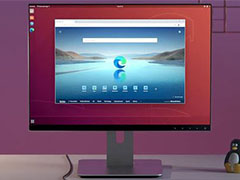
Ubuntu怎么安装Microsoft Edge浏览器? Edge浏览器图文安装教程
Edge浏览器比其他任何浏览器都能更好地防止恶意网站和下载文件,Ubuntu系统怎么使用edge呢?下面我们就来看看详细的下载安装方法2024-11-20
Brave浏览器怎么下载安装? Ubuntu安装和配置Brave浏览器图文教程
Ubuntu系统可以安装喜欢的浏览器,该怎么安装Brave浏览器呢?下面我们就来看看包括下载、安装、配置等一系列操作2024-11-20
最新评论