

ubuntu系统怎么修改ollama模型下载位置?
 我要评论
我要评论这大半年deepseek-r1和《哪吒之魔童闹海》都火得不得了,折腾不了哪吒,只能来折腾deepseek-r1的本地部署......
但想更换模型的下载位置,着实折腾了一把。
一、下载
官网:点击下载Ollama
二、安装
windows系统下,直接双击”OllamaSetup.exe“,就会默认安装到C盘;
如需修改安装目录,可使用-DIR参数:
OllamaSetup.exe -DIR="D:\Ollama"
Linux系统(ubuntu)下,直接运行命令即可:
curl -fsSL https://ollama.com/install.sh | sh
三、下载模型
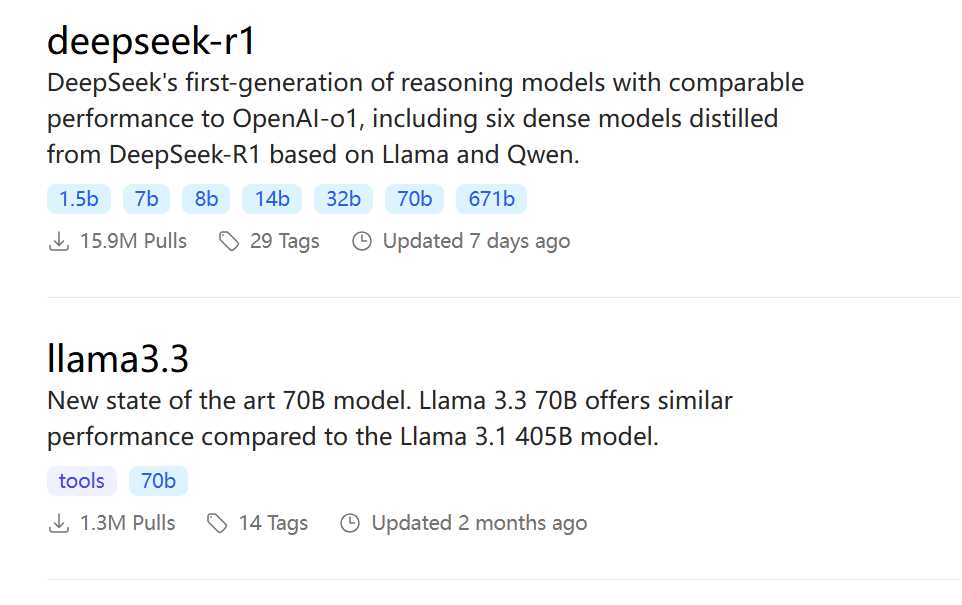
选择一个模型,如,deepseek-r1:8b,
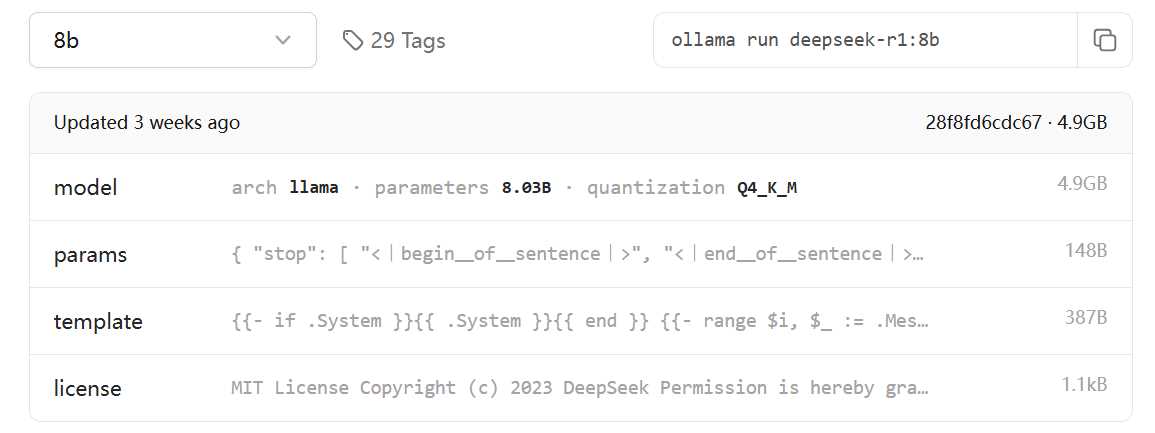
直接运行 ollama run deepseek-r1:8b,等模型下载完成,即可和模型进行对话
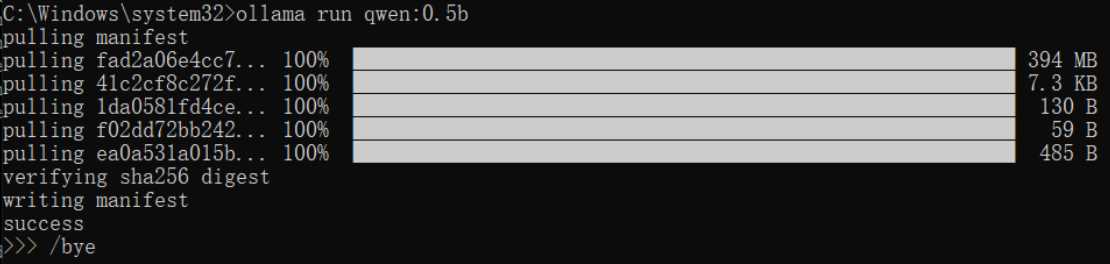
但博主是一个对于软件下载目录有着偏执的人,既想尝试不同的模型,又想能自定义大容量的模型数据下载位置,于是就开始了折腾。
四、折腾中
最开始,问了最常问的AI助手 ChatGPT 和 deepseek 。
windows系统(成功修改)
- 右键点击 此电脑 或 我的电脑,选择 属性。
- 点击 高级系统设置 > 环境变量。
- 在 系统变量 或 用户变量 中,点击 新建。
- 输入变量名
OLLAMA_MODELS,变量值为目标目录路径(如D:\ollama-models)。 - 点击 确定 保存
- 关闭并重启ollama(或者直接重启电脑),确保环境变量生效。
- 验证:下载一个新模型,检查是否保存到指定的目录中。
Linux(ubuntu)(修改失败)
- 打开终端,编辑 shell 配置文件(如
~/.bashrc、~/.zshrc或~/.bash_profile); - 添加行:export OLLAMA_MODELS=~/ollama-models
- 保存文件并运行以下命令使配置生效:source ~/.bashrc # 或其他配置文件
------------------------------------------------------------------------------------------------------------
后来在查看ollama使用手册时,发现可以通过/etc/systemd/system/ollama.service.d/override.conf来修改。
/etc/systemd/system/ollama.service.d/override.conf
是 systemd 的 override 配置文件,用于 修改 ollama.service 的默认行为,而 不需要直接修改 原始的 ollama.service 文件。
作用:
1.自定义Ollama服务的参数(如,运行用户、环境变量、启动参数等);
2.持久化配置,即使ollama更新,修改仍然生效(不像直接改ollama.service可能会被覆盖)
3.优先级高,比/lib/systemd/system/ollama.service里的默认配置 优先级更高
查看override.conf
cat /etc/systemd/system/ollama.service.d/override.conf
可能会看到类似以下的内容:
[Service]
User=liliko
Group=liliko
ExecStart=
ExecStart=/usr/local/bin/ollama serve Environment="OLLAMA_MODELS=/home/liliko/Expansion/models"
其中:
- User=kerui / Group=kerui → 让 ollama 以 kerui 用户身份运行,而不是默认的 ollama 用户。
- ExecStart= 清空原来的 ExecStart(必须这样写,否则新命令不会生效)。
- ExecStart=/usr/local/bin/ollama serve 替换原来的启动命令。
- Environment="OLLAMA_MODELS=/media/kerui/Expansion/models" → 让 ollama 读取新的模型存储路径。
如何修改override.conf
如果你想修改 ollama 的 systemd 服务,可以运行:
sudo systemctl edit ollama
这会 自动创建 或 打开 /etc/systemd/system/ollama.service.d/override.conf,然后你可以添加或修改配置。
示例:
[Service] Environment="OLLAMA_MODELS=/home/liliko/New/models"
保存后,运行:
sudo systemctl daemon-reload
sudo systemctl restart ollama
这会 重新加载 systemd 配置 并 重启 ollama 服务,让修改生效。
再通过ollama下载模型,发现模型数据确实在我新设置的目录里了。
谨此记录。
相关文章

Rust 组件全面上位! Ubuntu 25.10 将全面采用基于Rust 的 sudo-rs
anonical宣布自 Ubuntu 25.10 发行版开始,取代原有的 sudo,默认使用基于 Rust 的内存安全工具 sudo-rs,并计划在 Ubuntu 26.04 LTS版本中进一步部署推广2025-05-13新特性抢先看! Ubuntu 25.04 Beta 发布:Linux 6.14 内核
Canonical公司近日发布了Ubuntu 25.04 Beta版,这一版本被赋予了一个活泼的代号——“Plucky Puffin”(勇敢的海雀),据悉,正式的稳定版预计将在2025年4月17日与广大用户2025-03-29如何让 Ubuntu 居中显示窗口? 3种方法实现Ubuntu窗口居中显示
个人习惯不管打开终端窗口还是文件管理器窗口,都希望居中显示,不太喜欢Linux下自动随意的摆放位置,下面我们就来看看详细设置方法2025-03-11
Ubuntu 24.04.2 LTS 正式发布: 带来全新硬件支持启用堆栈HWE
buntu 24.04 LTS 的第 2 个小版本Ubuntu 24.04.2 LTS 正式发布,出了修复漏洞以外,它还带来了全新的硬件支持启用堆栈(HWE),让系统性能和硬件兼容性更上一层楼2025-02-25怎么关闭Ubuntu无人值守升级? Ubuntu禁止自动更新的技巧
Ubuntu Linux系统禁止自动更新的时候,提示“无人值守升级在关机期间,请不要关闭计算机进程”,该怎么解决这个问题?详细请看下文介绍2025-01-20
如何配置Ubuntu无人值守升级? 手动操作实现Ubuntu自动升级技巧
无人值守升级是一个用于自动更新 Debian 和 Ubuntu 系统的开源项目,该项目的主要目的是确保系统能够定期自动安装安全更新,从而保持系统的安全性和稳定性2025-01-20
Ubuntu系统怎么安装Warp? 新一代AI 终端神器安装使用方法
Warp是一款使用Rust开发的现代化AI 终端工具,该怎么再Ubuntu系统中安装使用呢?下面我们就来看看详细教程2025-01-20解决VMware中Ubuntu虚拟机鼠标闪烁或指针位置不正确的方案
刚下载虚拟机后,电脑在虚拟机内出现了鼠标闪烁或者鼠标指针位置不对的问题,该怎么解决呢?下面我们就来看看详细教程2025-05-01什么是 Ubuntu LTS?Ubuntu LTS和普通版本区别对比
Ubuntu LTS是Ubuntu操作系统的一个特殊版本,旨在提供更长时间的支持和稳定性,与常规的Ubuntu版本相比,LTS版本在以下几个方面有所不同2025-01-04
如何安装HWE内核? Ubuntu安装hwe内核解决硬件太新的问题
今天的主角就是hwe内核(hardware enablement kernel),一般安装的Ubuntu都是初始内核,不能很好地支持新硬件,导致诸如内置网卡、声卡等不工作,我们可以通过一些方法安装h2025-01-04
最新评论