

FreeBSD 6.2架设网站服务器教程图解
 我要评论
我要评论/usr/local/etc/apache22/httpd.conf、/usr/local/etc/apache22/extra/httpd-languages.conf、/usr/local/etc/apache22/extra/httpd-default.conf。
设定/usr/local/etc/apache22/httpd.conf
ServerAdmin 设定管理者邮件
设定您的信箱,这个信箱地址当网页出现错误讯息时将出现在该页面上。以下范例为默认值:
ServerAdmin you@example.com
ServerName 设定主机名称及端口号
ServerName 可以让您设定您的主机名称,如果您没有主机名称,可以设定为您机器所使用的 IP。ServerName 会被用来重新转向网址,例如,当您输入一个网址 「http://www.example.com/dir」时,Apache 会参考您在 ServerName 中的设定,将 www.example.com 改成 ServerName,并在您所输入的网址后加上一个斜线「/」以连到 dir 目录中,也就是将网址转向到「http://www.example.com/dir/」。如果您的网址设定不正确,则使用者可能会连到一个不存在的地址。
所以,如果您没有主机名称,可以将这个值设定为 IP,让网址转向后还是可以连到正确的地方。在 ServerName 的设定中,我们也指定了 HTTP 的连接埠 80。
ServerName www.example.com:80
DocumentRoot 设定网页根目录
DocumentRoot 可以让我们指定网页根目录的位置,也就是我们存放网页的目录。
DocumentRoot "/usr/local/www/apache22/data"
设定好 DocumentRoot 后,我们必须要再设定该目录的权限。在 DocumentRoot 之后,有下列区段:(中间有些#掉的注释)
Options Indexes FollowSymLinks 注解这项
#Options Indexes FollowSymLinks
AllowOverride None
Order allow,deny
Allow from all
您必须将 也改成您的网页根目录位置。
DirectoryIndex 指定预设网页档名
DirectoryIndex index.html index.htm index.php index.php3 index.cgi index.pl
当使用者使用网址「http://www.example.com/dir」连到一个目录中时,如果没有指定网页,Apache 会去查找 DirectoryIndex 中所设定的网页在不在,如果存在则秀出预设的网页。
加入 PHP 支持
如果您要使用 PHP,则必须在 httpd.conf 中加入 PHP 的支持,请在 httpd.conf 档案其它AddType周围加入下列内容,以便归类:
AddType application/x-httpd-php .php
AddType application/x-httpd-php-source .phps
取消 #AddHandler cgi-script .cgi 前的 # ,并加 .pl 以支持 cgi , pl
如: AddHandler cgi-script .cgi .pl
上述设定完成后,您就可以存盘离开。
接下来,我们必在修改 /etc/rc.conf ,并加入下列设定以在开机时启动 Apache:
apache22_enable="YES"
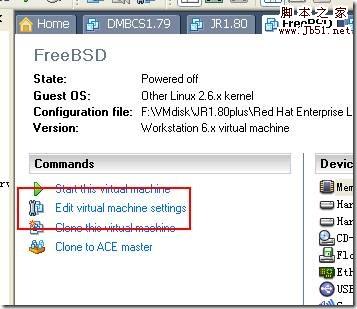
重启虚拟机后,打开网页http://IP/ (请将 IP 改成您的虚拟机 IP),显示It works!,不像原来,有个漂亮的页面。
我们可以在网页根目录中新增一个档案来测试 PHP 是否有正常运作,请使用文书编辑软件在/usr/local/www/apache22/data下开一个新文件 test.php,并加入下列内容:
<?
phpinfo();
?>
接下来您就可以连到该网页 http://IP/test.php (请将 IP 改成您的虚拟机 IP) 看看是否可以使用 PHP。如果有支持 PHP,则会显示 PHP 组态,如果没有,则只会出现上述档案内容。
相关文章
- 这篇文章主要介绍了Unix,BSD,Linux系统三者的区别小结,需要的朋友可以参考下2023-05-03
 一些朋友问小编FreeBSD如何添加硬盘?别担心,今天小编就为大家分享FreeBSD添加硬盘的方法,希望对大家会有帮助,有需要的朋友一起去看看吧2017-04-06
- 今天小编为大家带来的是Freebsd PF 安装使用详解,希望对大家会有帮助,有需要的朋友一起去看看吧2017-04-06
FreeBSD下zfs: failed with error 6错误如何解决?
最近一些朋友问小编 FreeBSD下zfs: failed with error 6错误如何解决?今天小编要为大家带来的是 FreeBSD下zfs: failed with error 6错误的解决方法,有需要的朋友一起去看2017-04-06- 今天小编要为大家带来的是Unix文件系统和pwd命令实现详解,希望对大家会有帮助,有需要的朋友一起去看看吧2017-04-01
- 今天小编将为大家带来的是Unix中的dot命令详解!希望对大家会有帮助!有需要的朋友一起去看看吧2017-03-22
- 近日!一些朋友对于freebsd时间设置小节存在疑虑!下面小编将为大家带来的是freebsd时间设置小节详解!希望对大家会有帮助!有需要的朋友一起去看看吧2017-03-19
- 今天小编要为大家带来的是grub2引导freebsd详解!希望对大家会有帮助,有需要的朋友一起去看看吧2017-03-19
- 下面小编为大家带来的是FreeBSD10安装内核源代码方法讲解!希望能够帮助到大家!有需要的朋友一起去看看吧2017-03-19
FreeBSD下如何使GraphicsMagick支持中文字体?
最近一些朋友在问FreeBSD下如何使GraphicsMagick支持中文字体?今天小编为大家带来的是FreeBSD下使GraphicsMagick支持中文字体的方法!有需要的朋友一起去看看吧2017-03-15
最新评论