

完整版的Windows Vista系统开机加速全攻略
发布时间:2009-03-20 14:21:26 作者:佚名  我要评论
我要评论
我要评论如果您是个电脑新手,又想对系统开机原理和优化原理进行进一步了解,请您耐心的看完本文后再行动手下面跟着小编来一起看看吧
二、Windows(含Vista等)系统开机启动机制简述
这篇文章的内容之前我们发过一次,作为《Windows Vista系统开机加速全攻略》这篇文章的一个组成部分,今天重新整理一下。这篇文章,是本次开机加速优化行动的“理论基础”,之后一切的实战,都围绕着这个中心展开。
把这些开机启动的原理和机制了解清楚,就不会盲人摸象,就不用担心会给系统带来什么崩溃什么后遗症之类的东西了。
首先问下:你的Windows Vista系统系统开机启动需要转几圈?你的呢?你朋友的呢?
很多朋友都会关心这个问题,开机logo里面的进度条转几圈,成了自己爱机性能的风向标。
不管转几圈,总有办法去优化,如果你用了Vista优化大师(最新版下载)的优化向导,那么可以在此直接告诉您,Vista优化大师的优化向导不会对您开机启动速度改善很多,你还要手动去设置和关闭一些系统级别的服务,这个我们今天会特别会在《Windows Vista系统开机加速全攻略》之后的内容里专门解说,做到骨灰级别的优化系统服务来彻底加速Vista启动。
为什么我们要去发专文搞定系统服务加载的优化呢?首先,我们要知道在电脑开机的时候,到底Vista都干了哪些事?只有知道这些,我们才能对症下药,真正的做到开机的极速优化。
下面,跟着Vista之家团队一起,看下整个Vista系统的完整开机加载过程的原理和机制吧。
1、开启电源——
计算机系统将进行加电自检(POST)。如果通过,之后BIOS会读取主引导记录(MBR)——被标记为启动设备的硬盘的首扇区,并传送被Windows Vista建立的控制编码给MBR。
——这时,Windows接管启动过程。接下来:
MBR读取引导扇区-活动分区的第一扇区。此扇区包含用以启动Windows启动管理器(Windows Boot Manager)程序Bootmgr exe的代码。
2、启动菜单生成——
Windows启动管理器读取“启动配置数据存储(Boot Confi guration Data store)中的信息。此信息包含已被安装在计算机上的所有操作系统的配置信息。并且用以生成启动菜单。
3、当您在启动菜单中选择下列动作时:
<1> 如果您选择的是Windows Vista,Windows 启动管理器(Windows Boot Manager)运行%SystemRoot%\System32文件夹中的OS loader——Winload.exe。
<2> 如果您选择的是自休眠状态恢复Windows Vista,那么启动管理器将装载Winresume.exe并恢复您先前的使用环境。
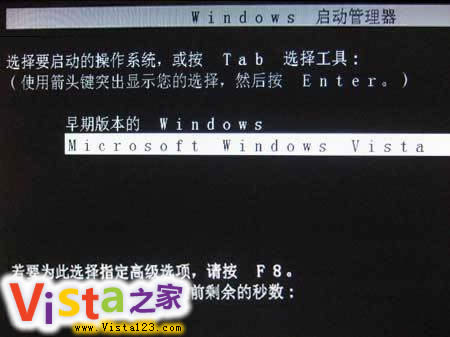
<3> 如果您在启动菜单中选择的是早期的Windows版本,启动管理器将定位系统安装所在的卷,并且加载Windows NT风格的早期OS loader(Ntldr.exe)——生成一个由boot.ini内容决定的启动菜单。
4、核心文件加载至登录画面——
Windows Vista启动时,加载其核心文件 Ntoskrnl.exe和hal.dll——从注册表中读取设置并加载驱动程序。接下来将运行Windows会话管理器(smss.exe)并且启动 Windows启动程序(Wininit exe),本地安全验证(Lsass.exe)与服务(services.exe)进程,完成后,您就可以登录您的系统了。
5、登陆后的开机加载项目——
OK,我们进入了Vista系统的登陆画面,这儿就不截图了,地球人都知道,当然,还有很多用户朋友们用Vista优化大师中内置的Vista美化大师把这儿改成了个性化的画面。
当您输入您的用户名和密码,登陆进入您的系统那一刻,硬盘吱嘎的叫声(此处不涉及SSD型硬盘)和硬盘灯的再次闪亮提醒您:系统正在加载您这个账户的个人专用设置文件,正在加载当前电脑和当前用户所指定的一些开机启动项目内的软件。这是众多软件(包括木马病毒)最喜欢的地方,什么QQ、MSN、杀毒软件的不说,连电驴和vagaa和一些播放器等等啥的也不放过这些地方,毕竟他们要靠这儿来常驻您的桌面右下角和内存之中,方便进行正当的和不正当的一些工作(此处指的是某些流氓和恶意软件)。当这些加载完毕,您才算真正进入了您的Windows桌面,日常娱乐和工作生活才得以开始。
好,在随后进行的具体优化动作到来之前,先拿出您的秒表,先记录一下从开机启动到最后抵达Windows桌面,您用了多久??
特别提示:在前面3个步骤里面,可优化的余地是非常的小的,无非是缩减启动菜单的等待时间或者彻底关闭启动菜单等等,真正的优化,在于第4个和第5个步骤。第四个步骤里面,牵扯到了系统字体加载和服务加载,这是个重头戏,服务优化在早期的Vista优化大师版本中已经提供,对多余字体的删除这个,Vista优化大师(最新版下载)已经进行升级提供给大家这个功能。第5个步骤里面,可以直接运行系统自带的msconfig来进行管理这些加载项,当然,用Vista优化大师更便捷些,毕竟可以彻底的删除这些加载项。
OK,Windows Vista的开机启动,就是这么回事,当然,这个原理绝大部分适用于目前已知的Windows 95之后的Windows操作系统。
#e#
这篇文章的内容之前我们发过一次,作为《Windows Vista系统开机加速全攻略》这篇文章的一个组成部分,今天重新整理一下。这篇文章,是本次开机加速优化行动的“理论基础”,之后一切的实战,都围绕着这个中心展开。
把这些开机启动的原理和机制了解清楚,就不会盲人摸象,就不用担心会给系统带来什么崩溃什么后遗症之类的东西了。
首先问下:你的Windows Vista系统系统开机启动需要转几圈?你的呢?你朋友的呢?
很多朋友都会关心这个问题,开机logo里面的进度条转几圈,成了自己爱机性能的风向标。
不管转几圈,总有办法去优化,如果你用了Vista优化大师(最新版下载)的优化向导,那么可以在此直接告诉您,Vista优化大师的优化向导不会对您开机启动速度改善很多,你还要手动去设置和关闭一些系统级别的服务,这个我们今天会特别会在《Windows Vista系统开机加速全攻略》之后的内容里专门解说,做到骨灰级别的优化系统服务来彻底加速Vista启动。
为什么我们要去发专文搞定系统服务加载的优化呢?首先,我们要知道在电脑开机的时候,到底Vista都干了哪些事?只有知道这些,我们才能对症下药,真正的做到开机的极速优化。
下面,跟着Vista之家团队一起,看下整个Vista系统的完整开机加载过程的原理和机制吧。
1、开启电源——
计算机系统将进行加电自检(POST)。如果通过,之后BIOS会读取主引导记录(MBR)——被标记为启动设备的硬盘的首扇区,并传送被Windows Vista建立的控制编码给MBR。
——这时,Windows接管启动过程。接下来:
MBR读取引导扇区-活动分区的第一扇区。此扇区包含用以启动Windows启动管理器(Windows Boot Manager)程序Bootmgr exe的代码。
2、启动菜单生成——
Windows启动管理器读取“启动配置数据存储(Boot Confi guration Data store)中的信息。此信息包含已被安装在计算机上的所有操作系统的配置信息。并且用以生成启动菜单。
3、当您在启动菜单中选择下列动作时:
<1> 如果您选择的是Windows Vista,Windows 启动管理器(Windows Boot Manager)运行%SystemRoot%\System32文件夹中的OS loader——Winload.exe。
<2> 如果您选择的是自休眠状态恢复Windows Vista,那么启动管理器将装载Winresume.exe并恢复您先前的使用环境。
<3> 如果您在启动菜单中选择的是早期的Windows版本,启动管理器将定位系统安装所在的卷,并且加载Windows NT风格的早期OS loader(Ntldr.exe)——生成一个由boot.ini内容决定的启动菜单。
4、核心文件加载至登录画面——
Windows Vista启动时,加载其核心文件 Ntoskrnl.exe和hal.dll——从注册表中读取设置并加载驱动程序。接下来将运行Windows会话管理器(smss.exe)并且启动 Windows启动程序(Wininit exe),本地安全验证(Lsass.exe)与服务(services.exe)进程,完成后,您就可以登录您的系统了。
5、登陆后的开机加载项目——
OK,我们进入了Vista系统的登陆画面,这儿就不截图了,地球人都知道,当然,还有很多用户朋友们用Vista优化大师中内置的Vista美化大师把这儿改成了个性化的画面。
当您输入您的用户名和密码,登陆进入您的系统那一刻,硬盘吱嘎的叫声(此处不涉及SSD型硬盘)和硬盘灯的再次闪亮提醒您:系统正在加载您这个账户的个人专用设置文件,正在加载当前电脑和当前用户所指定的一些开机启动项目内的软件。这是众多软件(包括木马病毒)最喜欢的地方,什么QQ、MSN、杀毒软件的不说,连电驴和vagaa和一些播放器等等啥的也不放过这些地方,毕竟他们要靠这儿来常驻您的桌面右下角和内存之中,方便进行正当的和不正当的一些工作(此处指的是某些流氓和恶意软件)。当这些加载完毕,您才算真正进入了您的Windows桌面,日常娱乐和工作生活才得以开始。
好,在随后进行的具体优化动作到来之前,先拿出您的秒表,先记录一下从开机启动到最后抵达Windows桌面,您用了多久??
特别提示:在前面3个步骤里面,可优化的余地是非常的小的,无非是缩减启动菜单的等待时间或者彻底关闭启动菜单等等,真正的优化,在于第4个和第5个步骤。第四个步骤里面,牵扯到了系统字体加载和服务加载,这是个重头戏,服务优化在早期的Vista优化大师版本中已经提供,对多余字体的删除这个,Vista优化大师(最新版下载)已经进行升级提供给大家这个功能。第5个步骤里面,可以直接运行系统自带的msconfig来进行管理这些加载项,当然,用Vista优化大师更便捷些,毕竟可以彻底的删除这些加载项。
OK,Windows Vista的开机启动,就是这么回事,当然,这个原理绝大部分适用于目前已知的Windows 95之后的Windows操作系统。
#e#
相关文章
 Vista资源管理器怎么使用名称分组筛选文件夹?Vista系统中想要搜索文件夹,可以使用资源管理器来操作,下面我们就来看看详细的教程,需要的朋友可以参考下2019-03-13
 桌面窗口管理器 是Vista中的一个新组件:Desktop Window Manager(DWM)。下面小编就带来Windows Vista桌面窗口管理器功能详解供大家了解,一起来看看吧2017-03-21
 什么是uac功能?UAC的全称是User Account Control(用户账户控制),它是Windows Vista提供的一个安全特性。而Vista下的UAC功能有什么作用?本文提供Vista下的UAC功能详细2017-03-15
 现在还有很多朋友在使用Vista系统,但是Vista系统最近发出警告,提示微软即将停止对Vista支持,4月11日以后系统将不会收到官方的安全更新,下面我们就来看看详细的教程,需2017-02-13
- 为了让Windows 10能够替代现有的旧版Windows,其系统要求并不高。除了Windows 8.1设备,现有的Windows 8、Windows 7甚至Vista电脑都可以跑得动Windows 102014-10-20
- 这篇文章主要为大家介绍了Vista中如何通过红外线连接外接设备,Windows Vista操作系统中如何通过红外线连接外接设备呢?本文有具体的步骤,需要的朋友可以参考下2014-09-18
- 索引是对数据库表中一列或多列的值进行排序的一种结构,巧妙的添加新的文件或者位置是保证搜索效率的最好的办法,需要的朋友可以参考下2014-09-17
- Windows Vista的用户遇到了一个问题:铁通的ADSL宽带但是上网不稳定,经常出现815错误的警告,那么该如何解决呢?本文将将您如何解决Windows Vista中815错误,需要的朋友可2014-09-17
- 这篇文章主要为大家介绍了Vista系统中如何隐藏网上邻居,大家都知道网上邻居在默认状态下是照常显示的,有些人不想显示自己的网上邻居,但又不会设置,本文就可以解决你的2014-09-17
- 管Win XP上的很多程序在Vista下都能够运行,但还是有一些虽然能够运行但存在一些问题,或是完全无法运行的程序。那么这样的话你要怎么办呢?本篇文章将详细介绍此问题的解决2014-09-17
最新评论