

虚拟机怎么手动添加完整组件?
发布时间:2015-04-08 15:22:37 作者:佚名  我要评论
我要评论
我要评论如何手动给虚拟机添加完整组件?在使用虚拟机时,通常需要进行组件的安装,比如笔者使用的server2003虚拟机就需要安装各种服务器组件以配合测试使用,下面分享正确的给虚拟机安装所需要的组件的教程
在使用虚拟机时,通常需要进行组件的安装,比如笔者使用的server2003虚拟机就需要安装各种服务器组件以配合测试使用,所以本篇原创经验就来分享一下如何正确的给虚拟机安装所需要的组件。
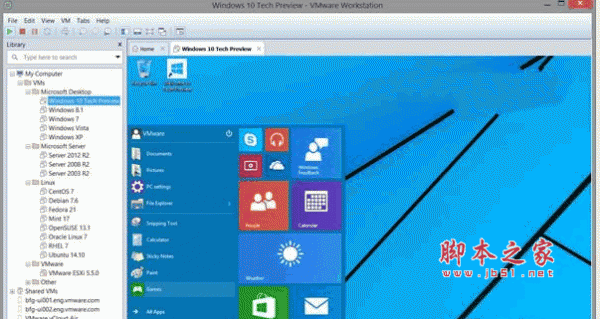
1、首先打开我们的虚拟机,点击“虚拟机-设置”

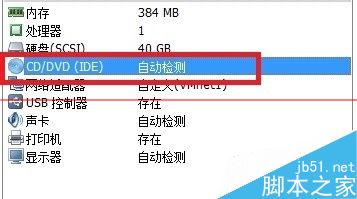
2、在打开的窗口中选择“CD/DVD(IDE)”项
3、在右侧勾选上“已连接”和“启动时连接”,并且选择下面的“连接”项为“使用ISO映像文件”
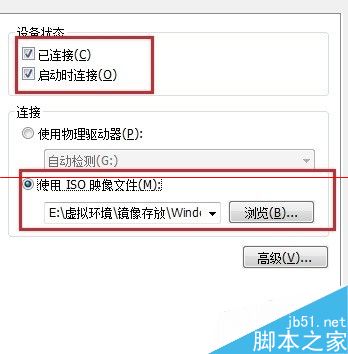
4、单击浏览,查找我们的windowsserver2003的镜像文件,双击打开,然后点击确定即可。

5、这时候可以看到虚拟机里已经有了变化,打开了我们导入的镜像文件了
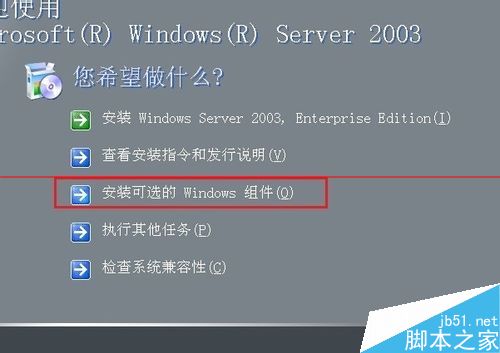
6、选择“安装可选的windows组件”,打开下列窗体
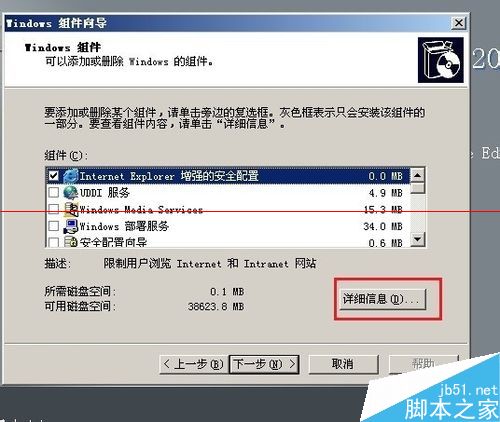
7、这里要注意,您看到的并不是全部,当选中其中某一项后,可以观察一下“详细信息”是不是可选的,如果是可选的,那么说明该项目还有子项,我们就以“管理和监视工具”为例,点击一下右边的“详细信息后弹出下列窗体”
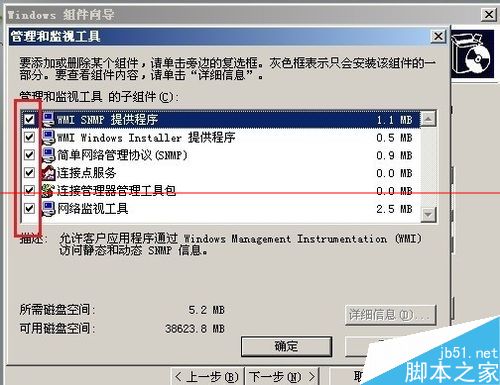
8、可以看到分了很多的子项,这时候我们勾选上需要的组件,然后点击确定即可,点击下一步后,就可以看到组建正在被安装了
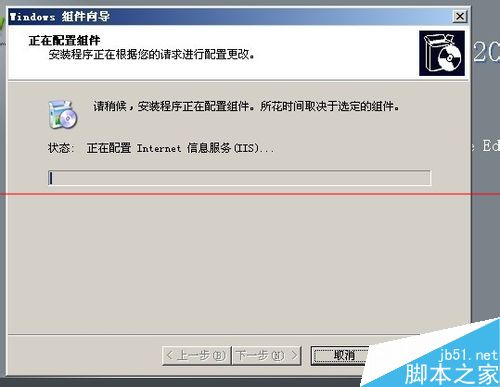
9、安装完成后,单击“完成-退出”即可,如何验证是否安装成功呢?单击“开始-所有程序-管理工具”即可看到刚刚完成安装的所有程序了

10、至此,我们的“如何给虚拟机添加组件”就圆满完成了。
相关文章

推出跨端全天候智能助手Uclaw! 统信UOS桌面操作系统V25发布
4月15日,统信软件正式发布统信桌面操作系统V25,作为国产操作系统里程碑式版本,该版本在智能化、高效性、可靠性三大维度实现系统性突破,标志着国产操作系统从“可用”全2026-04-16 根据最新Statcounter、Statista等权威数据统计,全球操作系统市场份额发生了微妙变化,下面我们就来看看2026全球十大操作系统排行榜2026-04-08
轻松玩转虚拟机套娃! 在Hyper-V中开启嵌套虚拟化的技巧
有办法在虚拟机中创建虚拟机吗?答案是肯定的,在虚拟机中运行虚拟机是可能的,我们将其称为嵌套虚拟化,下面我们就来看看详细操作方法2025-02-19
龙蜥操作系统Anolis OS-23.x安装配置图解教程(保姆级)
本文主要介绍了安装和配置AnolisOS 23.2系统,包括分区、软件选择、设置root密码、网络配置、主机名设置和禁用SELinux的步骤,具有一定的参考价值,感兴趣的可以了解一下2025-01-20 在处理文件拷贝复制到VMware虚拟机中的任务时,有多种方法可以实现文件的高效传输,使用这些方法,可以在不同的操作系统和环境下,实现文件的快速、安全迁移,详细请看下文2024-09-24
 统信 UOS V20 桌面专业版(1070u1)正式发布,支持微信扫码登录、应用窗口缩略图,海量功能修复,详细请看下文介绍2024-08-08
怎么看自己IP地址? 不同的操作系统中查看路由器的IP地址的方法
在互联网上进行网络连接,每个设备都有一个唯一的标识,即IP地址,本文介绍了如何在不同平台上查找路由器的IP地址,包括Windows、Mac、iPhone、iPad、Android、Chrome OS和2024-07-16 很多人在使用虚拟机系统的时候,经常对虚拟机的运行速度不甚满意,甚至经常很恼火,虚拟机速度慢有很多原因,每个人需要根据自己的情况具体分析,本文根据笔者的使用经验将2024-02-21
 使用虚拟机的时候,遇到了错误,想要把错误的代码或是运行情况复制粘贴到Windows的网上论坛区求助大神,该怎么操作呢?详细请看下文介绍2024-02-21
统信UOS V20桌面专业版(1060)11月更新发布(附更新内容汇总)
国产桌面操作系统统信 UOS V20 专业版(1060)11月更新发布,这是统信 UOS V20 专业版(1060)2023 年度最后一次更新,下面我们就来看看详细的更新内容2023-12-01


最新评论