

电脑没声音,解决电脑没声音的图文详细步骤
 我要评论
我要评论假如您正在欣赏高清大片,假如您正在游戏中激战,假如您正在语音通话,面对电脑没声音您是否束手无策,别着急!本文中小编将使用图文并茂的方式详细的给出解决办法
解决电脑没声音的详细步骤
第一步,检查电脑是否处于静音状态,观察任务栏右下角的小喇叭图标,看看小喇叭上面是否显示红色的圆圈,如果是,那么点击小喇叭,在弹出的音量控制菜单中,将静音前面的钩去掉,同时将音量控制台往上,尽量开大声一点,有助于判断问题所在,解决电脑没声音的问题


第二步,检查音频连接线是否出现明显的断裂或异常
第三步,假如您使用的是外接音响,检查外接音响是正常工作,打开外接音响系统,将音量开大一些,找到音响连接电脑的音频输入插头,用手触碰插头的金属部分(一般电脑外接音响的供电电压在24伏以下,所以这样做是安全的),如果音箱发出“滋滋”的噪声,说明音响系统工作正常

第四步,假如您使用的是耳机,将耳机插到其他设备上,判断耳机是否完好
第五步,检查播放器音量是否处于静音状态或音量过小

第六步,检查声卡驱动程序是否正常,右键点击“我的电脑”,点击“属性”,在弹出菜单中选择“硬件”,打开“设备管理器”,展开“声音、视频和游戏控制器”前面的“+”号,看看这里面是否出现黄色的感叹号或问号,再检查整个设备管理器窗口中是否有关于“音频”字眼的黄色问号出现,如果有,说明缺少声卡驱动程序或驱动程序出现问题,百度搜索“驱动精灵”,下载安装驱动精灵,根据提示安装好声卡驱动程序,便可以解决电脑没声音的问题(网上关于怎么安装声卡驱动的教程,小编觉得对新手来说过于复杂,实际上使用“驱动精灵”安装声卡驱动的方法非常简单、准确,根本没有必要去查看声卡型号之类的,全程傻瓜式操作,所以小编并没有对手动安装声卡驱动做过多的解释),电脑没声音普遍是因为声卡驱动程序出现问题导致的


电脑有声音,但任务栏右下角不显示音量图标(小喇叭图标)的解决办法
打开控制面板,双击“声音和音频设备”,在弹出的属性菜单中,在“将音量图标放入任务栏”前面打钩,点击确定即可

相关文章

轻松玩转虚拟机套娃! 在Hyper-V中开启嵌套虚拟化的技巧
有办法在虚拟机中创建虚拟机吗?答案是肯定的,在虚拟机中运行虚拟机是可能的,我们将其称为嵌套虚拟化,下面我们就来看看详细操作方法2025-02-19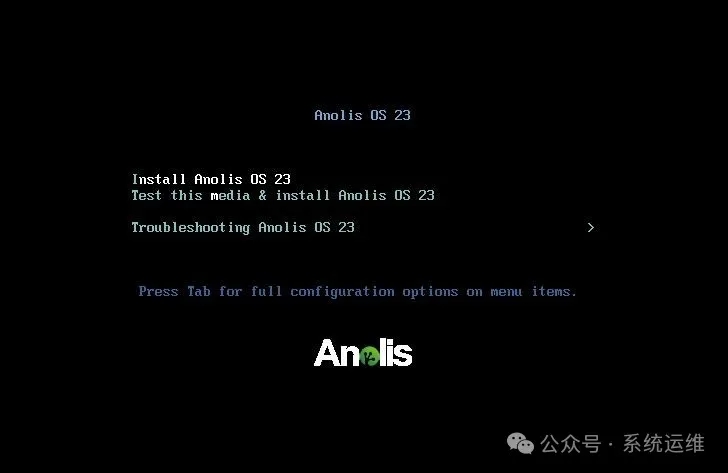
龙蜥操作系统Anolis OS-23.x安装配置图解教程(保姆级)
本文主要介绍了安装和配置AnolisOS 23.2系统,包括分区、软件选择、设置root密码、网络配置、主机名设置和禁用SELinux的步骤,具有一定的参考价值,感兴趣的可以了解一下2025-01-20 在处理文件拷贝复制到VMware虚拟机中的任务时,有多种方法可以实现文件的高效传输,使用这些方法,可以在不同的操作系统和环境下,实现文件的快速、安全迁移,详细请看下文2024-09-24
 统信 UOS V20 桌面专业版(1070u1)正式发布,支持微信扫码登录、应用窗口缩略图,海量功能修复,详细请看下文介绍2024-08-08
怎么看自己IP地址? 不同的操作系统中查看路由器的IP地址的方法
在互联网上进行网络连接,每个设备都有一个唯一的标识,即IP地址,本文介绍了如何在不同平台上查找路由器的IP地址,包括Windows、Mac、iPhone、iPad、Android、Chrome OS和2024-07-16 很多人在使用虚拟机系统的时候,经常对虚拟机的运行速度不甚满意,甚至经常很恼火,虚拟机速度慢有很多原因,每个人需要根据自己的情况具体分析,本文根据笔者的使用经验将2024-02-21
 使用虚拟机的时候,遇到了错误,想要把错误的代码或是运行情况复制粘贴到Windows的网上论坛区求助大神,该怎么操作呢?详细请看下文介绍2024-02-21
统信UOS V20桌面专业版(1060)11月更新发布(附更新内容汇总)
国产桌面操作系统统信 UOS V20 专业版(1060)11月更新发布,这是统信 UOS V20 专业版(1060)2023 年度最后一次更新,下面我们就来看看详细的更新内容2023-12-01统信 UOS 将推 Rust 版 Bash 命令行工具 utshell(附下载地址)
统信 UOS 服务器版将于不久后推出 Rust 版 Bash,名为 utshell,旨在突破传统 Shell 所面临的安全限制,详细请看下文介绍2023-09-20UOS开机进入busybox界面怎么办 uos无法进入桌面的解决办法
UOS开机进入busybox界面怎么办?UOS系统开机黑屏进入busybox界面了,该怎么办呢?下面我们就来看看uos无法进入桌面的解决办法2023-09-06


最新评论