

电脑从待机状态恢复时蓝屏死机问题的解决方法
发布时间:2012-03-21 22:04:24 作者:佚名  我要评论
我要评论
我要评论昨天思齐介绍了Windows操作系统中的待机、休眠和睡眠选项的各自区别,今天就昨天的文章内容做个延续补充,介绍一下平时在使用这些选项时出现的一些常见问题的解决方法,如电脑待机或睡眠后出现无法唤醒恢复,出现蓝屏死机等的情况
一、待机或休眠蓝屏现象
一个上午待机了四次就蓝屏了四次,真够火的,前几次进入待机之前一直都是开着FIREFOX,天缘知道使用FIREFOX会导致某些计算机蓝屏,自己也遇到过几次,每次感觉要蓝屏时,赶紧断续按几下电源键(注意别长按,否则就关机了),就可以让FIREFOX从休克状态恢复到退出提示状态,然后点取消就可以避免蓝屏死机,为了排除FIREFOX原因,天缘把FIREFOX关闭掉又连续测试了两次待机,从待机状态恢复仍然蓝屏,蓝屏代码也不固定,待机无非是关闭一些设备并进入省电状态,难道是某设备睡死了?
然后查看控制面板——系统——硬件选项卡——设备管理器,天缘把自己禁掉的调制解调器和DELL无线网卡,全部启用,然后再测试待机,三次都没再出现蓝屏,估计DELL的驱动有点问题,且不论是否因为用户设置问题,至少默认设置下的禁用状态应该考虑到待机问题。
下午又连续测试了几次,还是会出现待机蓝屏问题,不过都是固定的STOP:0x000000F4错误代码,据查是内存存取错误造成的,不过天缘还是把MATRIX STORAGE MANAGER驱动给装上,然后开启AHCI模式后,待机才总算不再蓝屏,感觉是笔记本的ATA兼容模式对待机处理存在问题,非得改成AHCI模式,稍后还要再测试一下(参下文补充,实际上硬盘还是有问题的),前几天刚鄙视过DELL,今天再鄙视一下。
下面列一下蓝屏问题的常见定位方法,遇到类似问题的网友可以参考一下。
二、待机蓝屏问题的处理方法
1、设备管理器中,如果又禁用设备,启用测试一下,如果是安装了PADS,可以试一下再控制面板——系统——设备管理器——查看——显示隐藏设备,然后在非即插即用驱动程序(Non-Plug and Play Drivers)中关闭SSIPDDP选项,并重启机子。
2、检查最新安装的驱动程序或软件,可以卸载后再测试看看。
3、请注意驱动程序的安装顺序,如果你按照一种顺序安装过没有问题,下次仍然按照该顺序进行驱动安装,天缘的E5400就是必须要先装显卡驱动再装声卡,反过来就有问题,这在说明书上和官网上都没提过。
4、蓝屏的最佳测试思路是排除法,从单系统裸机配置、驱动再到应用软件,逐个排除,然后再考虑硬件的问题,如果是台式电脑,可以考虑拔插一下内存和硬盘接口,断掉外设接口等方法。
5、蓝屏时注意,蓝屏的提示代码,如果很固定,可以到网上查一下该代码对应的解释,然后对症下药,不过也不要完全相信该提示代码,因为很多问题可能是关联原因引起的。
6、如果你的系统是大内存3G、4G,无法休眠,可以试一下微软的补丁程序KB909095CHS或KB909095ENU(到微软官方搜,前者是中文后者是英文)。
7、检查一下系统的病毒。
8、扫描硬盘是否存在错误,整理一下磁盘碎片。
9、系统散热是否存在问题,可以使用很多监视软件查看一下CPU、硬盘温度状态。
10、计算机是否做过超频。
注:上述的最后几条原因主要是面向蓝屏问题,很少会导致待机蓝屏出现,比如说散热有问题,即使不待机也可能会蓝屏,超频也一样。如果上述努力都做过还是存在问题,就应该去怀疑硬盘和主板的问题,一般硬盘的IO问题多一些,只能通过更换硬盘来解决。
三、补充
【20100310】近一段时间又开始频繁出现死机蓝屏,重启后找不到硬盘现象,再次拨打DELL客服,连续投诉两次后才得到处理,过来更换新的硬盘,由于原120G硬盘停产,换了个160G的新硬盘,本来打算连主板都换的,经过测试主板应该没有问题,还是不想再折腾了,至今没有再出现蓝屏和找不到硬盘问题。
一个上午待机了四次就蓝屏了四次,真够火的,前几次进入待机之前一直都是开着FIREFOX,天缘知道使用FIREFOX会导致某些计算机蓝屏,自己也遇到过几次,每次感觉要蓝屏时,赶紧断续按几下电源键(注意别长按,否则就关机了),就可以让FIREFOX从休克状态恢复到退出提示状态,然后点取消就可以避免蓝屏死机,为了排除FIREFOX原因,天缘把FIREFOX关闭掉又连续测试了两次待机,从待机状态恢复仍然蓝屏,蓝屏代码也不固定,待机无非是关闭一些设备并进入省电状态,难道是某设备睡死了?
然后查看控制面板——系统——硬件选项卡——设备管理器,天缘把自己禁掉的调制解调器和DELL无线网卡,全部启用,然后再测试待机,三次都没再出现蓝屏,估计DELL的驱动有点问题,且不论是否因为用户设置问题,至少默认设置下的禁用状态应该考虑到待机问题。
下午又连续测试了几次,还是会出现待机蓝屏问题,不过都是固定的STOP:0x000000F4错误代码,据查是内存存取错误造成的,不过天缘还是把MATRIX STORAGE MANAGER驱动给装上,然后开启AHCI模式后,待机才总算不再蓝屏,感觉是笔记本的ATA兼容模式对待机处理存在问题,非得改成AHCI模式,稍后还要再测试一下(参下文补充,实际上硬盘还是有问题的),前几天刚鄙视过DELL,今天再鄙视一下。
下面列一下蓝屏问题的常见定位方法,遇到类似问题的网友可以参考一下。
二、待机蓝屏问题的处理方法
1、设备管理器中,如果又禁用设备,启用测试一下,如果是安装了PADS,可以试一下再控制面板——系统——设备管理器——查看——显示隐藏设备,然后在非即插即用驱动程序(Non-Plug and Play Drivers)中关闭SSIPDDP选项,并重启机子。
2、检查最新安装的驱动程序或软件,可以卸载后再测试看看。
3、请注意驱动程序的安装顺序,如果你按照一种顺序安装过没有问题,下次仍然按照该顺序进行驱动安装,天缘的E5400就是必须要先装显卡驱动再装声卡,反过来就有问题,这在说明书上和官网上都没提过。
4、蓝屏的最佳测试思路是排除法,从单系统裸机配置、驱动再到应用软件,逐个排除,然后再考虑硬件的问题,如果是台式电脑,可以考虑拔插一下内存和硬盘接口,断掉外设接口等方法。
5、蓝屏时注意,蓝屏的提示代码,如果很固定,可以到网上查一下该代码对应的解释,然后对症下药,不过也不要完全相信该提示代码,因为很多问题可能是关联原因引起的。
6、如果你的系统是大内存3G、4G,无法休眠,可以试一下微软的补丁程序KB909095CHS或KB909095ENU(到微软官方搜,前者是中文后者是英文)。
7、检查一下系统的病毒。
8、扫描硬盘是否存在错误,整理一下磁盘碎片。
9、系统散热是否存在问题,可以使用很多监视软件查看一下CPU、硬盘温度状态。
10、计算机是否做过超频。
注:上述的最后几条原因主要是面向蓝屏问题,很少会导致待机蓝屏出现,比如说散热有问题,即使不待机也可能会蓝屏,超频也一样。如果上述努力都做过还是存在问题,就应该去怀疑硬盘和主板的问题,一般硬盘的IO问题多一些,只能通过更换硬盘来解决。
三、补充
【20100310】近一段时间又开始频繁出现死机蓝屏,重启后找不到硬盘现象,再次拨打DELL客服,连续投诉两次后才得到处理,过来更换新的硬盘,由于原120G硬盘停产,换了个160G的新硬盘,本来打算连主板都换的,经过测试主板应该没有问题,还是不想再折腾了,至今没有再出现蓝屏和找不到硬盘问题。
相关文章
轻松玩转虚拟机套娃! 在Hyper-V中开启嵌套虚拟化的技巧
有办法在虚拟机中创建虚拟机吗?答案是肯定的,在虚拟机中运行虚拟机是可能的,我们将其称为嵌套虚拟化,下面我们就来看看详细操作方法2025-02-19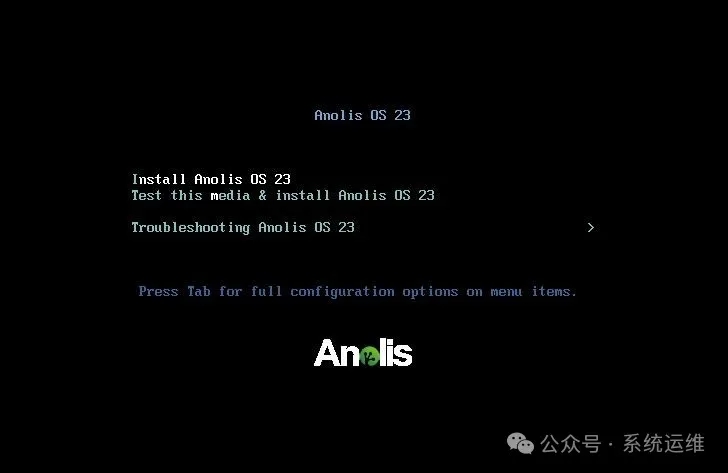
龙蜥操作系统Anolis OS-23.x安装配置图解教程(保姆级)
本文主要介绍了安装和配置AnolisOS 23.2系统,包括分区、软件选择、设置root密码、网络配置、主机名设置和禁用SELinux的步骤,具有一定的参考价值,感兴趣的可以了解一下2025-01-20 在处理文件拷贝复制到VMware虚拟机中的任务时,有多种方法可以实现文件的高效传输,使用这些方法,可以在不同的操作系统和环境下,实现文件的快速、安全迁移,详细请看下文2024-09-24
 统信 UOS V20 桌面专业版(1070u1)正式发布,支持微信扫码登录、应用窗口缩略图,海量功能修复,详细请看下文介绍2024-08-08
怎么看自己IP地址? 不同的操作系统中查看路由器的IP地址的方法
在互联网上进行网络连接,每个设备都有一个唯一的标识,即IP地址,本文介绍了如何在不同平台上查找路由器的IP地址,包括Windows、Mac、iPhone、iPad、Android、Chrome OS和2024-07-16 很多人在使用虚拟机系统的时候,经常对虚拟机的运行速度不甚满意,甚至经常很恼火,虚拟机速度慢有很多原因,每个人需要根据自己的情况具体分析,本文根据笔者的使用经验将2024-02-21
 使用虚拟机的时候,遇到了错误,想要把错误的代码或是运行情况复制粘贴到Windows的网上论坛区求助大神,该怎么操作呢?详细请看下文介绍2024-02-21
统信UOS V20桌面专业版(1060)11月更新发布(附更新内容汇总)
国产桌面操作系统统信 UOS V20 专业版(1060)11月更新发布,这是统信 UOS V20 专业版(1060)2023 年度最后一次更新,下面我们就来看看详细的更新内容2023-12-01统信 UOS 将推 Rust 版 Bash 命令行工具 utshell(附下载地址)
统信 UOS 服务器版将于不久后推出 Rust 版 Bash,名为 utshell,旨在突破传统 Shell 所面临的安全限制,详细请看下文介绍2023-09-20UOS开机进入busybox界面怎么办 uos无法进入桌面的解决办法
UOS开机进入busybox界面怎么办?UOS系统开机黑屏进入busybox界面了,该怎么办呢?下面我们就来看看uos无法进入桌面的解决办法2023-09-06


最新评论