

彻底清除硬盘中的数据实现方法
 我要评论
我要评论那么我们如何才能彻底清除硬盘中的数据,保证淘汰的硬盘不至于泄露我们的隐私呢?让我们一起来看看吧。
编辑提示:为什么删除的数据可以恢复?
有的朋友会感到奇怪:我明明把数据删除了,并且清空了回收站,为什么又能够找回来呢?这就得从硬盘记录数据的原理说起:
当我们向硬盘里存放文件时,操作系统首先会在硬盘的文件分配表内写上文件名称、大小,并根据数据区的空闲空间在文件分配表上继续写上文件内容在数据区的起始位置,然后开始向数据区写上文件的真实内容,这样一个文件存放操作才算完毕。
而当我们删除文件时,其步骤却比建立文件要简单的多。我们执行删除操作后,系统只是在文件分配表内在该文件前面写一个删除标志,表示该文件已被删除,他所占用的空间已被“释放”,其他文件可以使用他占用的空间。所以,当我们删除文件又想找回它(数据恢复)时,只需用工具将删除标志去掉,数据就被恢复回来了。当然,恢复的前提是没有新的文件写入,该文件所占用的空间没有被新内容覆盖。
方法一:完全格式化和低级格式化
通常我们想清除某一分区上的所有数据,一般会在格式化界面选择“快速格式化”,这样就可以快速清除分区里的所有数据。但是“快速格式化”用在旧硬盘上显然是不安全的,因为它仅仅是清除了数据,其效果和我们删除文件并清空回收站差不多,因此对付旧硬盘上的数据,需要采用强度更大的“完全格式化”和“低级格式化”。那么这两者有什么区别呢?

▲对硬盘进行“低级格式化”
“完全格式化”不仅会清除硬盘上的数据,还会重新生成引导信息,初始化文件分配表,标注逻辑坏道等。而“低级格式化”则会将硬盘磁片划分一个个同心圆、半径不同的磁道,还将磁道划分为若干个扇区,每个扇区的容量为512字节。因此,“完全格式化”可以对单个分区和整个硬盘进行操作,而“低级格式化”则是对整个硬盘进行操作,两者都可以起到将硬盘数据最大化清除的效果。当然,“低级格式化”的效果要好于前者,因此会对硬盘造成物理上的伤害,但鉴于旧硬盘已经不再使用,因此建议大家使用“低级格式化”清除硬盘数据。常见的低级格式化工具有LFORMAT、DM以及硬盘厂商推出的各种硬盘工具,使用后硬盘中的原有数据将会荡然无存。
方法二:数据填充
根据数据恢复的原理我们可以得知,文件无法清除干净是因为硬盘上预留着之前文件的空间和内容,那么只要我们将这部分空间和内容进行覆盖,那么就可以彻底清除之前的文件了。该怎么做呢?很简单,首先我们通过“完全格式化”将之前存放过隐私文件的硬盘分区格式化,然后使用大量文件将硬盘分区填充满,例如高清电影文件,一部好几G,很快就可以将分区填充满,使用这种方法一两次后就可以彻底将隐私文件从硬盘中清除出去了。
方法三:使用文件粉碎工具
如果你的隐私文件还没有删除,并且数量也不是很多,那么完全可以通过文件粉碎工具来彻底删除它,以金山毒霸为例,在其主界面点击“百宝箱”按钮,点击“文件粉碎”按钮,打开“金山文件粉碎器”后,点击“添加文件”或“添加文件夹”按钮,选择需要清除的隐私文件,点击“开始粉碎”即可。由于文件粉碎工具通常会采用多次擦写覆盖的办法 ,因此清除效果甚至好过“完全格式化”。
硬盘丢了也没事 我不会再害怕隐私外泄
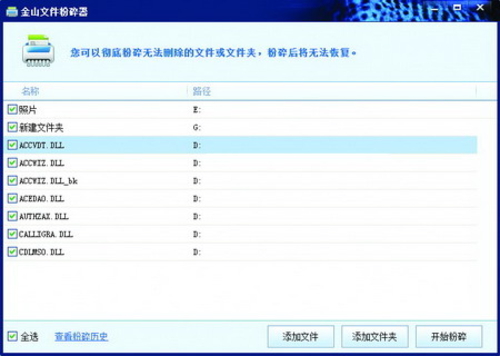
▲使用文件粉碎工具清除文件
方法四:和硬盘说拜拜
如果你的旧硬盘不准备二手出售的话,有个办法是最保险的。使用螺丝刀拧开硬盘上的螺丝,然后拆解硬盘,将其中的盘片取出,只要这个盘片沾染上一粒灰尘,这个硬盘就报废了,因此你可以尽情的蹂躏直至其粉身碎骨。另外硬盘的盘片非常的漂亮,拿出来做工艺品也是很不错的哦。
相关文章
- GPT是指全局唯一标示磁盘分区表格式。最近一些WindowsXP系统的用户们反应无法访问GPT硬盘;这该如何解决呢?下面小编就为大家带来解决WindowsXP系统访问GPT硬盘的方法2016-10-31
- 昨天,希捷发布了全球最快的机械硬盘15K HDD v6超能盘(15K.6),服务于数据中心、高性能服务器等,这本是一件骄傲的事情,但背后却有一个令人遗憾的事实,这将是最后一代12016-10-26
Win10怎么合并磁盘分区?win10系统电脑硬盘分区合并的方法
Win10怎么合并磁盘分区?很多朋友们可能还不会,下面小编就给大家带来win10系统电脑硬盘分区合并的方法,一起来看看吧2016-10-25
DiskTT(硬盘读写测试工具) v2.00.11 免费绿色汉化版
DiskTT(全称Disk Throughput Tester)是一个专业的硬盘读写测试工具,在所选择的磁盘上执行实时的性能测试,结果以数字的呈现,一目了然,欢迎下载2016-10-24Power Data Recovery(超级硬盘数据恢复软件)怎么使用?Power Data Recov
Power Data Recovery怎么使用呢?最近大家都在使用这款数据恢复软件,下面小编就为大家具体的讲解Power Data Recovery的使用方法,希望可以帮助到大家2016-10-24
最新评论