

不借助第三方工具禁用13项Win11系统Copilot与AI功能的技巧
 我要评论
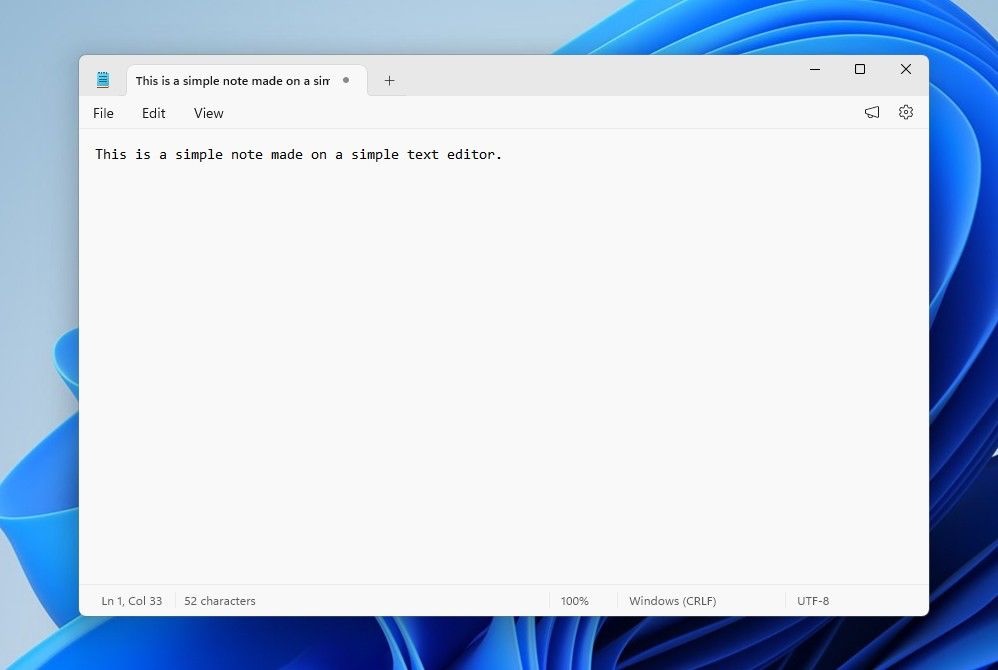
我要评论4、关闭 Copilot 功能后,微软账户弹窗将一并消失。如果同时关闭“格式设置”和“拼写检查”开关,记事本将恢复到最简单的样式。
六、恢复照片(旧版)应用
Windows 11 的最新照片应用中加入了 Copilot 和 AI 修图功能,并且没有官方关闭选项,如果不需要新版照片应用的附加功能,可以将其替换为照片(旧版)应用,相关操作方法如下:
6.1、安装照片(旧版)应用
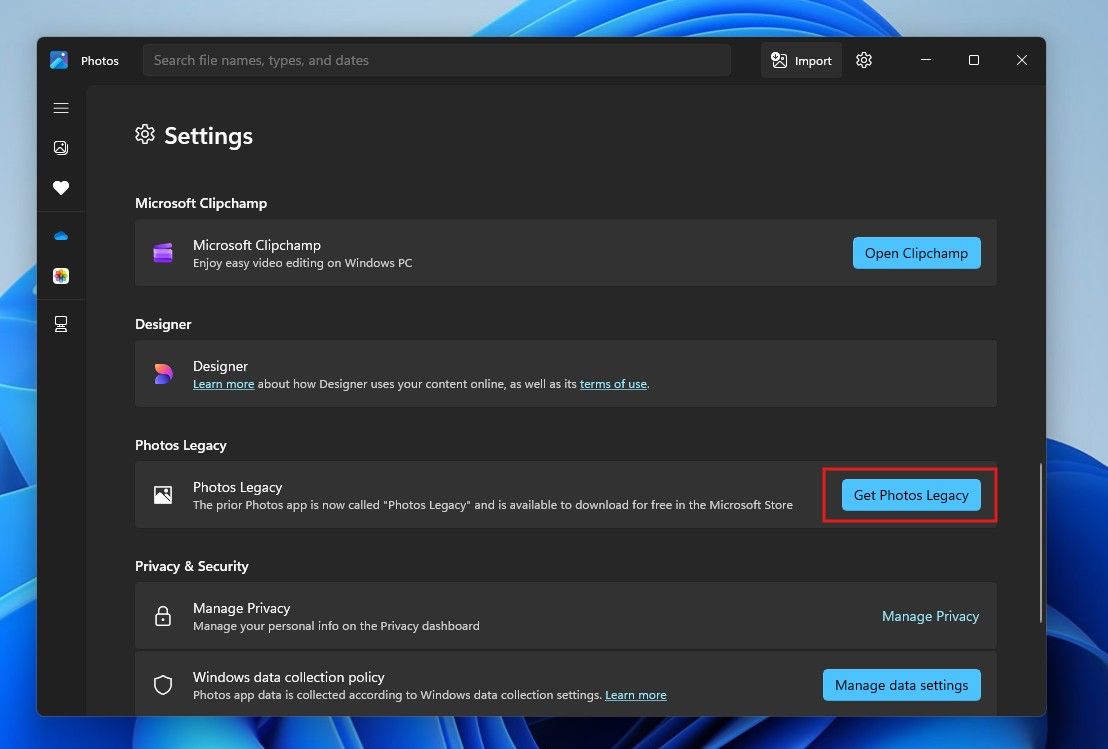
1、打开照片应用。
2、点击右上角的设置图标。

3、向下滚动页面,点击“获取照片(旧版)”按钮。
4、等待 Microsoft Store 将其安装完成。

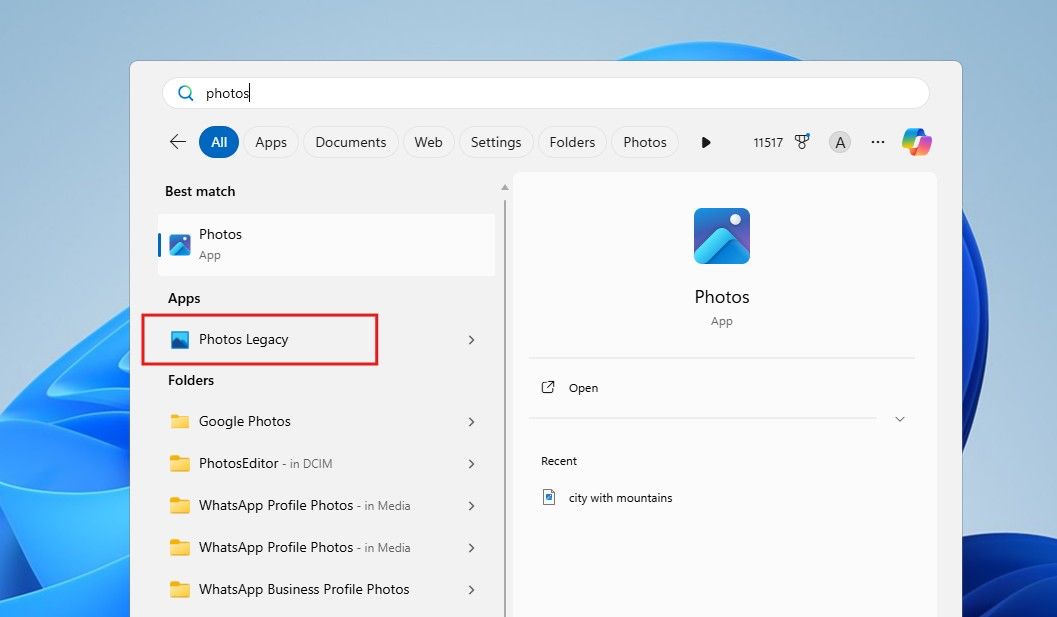
5、安装完成后,开始菜单中将新增“照片(旧版)”应用。
6.2、卸载照片应用
1、按 Windows + I 打开设置。
2、从左侧菜单中选择应用程序。
3、单击已安装的应用程序。
4、在右侧列表中找到“照片”应用。
5、单击旁边的三个点并选择卸载(注意区分版本)。

6.3、设置照片(旧版)为默认应用
1、完成卸载后,回到应用程序页面。
2、在页面中选择“默认应用”。
3、向下滚动页面,打开“照片(旧版)”选项。
4、点击页面中显示的图像文件扩展名,设置为默认使用照片(旧版)打开。


5、设置完成后,照片(旧版)应用将成为新的默认图像查看器。

七、移除画图应用的 AI 生图
Windows 11 的画图应用近期新增了一个 Copilot 图标,内置 AI 编辑、AI 生图、AI 擦除和移除背景功能,但与记事本不同,微软没有为此提供官方关闭选项。

目前有两种方法可以移除其中的 AI 生图功能:注册表编辑器和组策略编辑器。
7.1、使用注册表编辑器的方法
1、以管理员身份运行注册表编辑器。
2、定位至以下路径。
HKEY_LOCAL_MACHINE\SOFTWARE\Microsoft\Windows\CurrentVersion\Policies\Paint
3、在该路径下找到名为“Paint”的项,若没有该项,则右键单击“Policies”项,在菜单中新建一个名为“Paint”的子项。
4、打开“Paint”项,单击右侧空白处,新建一个 DWORD(32 位)值。
5、将新建的值重新命名为 DisableImageCreator。
6、双击该值,在弹出的编辑窗口中将值数据从 0 改为 1,随后按“确定”。
7、重复 4-6 操作,将另外两个值命名为“DisableGenerativeFill”和“DisableCocreator”,值数据同样为 1。

相关文章
 微软在搜索主界面强行植入了“AI 工具”板块,包含“AI 创作”、“AI 搜索”、“图像生成”及“视频生成”四个磁贴,下面我们就来看看关闭方法2026-02-07
AI增强文件管理器等! Windows11 26H2确认今年推出
近日,微软在最新的Insider预览版中泄露了玄机,首次在系统更新记录中明确提及了Windows 11 26H22026-02-03Win11 2026年首个累积更新KB5074109发布:捆绑AI模型
win11迎来2026年首个累积更新 KB5074109,用户安装后版本号升至 Build 26200.7623 和 26100.7623,详细请看下文介绍2026-01-29- Win11系统中AI操作选项只是将用户重定向至相应的应用,如“照片”或“画图”,具体取决于所选操作,而这些任务本就可以通过直接点击“在画图中编辑”或打开“照片”应用轻2025-12-18
Win11/Win10如何移除谷歌Chrome138及后续版本浏览器AI模式按钮?
Google Chrome新标签页添加新的"AI操作按钮",包括Nano Banana和Deep Search功能,如果想要删除这个按钮,该怎么操作呢?详细请看下文介绍2025-12-17Win11 AI智能体访问用户文件前会先请求许可:附权限设置方法
微软更新了其实验性智能智能体功能的支持文档,最终确认:人工智能智能体默认无法访问用户的个人文件,必须先明确获得用户许可2025-12-17怎么移除Win11预览版 26220.7344文件管理器右键菜单AI操作选项?
微软为了解决用户长期诟病的“界面臃肿”问题,确认会在 Windows 11 更新中,支持用户自定义文件资源管理器的右键菜单,具体为移除“AI 操作”板块,该怎么去掉呢?详细请2025-12-12微软将允许Win11用户彻底移除右键菜单AI操作选项:附操作方法
微软已确认将在Windows 11的下一次更新中,允许用户彻底移除文件资源管理器右键菜单中的“AI 操作”选项,此前即使用户在设置中关闭该功能,该选项仍会显示在上下文菜单中2025-12-0860 秒内出片: 微软Win11画图应用将支持AI生成动画与图像编辑
微软正在测试新版Windows 11画图应用的两项AI功能,包括“AI动画生成”和“生成式图像编辑”,这两项功能通过“Windows AI 实验室”项目向部分用户开放测试,无需加入Windo2025-10-20微软详解Win11 25H2 全新体验: 包括全新的 Copilot 和 AI 智能体
Windows 11 25H2是微软在2025年9月底正式发布的年度功能更新,与以往不同,本次更新采用了分阶段推送策略,并且更新包本身非常小巧,但包含了一系列新功能和改进,详细请看2025-10-20
最新评论