

Win11/10提示播放测试音失败怎么办? 无法播放测试音错误的解决办法
 我要评论
我要评论如果在测试扬声器或耳机时出现“播放测试音失败”的错误,以下是一些解决方案来修复此问题。人们通常使用测试音来检查扬声器和耳机的左右平衡。但如果你无法这样做,那么这篇文章将帮助你。

在Windows 11/10上无法播放测试音调
如果在Windows 11/10上收到“播放测试音调失败”错误,以下建议将解决问题:
- 重启Windows音频相关服务
- 更改默认测试音调速率和位深度
- 禁用音频增强功能
- 运行音频故障排查工具。
下面提到了详细的指南,建议遵循它们。
启Windows音频相关服务
Windows在每次启动时都会启动音频服务。但如果此服务无法启动,则可能出现此问题。您需要手动启动它。
为此,请打开服务管理器,并找到以下两个服务:
- Windows Audio
- Windows Audio Endpoint Builder
双击一个服务,检查其状态是否设置为“正在运行”——以及其启动类型是否设置为“自动”。如果不是,请按“开始”按钮,从下拉菜单中选择“自动”。
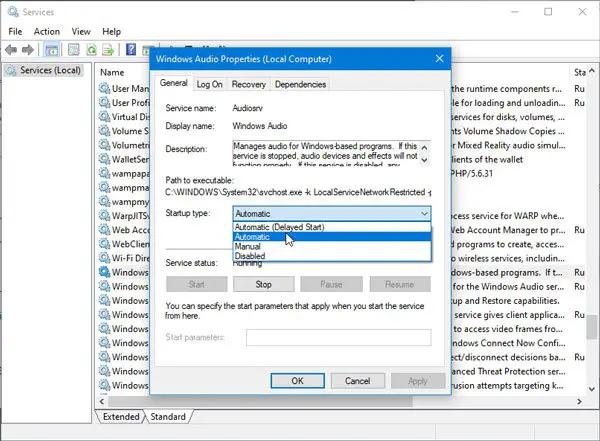
点击应用并退出。
对于这两项服务,你需要进行同样的操作。
更改默认测试音调速率和位深度
根据您的扬声器或耳机,Windows会选择一个默认的测试音调速率和位深度。它让您可以从您的音频输出设备中找到最佳的音质。如果您的扬声器或耳机在默认设置上存在问题,您可能会看到错误。为了修复它,更改一次并检查问题是否仍然存在。
为了实现这一点,打开Windows设置面板,然后转到系统 > 声音。
在您的右侧,您可以找到一个名为“设备属性”的选项。
点击此选项,然后选择附加设备属性 以打开它。
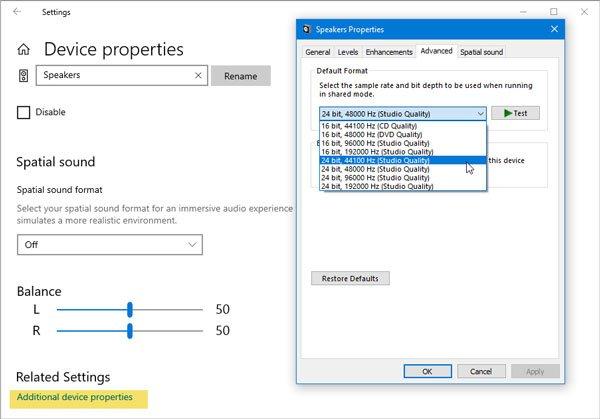
从这里开始,转到高级选项卡,选择不同的速率和位深度,然后点击测试按钮。
看看这个有没有帮助。
禁用音频增强功能
Windows有时会根据您的需求使用各种声音效果。您可以禁用所有声音效果和音频增强功能,以检查是否可以解决您的问题。
为了做到这一点,你需要像上一个技巧一样打开扬声器属性窗口。打开这个窗口后,转到增强选项卡,并在禁用所有声音效果复选框中打勾。
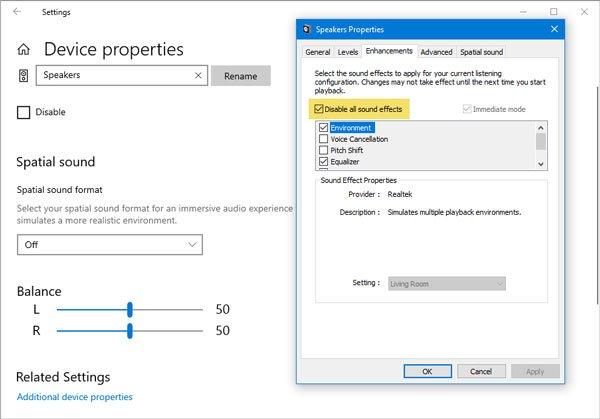
之后,转到“高级”选项卡,并尝试播放测试音调。
运行音频故障排除工具
运行播放音频故障排除程序和录制音频故障排除程序,看看它们是否有所帮助。您可以从故障排除设置页面访问它们。
我确信有些东西会起到帮助作用,但如果不起作用,这里还有一些其他建议:
- 重启计算机
- 使用系统还原点
- 运行系统文件检查器扫描
- 检查连接扬声器的线缆是否连接到您的电脑。
相关文章

轻松设置音量 屏幕亮度的位置: Win11硬件指示器调整指南
今年九月,微软终于向用户开放了自定义“屏幕指示器位置”的选项,下面我们就来介绍具体的操作步骤2025-12-18- win11任务栏集成Copilot功能,用户通过新增的“询问 Copilot”(Ask Copilot)功能可一键调用微软 365 Copilot、管理 AI 智能体并进行语义搜索2025-11-19
Win11 Build预览版26220.7051(KB5067115)蓝牙共享音频预览功能上线
安装KB5067115后,Win11版本将升至 Build 26220.7051,这个版本新增蓝牙共享音频预览功能,微软表示,这项功能可以让学生在学习时与同伴共享音乐,也能让家人一起在飞机上2025-11-01Win11 Canary 27959预览版发布:新增支持调节桌面音量/亮度条显示位置
软向 Canary 渠道发布了 Windows 11 Insider Preview Build 27959 预览版更新,本次更新用户现可自定义音量条、亮度条等硬件指示器的显示位置,提供左上角、顶部居中及底部2025-10-09Win11 Beta/Dev预览版26x20.5790更新KB5065779发布:智能升级语音听写等
微软面向 Beta 和 Dev 渠道用户推送了 Windows 11 版本 26x20.5790 预览版更新,主要优化了语音听写功能,增强了系统智能升级体验2025-09-08Win11 RP 26100.5067预览版更新补丁KB5064081发布:修复投屏静音问题
微软昨天为Win 1124H2 发布了更新补丁KB5064081 ,用户安装后版本号升至 Buid 26100.5067,主要修复部分设备投屏到电视后变“哑巴”问题2025-08-22
Win11 Canary 27898预览版意外恢复Vista开机音效
微软面向Canary频道发布Windows 11 Build 27898版本,带来任务栏按钮缩小、快速恢复等优化功能的同时,也“不小心”将Windows Vista的经典启动音效重新引入系统2025-07-14Win11 Canary 27881预览版发布:新增语音过滤与旁白回顾功能
微软近日向Canary通道的预览体验成员推送了Win11 Insider Preview Build 27881版本更新,此次更新重点优化了语音输入功能,新增脏话过滤开关,开启后脏话将以“***”显示2025-06-20五笔拼音混输在哪里设置? Win11输入法开启五笔拼音混输模式的技巧
想要在微软五笔输入法中实现五笔和拼音的混合输入?如果开启了五笔拼音混输模式,在不知道某个汉字的五笔编码时,就可以通过输入汉字的拼音来输入汉字,很方便,我们可以按2025-05-17
Win11 Copilot 更新: 按住 Alt + 空格键两秒 可启动 AI 语音对话
微软为了更新进一步提升了语音交互的便捷性,为用户提供更流畅的体验,升级到最新版本后,只需按住 Alt + 空格键两秒,即可启动 Copilot 语音对话2025-03-11

最新评论