

Win11怎么取消登录账户?Win11取消登录账户的方法
 我要评论
我要评论Win11怎么取消登录账户?现在很多用户都会在自己电脑上设置自己的账户,保护系统文件的安全,Win11系统也不例外,然而这个操作很麻烦很多用户想要取消却不知道怎么操作,下面就给你们带来了win11取消登录账户教程,快来一起学习一下吧。
Win11取消登录账户的方法一
1、首先点击任务栏中间的开始,然后点击进入设置,并打开运行。

2、然后在运行窗口中输入代码:control userpasswords2并回车。

3、此时打开“用户账户”属性,不勾选“要使用本机,用户必须输入用户名和密码(E)”。
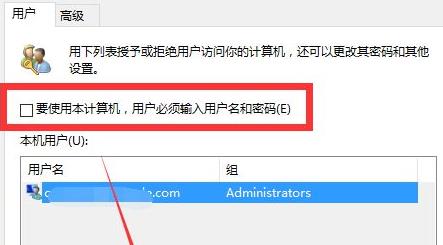
4、然后就可以设置登录的账户了,之后再次重启电脑就可以取消了以后就不用再登录了。

win11怎么取消登录账户方法二
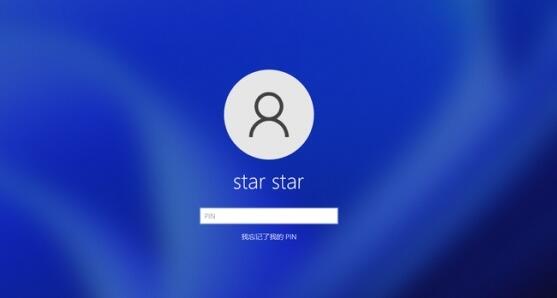
1、首先我们在主界面下方点击“放大镜”按钮打开搜索,输入“netplwiz”
2、接着选择最匹配的“netplwiz”程序,单击点击就能打开用户账户设置。
3、进入用户账户设置后,取消勾选其中的“要使用本计算机,用户必须输入用户名和密码”
4、设置完成后点击下方的的“应用”再点击“确定”。
5、保存完成后,下次再启动电脑就可以取消登录账户了。
脚本之家推荐:
Win11 Build 10.0.22000.51 预览版ISO镜像下载汇总(苹果M1也可用)
Windows 11 消费者版 (含家庭版 / 专业版 / 专业工作站 / 家庭单语言版)
Windows11怎么安装?Windows11系统安装图文教程(附Win11系统镜像文件下载)
Windows11怎么免费激活?Win11一键激活方法汇总(附安装密钥)
Windows11怎么完全汉化?Windows11彻底汉化详细图文教程
相关文章

Windows 11支持升级的711款处理器(英特尔/AMD/高通)
Windows 11支持的处理器有哪些?今天小编就为大家带来Windows 11支持升级的711款处理器(英特尔/AMD/高通),一起看看吧2021-06-28
电脑没有TMP可以升级win11系统吗?Win11绕过TMP安装教程
电脑没有TMP可以升级win11系统吗?今天小编就为大家带来Win11绕过TMP安装教程,需要的朋友一起看看吧2021-06-28
Win11安装提示the pc must support tpm2.0怎么办?
很多用户在使用电脑的时候肯定都出现过the pc must support tpm2.0却不知道怎么办的情况吧。下文就为大家带来详细解决办法,一起看看吧2021-06-28
vm虚拟机怎么安装Win11系统?Win11系统安装到vm虚拟机详细图文教程
vm虚拟机怎么安装Win11系统?今天小编就为大家带来了Win11系统安装到vm虚拟机详细图文教程,感兴趣的朋友一起看看吧2021-06-28
Win11不支持TPM 2.0怎么办?Win11三种绕过TPM 2.0的安装方法
大家都知道,Win11操作系统的硬件配置要求,其中有一点卡住了很多电脑,那就是 TPM 2.0,那么有什么方法可以绕过TPM 2.0来安装Win11的呢?下面一起看看吧2021-06-28 大家都知道,Win112021-06-28
Win11如何加入预览体验计划 Win11加入预览体验计划的方法
很多朋友都不知道如何体验到win11系统,其实加入windows预览体验能第一时间体验,一起来了解一下吧2021-06-28
win11系统开机密码如何取消 Window11系统取消开机密码操作方法
Window 11系统怎么取消开机密码?有些用户私人电脑可能不需要设置开机密码,这时候我们就可以通过设置来取消Window 11系统开机密码2021-06-28
win11系统开机密码怎么设置 Window11系统开机密码设置教程
Window 11系统怎么设置开机密码?Window 11系统已经正式推出,界面相对有一些变化,那么为了电脑信息安全,很多用户需要设置开机密码,下面一起来看看Window 11系统开机密2021-06-28
Win11无法安装需要TPM2.0怎么办 Win11么开启TPM2.0方法
有一部分人安装不了Win11系统,提示电脑不支持TPM2.0,下面小编就来为大家解决Win11由于电脑不支持TPM2.0安装失败的解决办法2021-06-28


最新评论