

Win11怎么提高运行速度和性能? windows11系统设置的方法
 我要评论
我要评论2.转到启动选项卡。
3.右键单击程序并选择禁用。
或点击右下角的禁用按钮以阻止它们在启动时启动。
五、开启存储感知
Windows 11 继承了 Windows 10 的存储感知功能。它旨在监控计算机的存储并在需要时通过删除不需要的文件(例如临时系统文件、回收站中的项目等)自动释放空间。
1.打开设置并确保您位于系统 选项卡中。
相关提示 使用触摸手势在您的 Android 上执行所有操作

2.单击存储并点击存储感知。

3.打开存储感知功能。选择所需的自动清理计划。

您还可以通过点击底部的立即运行存储感知来运行存储感知。
六、删除临时文件
随着时间的推移,您的 PC 可能会堆满大量临时文件。这包括缩略图、下载、缓存、交付优化文件、更新日志、反馈诊断、临时 Internet 文件、以前的版本文件等。
您可以随时删除这些临时文件以释放计算机上的存储空间。这肯定会对您的性能产生积极影响,尤其是在磁盘空间不足的情况下。
1.打开设置并确保您位于系统 选项卡中。

2.单击存储并点击临时文件。

3.在这里,选择您想要删除的所有不需要的文件,然后点击删除文件。

处理“下载”时要小心,因为它包含您下载的所有文件。此外,如果您最近升级到 Windows 11,则 PC 可能有以前的版本文件。仅当您确信不会很快回滚时才删除它们。
七、关闭通知
不断的通知可能会使您的计算机陷入困境。幸运的是,与之前的版本一样,Windows 11 允许您关闭通知。
1.在您的计算机上打开设置。
2.在系统选项卡中,选择通知。

3.在这里,查看和禁用不需要的应用程序的通知。

仅针对对您不重要的应用程序禁用通知。否则,您可能会错过重要的警报。
以上就是Win11提高运行速度和性能的七个小技巧,希望大家喜欢,请继续关注脚本之家。
相关推荐:
微软Win11什么功能最惊艳? Windows11新功能特性汇总
Winsows11性能如何? win11性能测评多核竟比Win10差了10%
win11系统怎么获取管理员权限? windows11添加管理员权限的技巧
相关文章
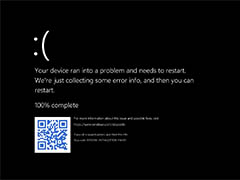
Windows11怎么触发黑屏死机? win11启用黑屏死机的技巧
Windows11怎么触发黑屏死机??之前windows系统常见的是蓝屏死机,当然还有绿屏的情况,现在windows11中开启了黑屏死机了,我们可以用一条命令来体验一下,下面我们就来看看2021-07-06 微软对外发布新一代操作系统Windows 11,使用Win11系统的网友发现,有八个功能惨遭Win11“抛弃”,一起看看吧2021-07-06
Win11如何退回Win10系统 Win11还原至Win10系统方法
许多用户升级了Win11系统,之后又表示不想使用Win11,想返回上一个系统,怎么做呢?一起来了解一下吧2021-07-06
微软正式向用户推送升级Win11准备,允许10天内轻松降级至Win10!
微软正式向用户推送升级Win11准备,允许10天内轻松降级至Win10!下文小编就为大家带来了详细介绍,感兴趣的朋友一起看看吧2021-07-06
Win10免费升级Win11时间是多久,更新10天内可退回Win10
Windows 11将作为免费升级提供给符合条件的Windows 10设备,微软最初在一份声明中说,第一批计算机将在2021年的最后几个月收到新的操作系统,但是有网友咨询Win10免费升级W2021-07-06 win11右键菜单怎么设置为win10经典样式?windows11系统中的右键菜单想要换成常用的win10右键菜单的菜单,下面我们就来看看详细的设置方法2021-07-05
 win11怎么注销系统?win11系统可以通过注销键注销系统,该怎么注销呢?下面我们就来看看windows11强制注销的方法,详细请看下文介绍2021-07-05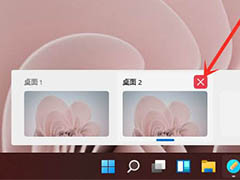
windows11怎么创建多个桌面? win11开多个虚拟桌面的技巧
windows怎么创建多个桌面?windows11系统是可以开启多个多面的,可以根据情况快速切换桌面,比如工作的时候摸鱼就很适合,下面我们就来看看win11开多个虚拟桌面的技巧2021-07-05
win11怎么设置开机启动项? win11开机启动项添加删除的方法
win11怎么设置开机启动项?win11系统中想要设计开机启动项,该怎么设置呢?下面我们就来看看win11开机启动项添加删除的方法,详细请看下文介绍2021-07-05
win11资源管理器怎么调回经典样式? windows11资源管理器样式设置技巧
win11资源管理器怎么调回经典样式?win11中资源管理器的样式发生了变化,想要使用win10资源管理器的样式,该怎么设置呢?下面我们就来看看win11资源管理器样式设置技巧2021-07-05


最新评论